

迅雷电脑版:全协议下载利器与智能缓存开启指南 在众多PC端下载工具中,迅雷电脑版以其对HTTP、FTP、BT、磁力链、电驴等全协议的支持脱颖而出。它内置的智能P2P加速引擎,能显著提升影视、游戏及大型文件的下载效率。此外,批量任务管理、断点续传、边下边播以及文件分类管理等实用功能,共同构成了其高效实
迅雷怎么开启智能缓存-迅雷开启智能缓存的方法
作者:技术拾光
时间:2026-04-15
浏览:400
文章目录
迅雷电脑版:全协议下载利器与智能缓存开启指南
在众多PC端下载工具中,迅雷电脑版以其对HTTP、FTP、BT、磁力链、电驴等全协议的支持脱颖而出。它内置的智能P2P加速引擎,能显著提升影视、游戏及大型文件的下载效率。此外,批量任务管理、断点续传、边下边播以及文件分类管理等实用功能,共同构成了其高效实用的体验核心。今天,我们将重点解析其中一项能优化云盘体验的功能——如何开启智能缓存。
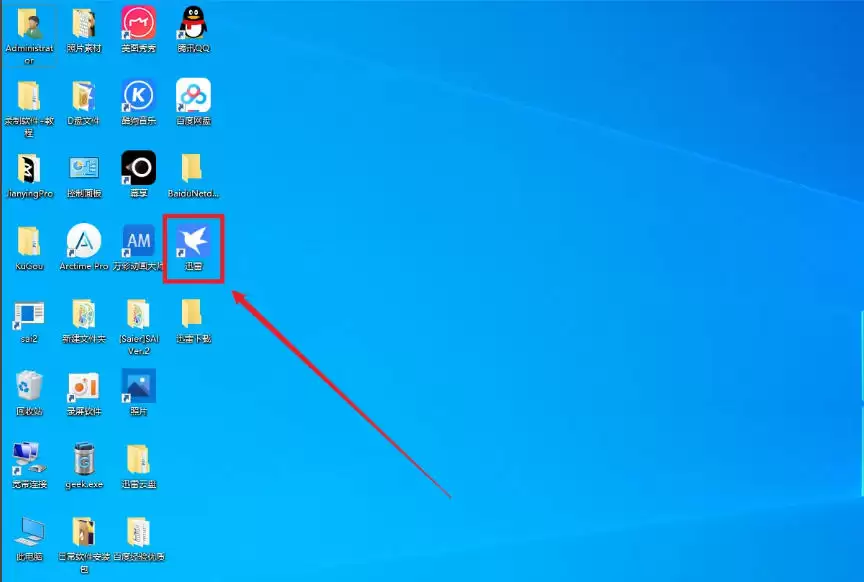
第一步:启动软件
首先,确保电脑上的迅雷下载软件已顺利启动,并进入其主操作界面,为后续设置做好准备。
第二步:定位菜单
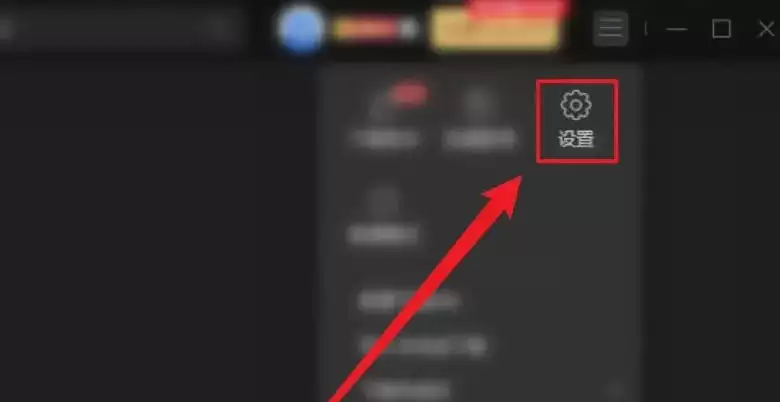
在迅雷主界面的右上角,你会发现一个由三道横杠组成的菜单图标,点击它。

第三步:进入设置中心
点击菜单图标后,会弹出一个下拉菜单栏。在这个菜单栏中,请仔细找到并点击“设置”按钮,从而进入软件的详细设置界面。
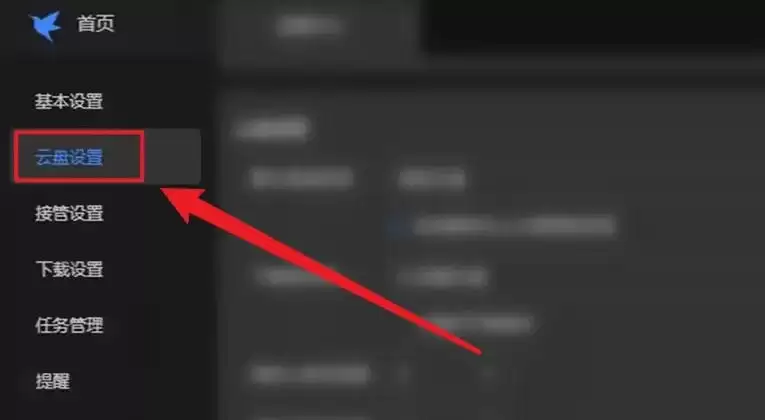
第四步:找到云盘设置
在设置界面中,浏览左侧或上方的各项设置分类,找到并点击“云盘设置”选项,进入云盘相关的功能配置页面。
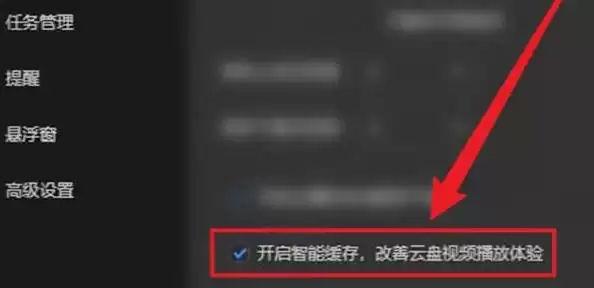
第五步:启用智能缓存
在云盘设置界面里,寻找与缓存优化相关的选项。通常,你会看到一项名为“开启智能缓存,改善云盘视频播放体验”的勾选项,将其勾选上即可。
第六步:保存设置
完成勾选后,直接点击设置窗口上的关闭按钮(根据迅雷版本的不同,这个按钮也可能显示为“确定”或“保存”),你所做的智能缓存开启设置便会立即生效。

实用工具推荐
电子包浆
使用 ›绿化、压缩、噪点和虚拟水印,自由调节做旧程度。
图片压缩
使用 ›选择画质和输出格式,预览压缩前后的大小。
相关文章