

迅雷:如何设置接管剪贴板功能,实现一键智能下载 作为一款已迭代至第12代的专业下载工具,迅雷凭借其创新的多资源超线程技术,在用户中积累了深厚的口碑。这项技术的核心在于,它能智能整合来自第三方服务器乃至整个用户网络中的闲置数据资源,从而显著提升下载速度与稳定性。今天,我们就来详细拆解一个能极大提升操作
迅雷怎么设置接管剪贴板-迅雷设置接管剪贴板的方法
作者:技术拾光
时间:2026-04-14
浏览:324
文章目录
迅雷:如何设置接管剪贴板功能,实现一键智能下载
作为一款已迭代至第12代的专业下载工具,迅雷凭借其创新的多资源超线程技术,在用户中积累了深厚的口碑。这项技术的核心在于,它能智能整合来自第三方服务器乃至整个用户网络中的闲置数据资源,从而显著提升下载速度与稳定性。今天,我们就来详细拆解一个能极大提升操作效率的功能——如何设置迅雷接管剪贴板,让你复制链接后,下载任务自动弹出。
第一步:启动迅雷
首先,确保在电脑上打开迅雷软件,进入其主操作界面。

第二步:找到更多选项
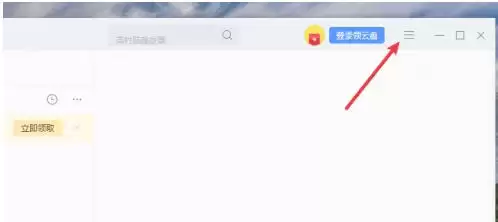
在主界面的右上角,你会看到一个由三个点或类似图标表示的“更多”选项,点击它。
第三步:进入设置中心
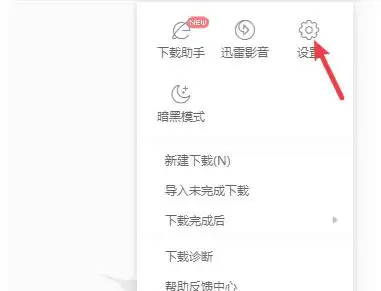
点击“更多”后,会展开一个下拉菜单。在这个菜单中,找到并点击“设置”选项,这将带你进入软件的详细设置页面。
第四步:定位接管设置
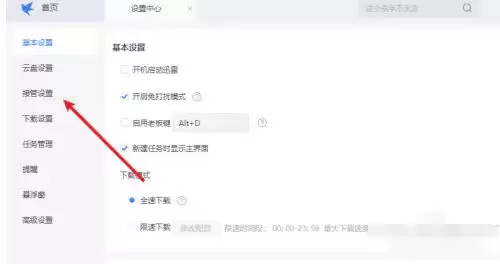
进入设置页面后,注意左侧的导航栏。这里列出了所有可配置的类别,请从中找到“接管设置”这一项,点击进入。
第五步:启用接管剪贴板
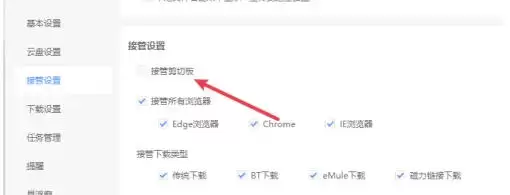
现在,你已进入接管设置的核心页面。在这里,找到名为“接管剪贴板”的选项,它通常以一个复选框的形式呈现。
第六步:完成并体验
最后一步很简单:勾选“接管剪贴板”选项。设置完成后,不妨立刻试试效果——当你再次复制一个有效的下载链接时,迅雷便会自动感知并弹出新建任务窗口,省去了手动打开软件、粘贴链接的繁琐步骤。这一个小小的设置,正是高效下载体验的关键所在。
实用工具推荐
电子包浆
使用 ›绿化、压缩、噪点和虚拟水印,自由调节做旧程度。
图片压缩
使用 ›选择画质和输出格式,预览压缩前后的大小。