

在Windows 7中禁用Shell硬件检测服务的完整指南 你是否遇到过Windows 7系统启动缓慢,或者某些硬件自动播放功能带来不必要的干扰?这背后,Shell Hardware Detection服务可能扮演了关键角色。今天,我们就来详细拆解一下,如何通过几个简单的步骤,手动禁用这项服务,从而
Win7禁用Shell硬件检测服务
作者:技术拾光
时间:2026-04-14
浏览:667
文章目录
在Windows 7中禁用Shell硬件检测服务的完整指南
你是否遇到过Windows 7系统启动缓慢,或者某些硬件自动播放功能带来不必要的干扰?这背后,Shell Hardware Detection服务可能扮演了关键角色。今天,我们就来详细拆解一下,如何通过几个简单的步骤,手动禁用这项服务,从而优化系统性能或满足特定的管理需求。
第一步:打开服务管理窗口
最直接的方法是使用系统内置的“服务”管理工具。按下键盘上的Win + R组合键,调出“运行”对话框,输入services.msc,然后回车。这个命令会直接带你进入系统服务的核心管理界面。
第二步:通过计算机管理界面访问
当然,还有另一条路径同样有效。在桌面上,找到“计算机”图标,右键单击它。

在弹出的快捷菜单中,选择“管理”这一项。
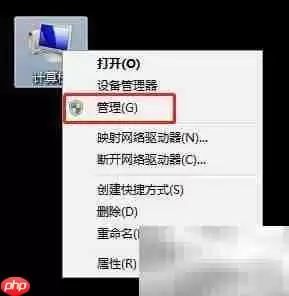
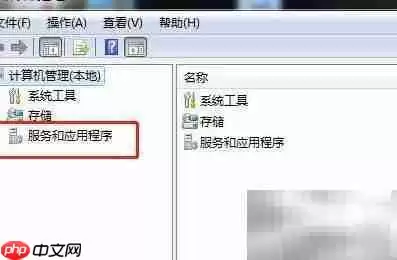
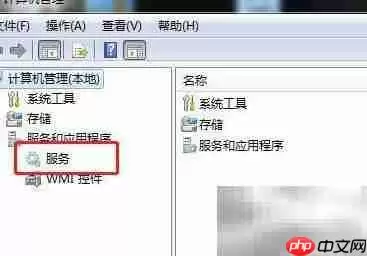
这会打开“计算机管理”窗口。在左侧的控制台树形目录中,依次展开“服务和应用程序”,然后双击其下的“服务”。瞧,我们到达了同一个目的地。
第三步:定位并配置目标服务
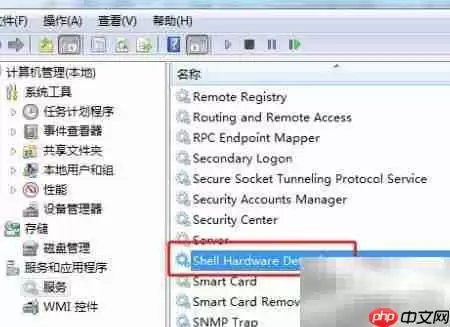
现在,注意力集中在右侧长长的服务列表上。你需要向下滚动,仔细找到名为“Shell Hardware Detection”的服务。
找到后,右键点击它,从菜单中选择“属性”。
关键的配置就在这个属性窗口中。切换到“常规”选项卡,你会看到“启动类型”的设置。点击下拉菜单,将其从默认的“自动”更改为“禁用”。
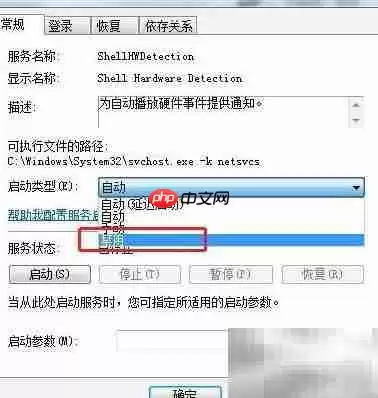
别忘了,先点击“应用”按钮,让设置生效,然后再点击“确定”关闭窗口。
完成与确认
至此,操作就全部完成了。Shell Hardware Detection服务已被成功禁用,它不会再随Windows系统自动启动,其负责的自动播放、硬件图标更新等检测功能也随之停用。
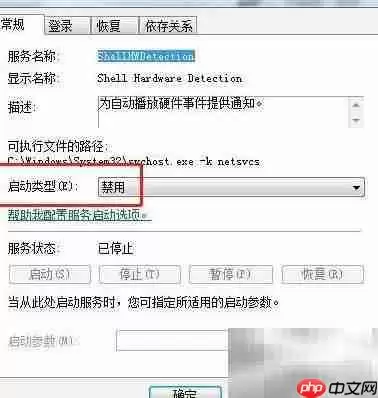
需要提醒的是,禁用此服务后,插入U盘、光盘等可移动媒体时,系统可能不会自动弹出播放对话框,需要你手动进入“计算机”访问。对于追求极致简洁或需要严格管控外部设备的环境来说,这反而是一个理想的结果。
实用工具推荐
电子包浆
使用 ›绿化、压缩、噪点和虚拟水印,自由调节做旧程度。
图片压缩
使用 ›选择画质和输出格式,预览压缩前后的大小。