

Premiere怎么制作漂亮的多重曝光效果 第一步,咱们得先打开Premiere,把软件跑起来。界面熟悉之后,准备工作就完成一半了。 接着,新建一个工程文件和一个序列。这是所有创意的起点,相当于给你的多重曝光效果搭好一个舞台。 舞台搭好了,主角该上场了。这个时候你需要去准备素材。比如这里,我们找了两
Premiere怎么制作漂亮的多重曝光效果
作者:技术拾光
时间:2026-04-14
浏览:652
文章目录
Premiere怎么制作漂亮的多重曝光效果
第一步,咱们得先打开Premiere,把软件跑起来。界面熟悉之后,准备工作就完成一半了。
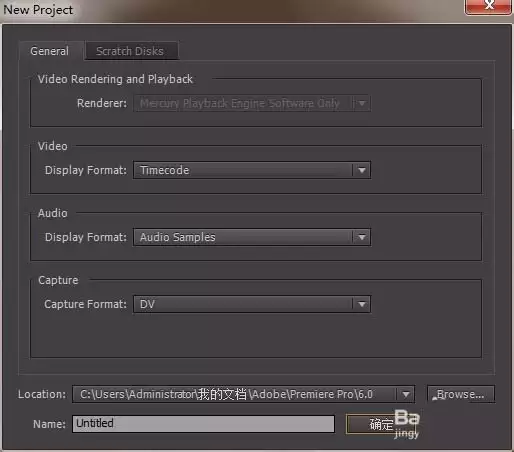
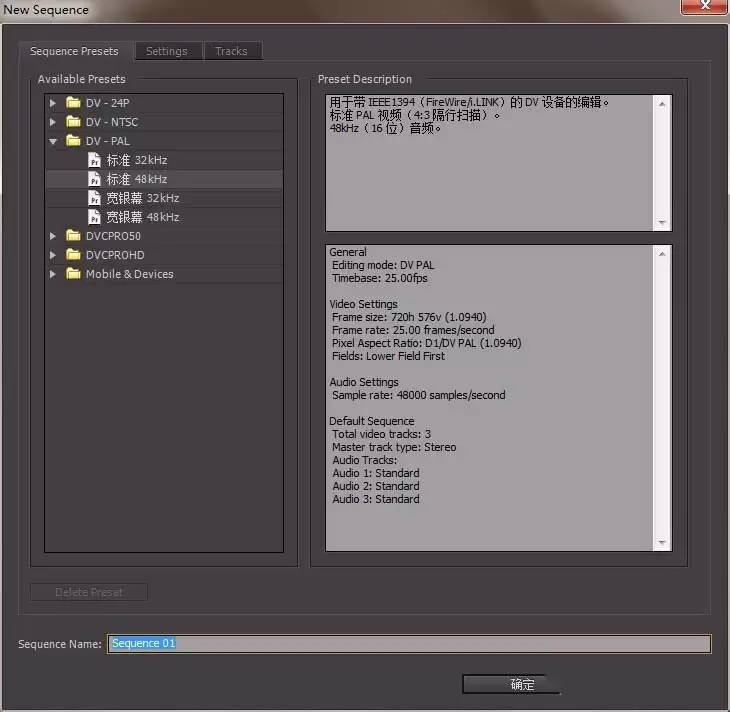
接着,新建一个工程文件和一个序列。这是所有创意的起点,相当于给你的多重曝光效果搭好一个舞台。
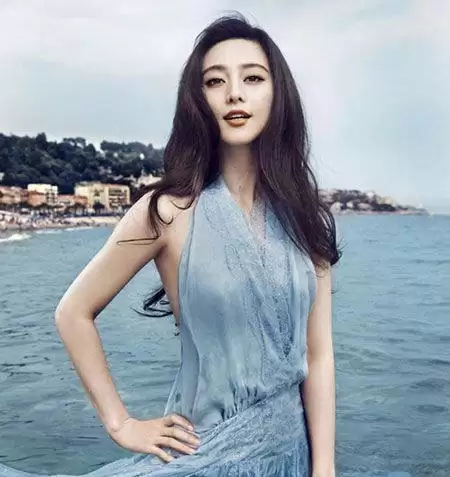
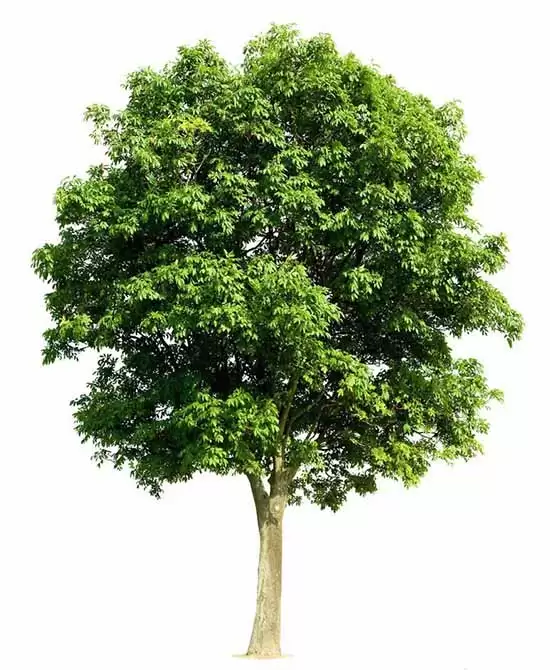
舞台搭好了,主角该上场了。这个时候你需要去准备素材。比如这里,我们找了两张图:一张是人像(示例中用了范冰冰的图片),另一张是带有树木纹理的风景图。两张图在内容和色调上最好能形成一些互补或对比。
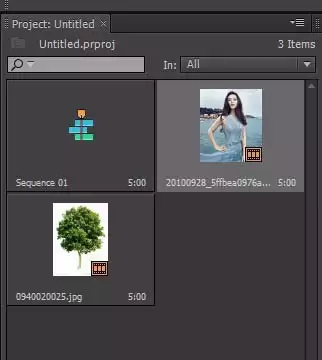
素材找齐后,就把它们都导入到PR的项目面板里,然后依次拖到时间轴的编辑轨道上。
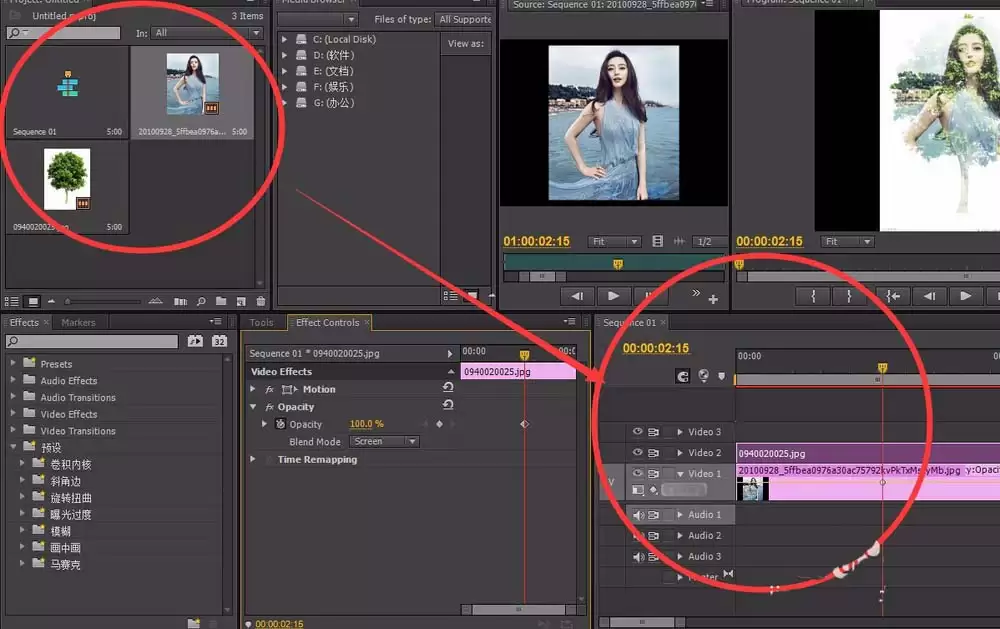
这里有个关键点:图层的上下顺序决定了最终的视觉基调。通常的做法是,把人像素材放在下面(V1轨道),把作为叠加元素的树木素材放在上面(V2轨道)。
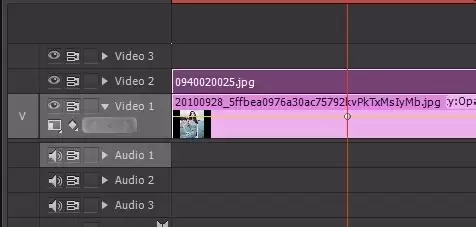
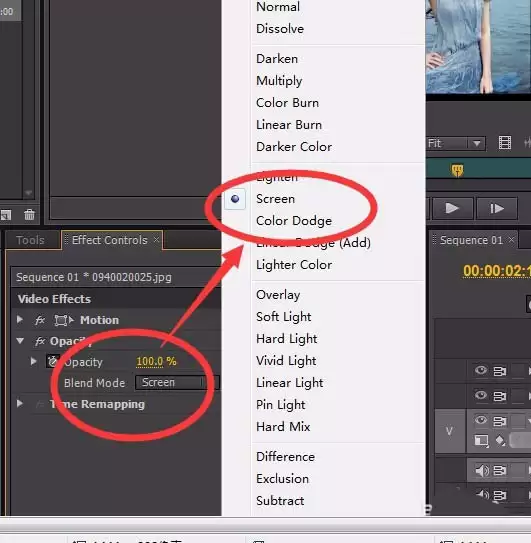
顺序摆对了,魔法就发生在上面的那个图层。选中位于上方的树木素材,来到效果控件面板,找到“不透明度”选项。你会发现一个名为【混合模式】的下拉菜单,点开它,然后在众多模式中选择【滤色】。
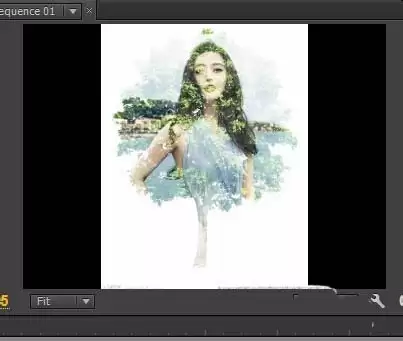
看,效果立竿见影。两张图像立刻融合在了一起,人物轮廓中透出了树木的纹理,一种颇具艺术感的多重曝光效果就诞生了。是不是比想象中要简单?关键在于选对素材,并用好混合模式这个工具。希望这个步骤拆解,能帮你轻松搞定这个酷炫的效果。
实用工具推荐
电子包浆
使用 ›绿化、压缩、噪点和虚拟水印,自由调节做旧程度。
图片压缩
使用 ›选择画质和输出格式,预览压缩前后的大小。
相关文章