

如何从BIOS彻底关闭笔记本触控板?解决打字误触烦恼 笔记本触控板虽然方便,但在长时间打字时,手掌的意外触碰常导致光标乱跳或文本误选,严重影响使用体验。如果你已习惯使用外接鼠标,或希望完全杜绝误触,从BIOS层面关闭触控板是一种彻底而一劳永逸的解决方案。 准备工作:确认BIOS进入按键 操作前,请先
bios如何设置关闭触控板功能?bios关闭触控板功能防止误碰触摸板的方法图文教程
作者:技术拾光
时间:2026-04-14
浏览:505
文章目录
如何从BIOS彻底关闭笔记本触控板?解决打字误触烦恼
笔记本触控板虽然方便,但在长时间打字时,手掌的意外触碰常导致光标乱跳或文本误选,严重影响使用体验。如果你已习惯使用外接鼠标,或希望完全杜绝误触,从BIOS层面关闭触控板是一种彻底而一劳永逸的解决方案。
准备工作:确认BIOS进入按键
操作前,请先确认你的笔记本进入BIOS的快捷键。常见按键包括F2、Delete、F10或Esc,具体因电脑品牌和型号而异。若不确定,建议查询电脑说明书或品牌官网支持页面。
第一步:重启并进入BIOS设置界面
重启笔记本电脑,在开机画面出现时,迅速按下对应的BIOS快捷键。成功进入后,你将看到BIOS设置主界面,通常为蓝底或黑底的英文菜单。
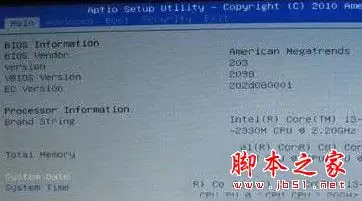
第二步:切换至高级设置选项
在BIOS界面中,使用键盘的右方向键→,将顶部选项卡移动到“Advanced”(高级设置)栏目。
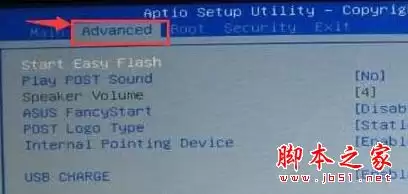
第三步:找到并禁用触控板设备
在下级菜单中,使用下方向键↓查找与指针设备相关的选项。该选项通常显示为“Internal Pointing Device”。选中后按回车,在弹出的选项中选择“Disabled”(禁用)。
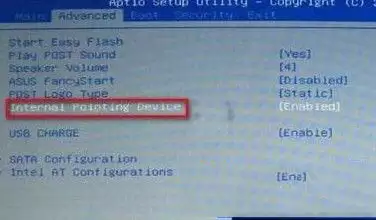
第四步:保存设置并退出BIOS
设置完成后,按下F10键保存更改。此时会出现确认提示,选择“Yes”或直接按回车确认。电脑将自动重启。
操作完成与后续管理
重启进入系统后,触控板将完全失效,打字时无需再担心误触。若未来需要重新启用触控板,只需再次进入BIOS,将“Internal Pointing Device”选项的值从“Disabled”改为“Enabled”(启用),保存退出即可。这一灵活的设置方法,能帮助你根据使用场景高效管理电脑功能。
实用工具推荐
电子包浆
使用 ›绿化、压缩、噪点和虚拟水印,自由调节做旧程度。
图片压缩
使用 ›选择画质和输出格式,预览压缩前后的大小。
相关文章