

七彩虹主板如何设置硬盘模式? 在使用U盘为电脑安装操作系统时,配置BIOS中的硬盘模式是一个关键步骤。如果设置不当,很容易在后续安装过程中遇到蓝屏问题。本指南将详细介绍如何在七彩虹主板BIOS中正确设置硬盘模式。 第一步:进入BIOS设置界面 启动计算机,当屏幕上出现七彩虹品牌Logo时,立即按下键
七彩虹主板通过设置bios里的硬盘模式避免经常出现蓝屏的图文教程
作者:技术拾光
时间:2026-04-14
浏览:541
文章目录
七彩虹主板如何设置硬盘模式?
在使用U盘为电脑安装操作系统时,配置BIOS中的硬盘模式是一个关键步骤。如果设置不当,很容易在后续安装过程中遇到蓝屏问题。本指南将详细介绍如何在七彩虹主板BIOS中正确设置硬盘模式。
第一步:进入BIOS设置界面
启动计算机,当屏幕上出现七彩虹品牌Logo时,立即按下键盘上的“Delete”键。这是进入大多数主板BIOS设置的常用按键。成功进入后,您将看到类似的设置界面:

第二步:找到并调整硬盘模式选项
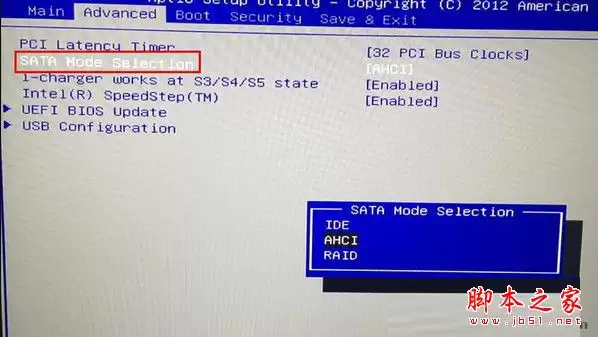
进入BIOS后,使用键盘的左右方向键,将顶部菜单切换到“Advanced”(高级)选项卡。
接着,使用上下方向键将光标移动至“SATA Mode Selection”(SATA模式选择)选项,按下回车键(Enter)。通常会弹出一个可选模式列表,常见选项包括AHCI、RAID或IDE/Compatible。
这里需要注意:您需要根据计划安装的操作系统版本,选择合适的硬盘模式。选定后,按下F10键,BIOS会提示是否保存设置并退出,选择“Yes”确认即可。具体操作可参考下图:
总结
设置硬盘模式的操作本身并不复杂,核心在于安装系统前,根据系统版本要求,在BIOS中预先调整好对应的模式。这一步骤能有效避免因驱动不兼容而引发的蓝屏错误,确保系统安装过程顺利进行。希望以上步骤能帮助您顺利完成设置。
实用工具推荐
电子包浆
使用 ›绿化、压缩、噪点和虚拟水印,自由调节做旧程度。
图片压缩
使用 ›选择画质和输出格式,预览压缩前后的大小。
相关文章