

宏基笔记本一键U盘启动BIOS设置详解 在进行系统安装或电脑维护时,从U盘启动是常用操作。不同品牌电脑进入BIOS的快捷键与设置选项各异。本文将详细介绍宏基笔记本(以S3系列为例)如何设置一键U盘启动,帮助您清晰掌握每一步。 核心快捷键:F12 宏基S3笔记本的启动快捷键为F12。这是实现快速启动选
宏基笔记本一键U盘启动BIOS的设置方法
作者:技术拾光
时间:2026-04-14
浏览:603
文章目录
宏基笔记本一键U盘启动BIOS设置详解
在进行系统安装或电脑维护时,从U盘启动是常用操作。不同品牌电脑进入BIOS的快捷键与设置选项各异。本文将详细介绍宏基笔记本(以S3系列为例)如何设置一键U盘启动,帮助您清晰掌握每一步。
核心快捷键:F12
宏基S3笔记本的启动快捷键为F12。这是实现快速启动选择的关键。
第一步:进入BIOS并启用启动菜单
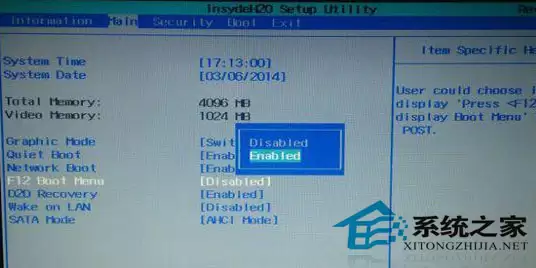
开机后立即连续按下“F2”键,进入BIOS设置界面。使用键盘左右方向键切换至“Main”主菜单。
在“Main”菜单中找到“F12 Boot Menu”选项,按回车键。在弹出的窗口中,将其状态从“Disabled”(禁用)更改为“Enabled”(启用)。此操作是启用F12启动菜单功能的前提。
第二步:保存设置并准备启动
设置完成后,按下“F10”键,BIOS将提示保存更改,选择“Yes”确认。电脑会自动保存并重启。
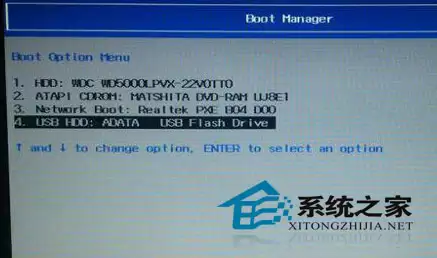
重启前,请确保已将制作好的U盘启动盘插入电脑。当再次出现开机画面时,立即连续按下“F12”键。
第三步:选择U盘启动项
按下F12后,屏幕将显示启动设备选择菜单。在此菜单中找到代表U盘的选项,通常是“USB HDD”或类似名称。使用方向键选中该选项,按回车键确认。
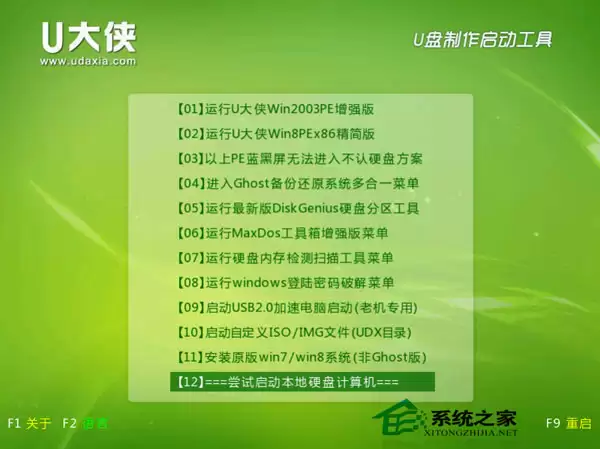
随后,系统将从U盘启动,进入U大侠或其他PE系统的主菜单界面。
总结来说,尽管不同品牌电脑的BIOS界面与快捷键存在差异,但核心操作流程相似:进入BIOS、启用关键选项、保存设置、使用快捷键选择启动设备。理解这一通用逻辑后,即便面对其他品牌电脑也能快速应对。希望本文能助您在后续操作中更加顺畅。
实用工具推荐
电子包浆
使用 ›绿化、压缩、噪点和虚拟水印,自由调节做旧程度。
图片压缩
使用 ›选择画质和输出格式,预览压缩前后的大小。
相关文章