

在VSCode中启用Git智能提交,优化版本管理流程 对于使用Visual Studio Code进行开发的用户而言,反复输入提交信息可能显得繁琐。VSCode内置的Git智能提交功能可以有效简化这一流程。以下将逐步说明如何启用此功能。 如何在VSCode中开启Git智能提交 操作过程仅需几个步骤。
VSCode中git怎么开启智能提交-git开启智能提交的详细步骤分享
作者:技术拾光
时间:2026-04-13
浏览:580
文章目录
在VSCode中启用Git智能提交,优化版本管理流程
对于使用Visual Studio Code进行开发的用户而言,反复输入提交信息可能显得繁琐。VSCode内置的Git智能提交功能可以有效简化这一流程。以下将逐步说明如何启用此功能。
如何在VSCode中开启Git智能提交
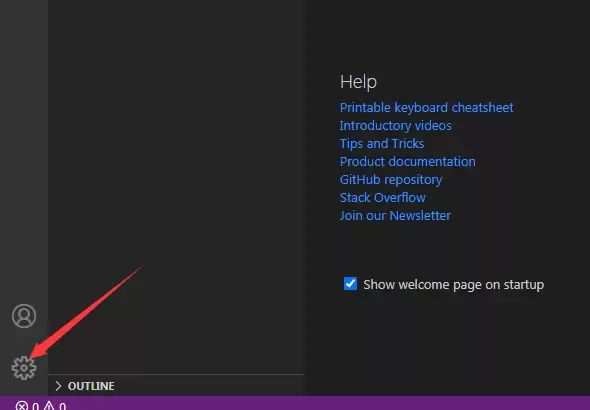
操作过程仅需几个步骤。首先,定位到VSCode界面左下角的齿轮状“管理”图标并点击。
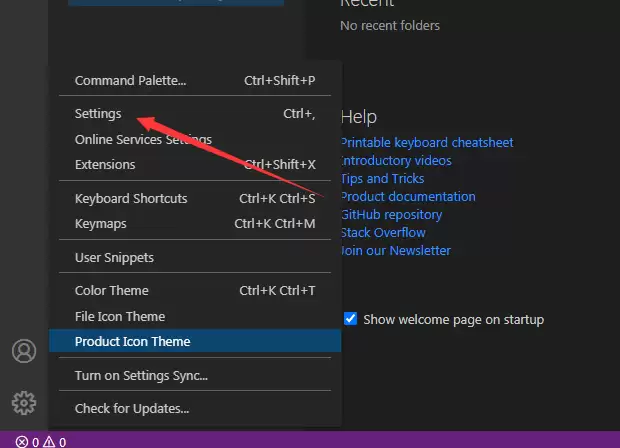
点击后,将展开下拉菜单。请在菜单中找到并选择“Settings”(设置)选项。
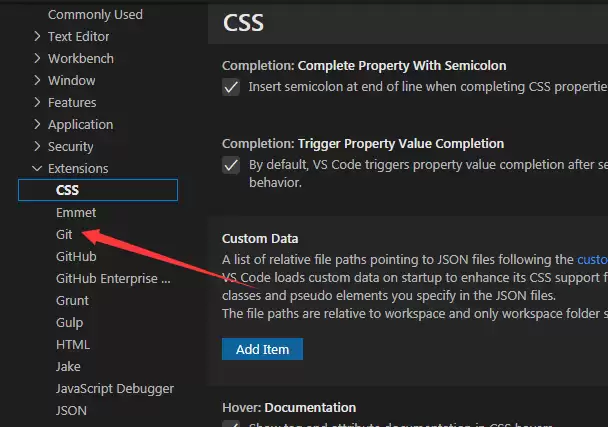
进入设置界面后,左侧显示分类选项。通过滚动或直接搜索定位到“Git”分类,点击进入Git专属配置页面。
在Git设置区域中,浏览各项配置。找到名为“Enable Smart Commit”的选项,勾选其前方的复选框。
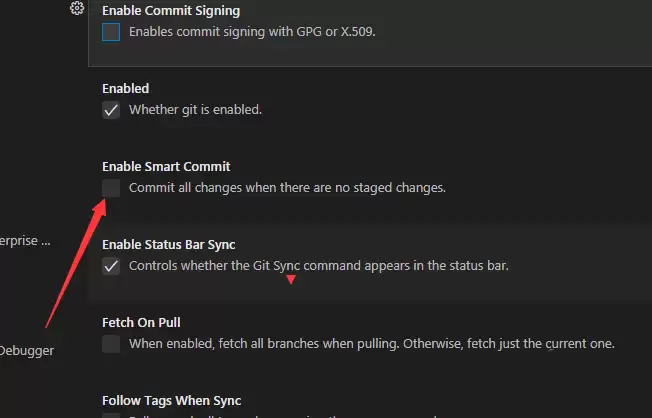
VSCode的设置支持实时自动保存。勾选“Enable Smart Commit”后,设置立即生效,无需额外保存操作。
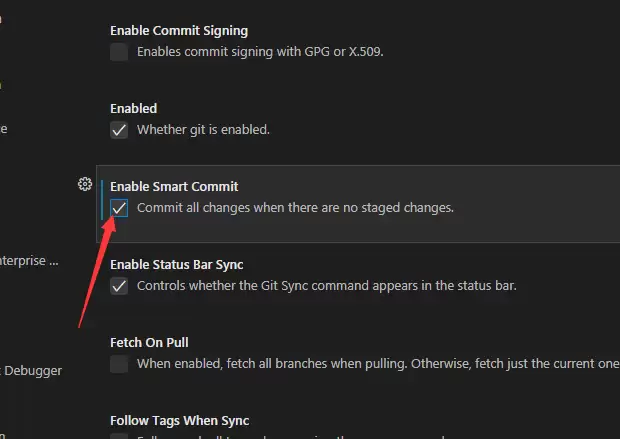
至此,智能提交功能已成功启用。此后在使用源代码管理面板提交更改时,系统将在适用场景下提供更便捷的提交方式,例如直接提交而无需弹出输入框,从而提升版本控制操作的效率。
实用工具推荐
电子包浆
使用 ›绿化、压缩、噪点和虚拟水印,自由调节做旧程度。
图片压缩
使用 ›选择画质和输出格式,预览压缩前后的大小。