

U盘安装Windows XP系统:完整步骤详解 Windows XP作为经典操作系统,至今仍在部分场景中使用。使用U盘安装系统已成为一种主流便捷方法。如果你需要为重装或安装XP系统的电脑进行操作,本教程将提供详细的U盘安装指导。 U盘安装Windows XP系统流程概述 在开始操作前,了解整体流程有
怎么利用u盘装xp系统?U极速一键u盘安装xp系统教程详解
作者:技术拾光
时间:2026-04-13
浏览:660
文章目录
U盘安装Windows XP系统:完整步骤详解
Windows XP作为经典操作系统,至今仍在部分场景中使用。使用U盘安装系统已成为一种主流便捷方法。如果你需要为重装或安装XP系统的电脑进行操作,本教程将提供详细的U盘安装指导。

U盘安装Windows XP系统流程概述
在开始操作前,了解整体流程有助于顺利进行。主要分为三个步骤:制作启动U盘、准备系统镜像并设置启动项、在PE环境中完成安装。掌握这些核心环节能使安装过程更加顺畅。
准备工作:启动U盘与系统镜像
首先需要准备一个容量至少4GB的U盘,用于制作启动盘。可以使用“U极速”或“老毛桃”等工具一键制作,具体操作可参考相关教程。
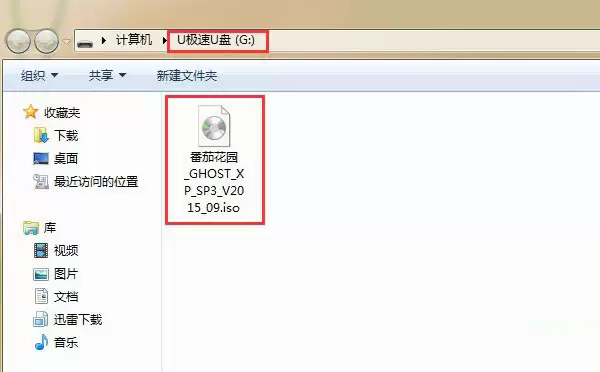
将下载的XP系统镜像文件复制到已制作好的启动U盘中。
其次需要获取Windows XP系统镜像文件。下载时需注意区分32位与64位版本:若电脑内存大于4GB,建议选择64位系统;若内存为4GB或以下,32位版本即可满足需求。完整的XP镜像文件大小约2GB,因此U盘需不少于4GB容量。制作好启动盘后,将镜像文件存入U盘。
设置U盘启动并进入安装环境
将启动U盘插入需要安装系统的电脑。接下来需设置电脑从U盘启动,使开机时读取U盘内的安装程序。不同品牌电脑的启动快捷键可能不同,常见的有F12、F2、ESC等,可查阅对应品牌快捷键进行设置。
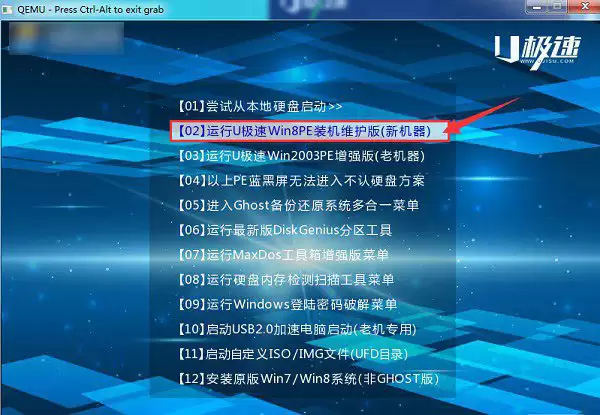
成功从U盘启动后,将进入类似的选择界面。
在PE系统中执行一键安装
从U盘启动后,在菜单中选择类似“【02】运行U极速Win8PE装机维护版(新机器)”的选项,按回车键进入。系统将加载至预安装环境(PE系统),并自动弹出“U极速一键还原系统”安装工具,该工具通常会识别U盘内的系统镜像。
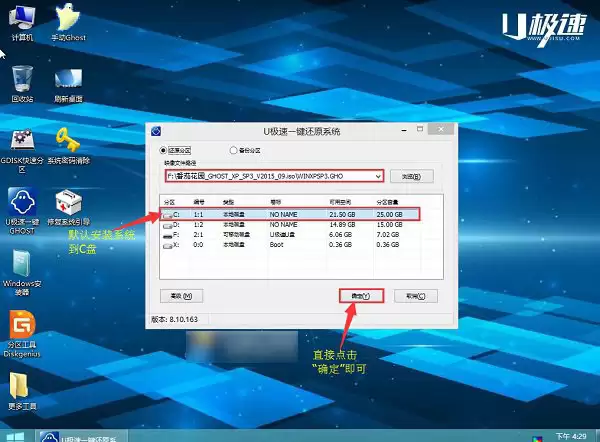
确保安装目标为系统活动分区(通常为C盘),点击“确定”继续。
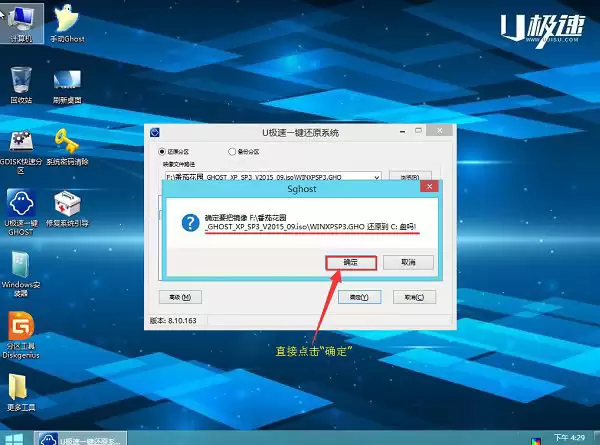
在弹出的确认窗口中再次点击“确定”,安装流程将正式开始。
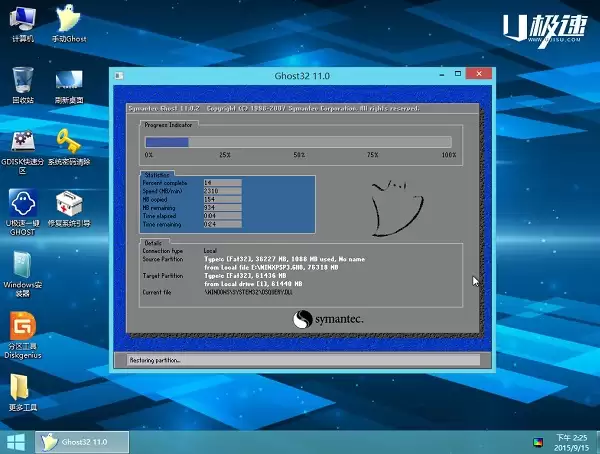
屏幕上将显示系统文件解压与安装进度,此过程为自动进行,请耐心等待。
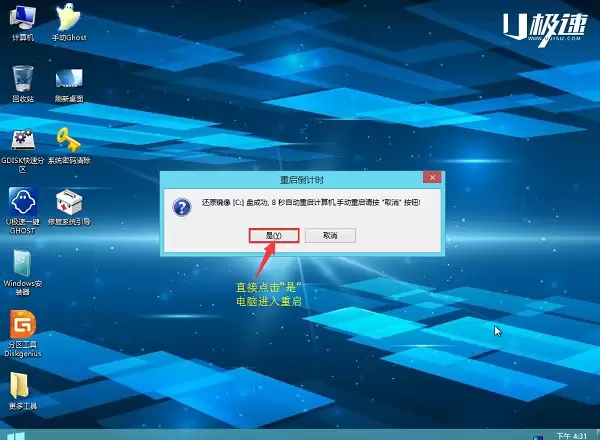
文件复制完成后,会提示“是否重启计算机”。在点击“是”之前,务必立即拔掉U盘,以避免电脑重启后再次进入U盘启动界面,确保从已安装新系统的硬盘正常启动。
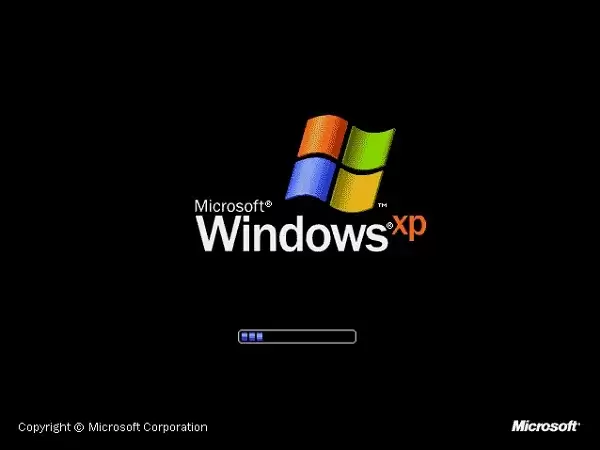
完成初始化设置
电脑重启后将进入Windows XP首次设置界面。系统会自动检测并安装硬件驱动,此过程可能需要数分钟,请稍作等待。
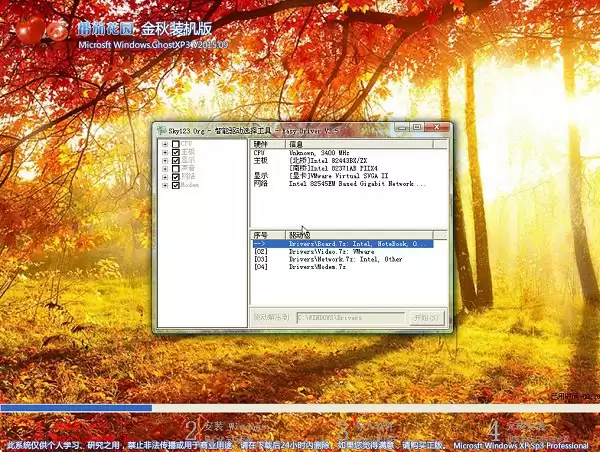
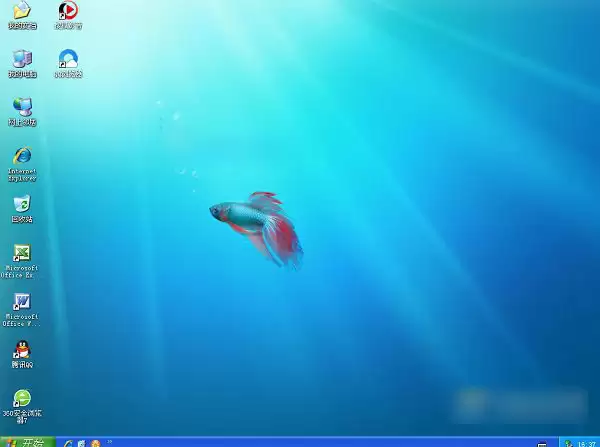
当出现经典的蓝天白云草地桌面时,即表示U盘安装Windows XP系统已全部完成。
以上是使用U盘安装Windows XP系统的完整步骤。按照指南逐步操作,即使新手也能独立完成安装。若在实践中遇到问题,可进一步查找解决方案。希望本教程能帮助你成功让旧电脑焕发新生。
实用工具推荐
电子包浆
使用 ›绿化、压缩、噪点和虚拟水印,自由调节做旧程度。
图片压缩
使用 ›选择画质和输出格式,预览压缩前后的大小。