

mac版VSCode如何关闭括号自动补全?详细设置指南 在使用Visual Studio Code进行编程时,自动补全功能虽然能提升效率,但有时过于“热心”的括号配对反而会打断编码节奏。不少开发者,尤其是习惯了精准控制的用户,更希望手动决定何时输入右括号。如果你正在寻找关闭此功能的方法,那么下面这份
mac版vscode怎么禁止括号自动补全-禁止括号自动补全的详细教程
作者:技术拾光
时间:2026-04-13
浏览:580
文章目录
mac版VSCode如何关闭括号自动补全?详细设置指南
在使用Visual Studio Code进行编程时,自动补全功能虽然能提升效率,但有时过于“热心”的括号配对反而会打断编码节奏。不少开发者,尤其是习惯了精准控制的用户,更希望手动决定何时输入右括号。如果你正在寻找关闭此功能的方法,那么下面这份清晰的步骤指南正是为你准备的。
mac版VSCode关闭括号自动补全的方法
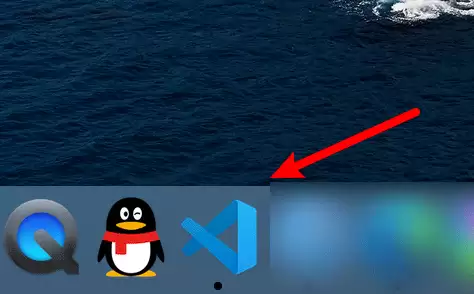
首先,启动你的Visual Studio Code应用程序,进入核心工作界面。
打开全局设置菜单
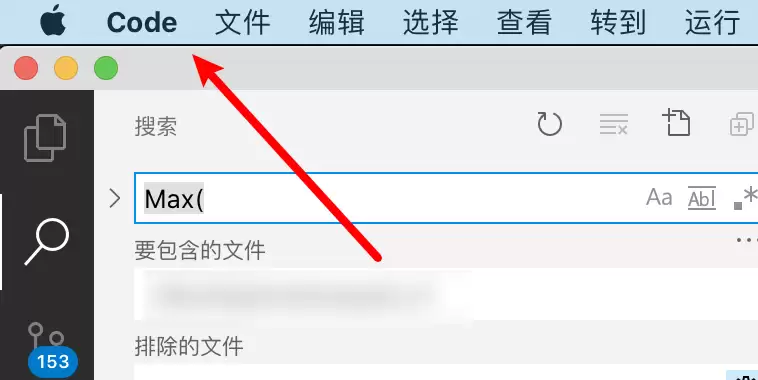
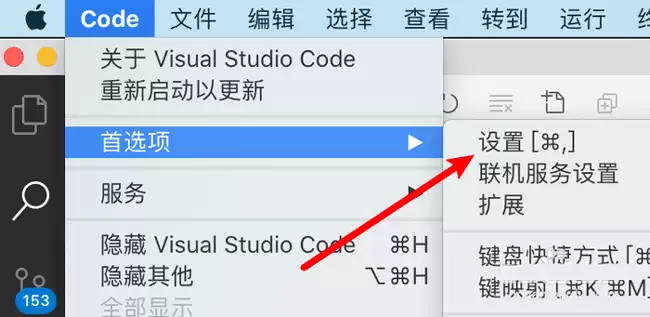
接下来,将目光聚焦于屏幕顶部的菜单栏。点击第一个名为 “Code” 的菜单项,这是所有全局设置的入口。
进入首选项与设置
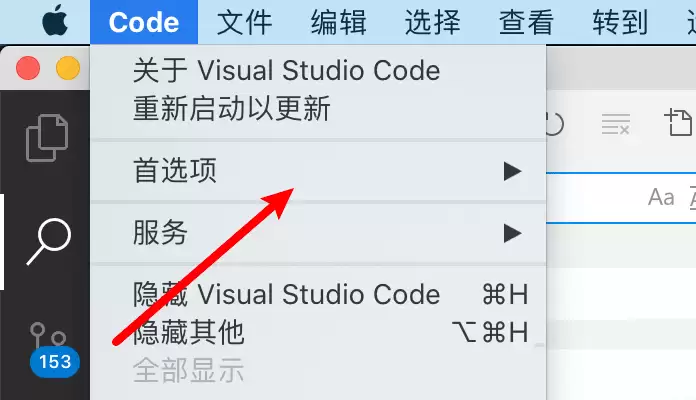
在展开的“Code”菜单中,找到并点击 “首选项” 这一项。其子菜单包含了编辑器的各项个性化配置。
紧接着,在“首选项”的子菜单里,选择 “设置”。这将打开VSCode强大的设置面板,允许你对编辑器行为进行精细调整。
搜索并修改自动补全设置
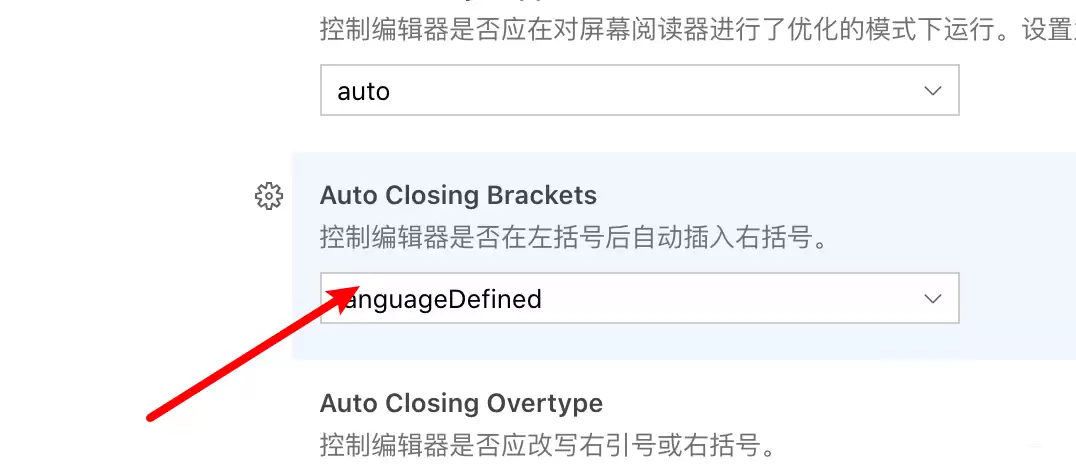
进入设置界面后,你会看到搜索框。直接在搜索框中输入关键词:“括号” 或 “Auto Closing Brackets”。在搜索结果中,找到名为 “Editor: Auto Closing Brackets” 的选项。点击其右侧的下拉框,准备进行修改。
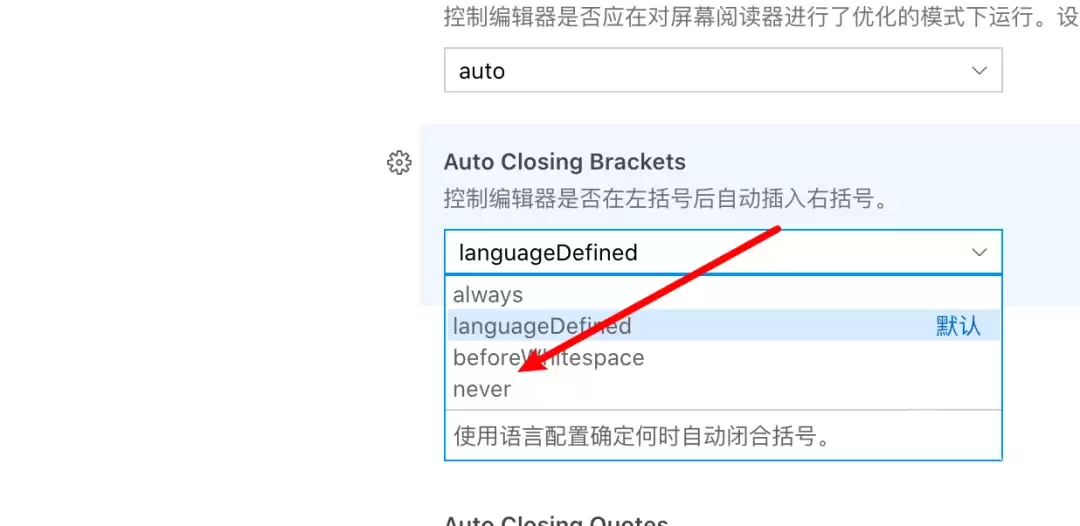
点击下拉框后,会弹出几个可选值。要彻底禁止自动补全括号,你需要选择 “never” 这个选项。
完成设置与效果验证
选择完成后,设置会自动保存。现在,你可以返回代码编辑区测试一下:输入一个左括号,你会发现编辑器不再自动为你配上右括号了。控制权完全回到了你的手中。
实用工具推荐
电子包浆
使用 ›绿化、压缩、噪点和虚拟水印,自由调节做旧程度。
图片压缩
使用 ›选择画质和输出格式,预览压缩前后的大小。