

如何在VS Code中安装CSS Peek插件并快速查看CSS定义 你是否经常为了查找CSS定义而在多个文件间反复切换,消耗大量时间?实际上,通过安装一款轻量级插件,即可轻松解决这一困扰。本文将为你提供一份详细指南,逐步讲解如何安装并使用这款能显著提升前端开发效率的工具。 安装CSS Peek插件的
VSCODE怎么安装CSS Peek插件快速查看CSS定义-安装CSS Peek插件的详细步骤
作者:技术拾光
时间:2026-04-13
浏览:112
文章目录
如何在VS Code中安装CSS Peek插件并快速查看CSS定义
你是否经常为了查找CSS定义而在多个文件间反复切换,消耗大量时间?实际上,通过安装一款轻量级插件,即可轻松解决这一困扰。本文将为你提供一份详细指南,逐步讲解如何安装并使用这款能显著提升前端开发效率的工具。
安装CSS Peek插件的具体步骤
安装过程十分简单,仅需几个步骤。首先,打开你的VS Code编辑器,将注意力移至左侧活动栏的底部——找到由四个小方块组成的“扩展”图标并点击。这将直接进入VS Code的扩展市场。
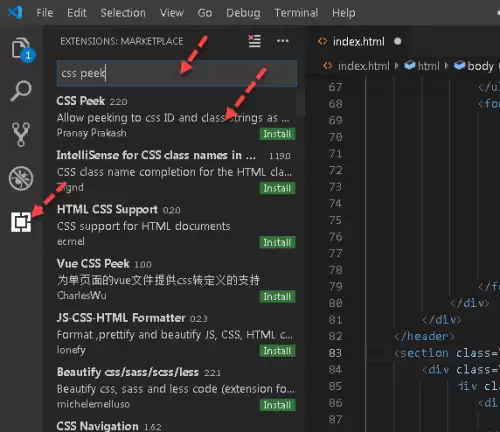
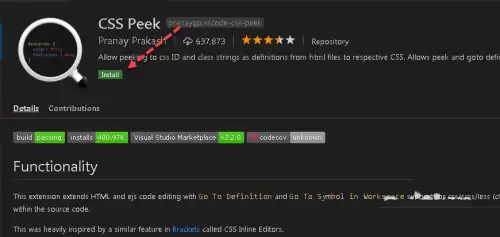
接下来,在顶部的搜索框中输入“CSS Peek”进行搜索。在结果列表中,通常可以快速找到该插件。进入插件详情页后,点击醒目的【Install】按钮,即可开始安装。
如何使用CSS Peek快速查看与跳转
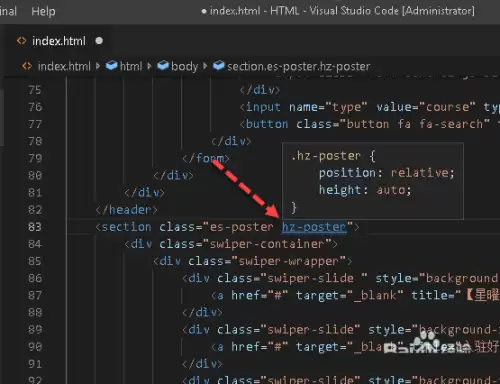
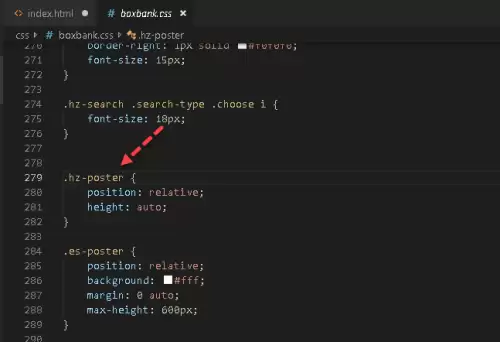
安装完成后,无需额外配置即可立即使用。打开一个HTML文件,定位到你想查看的CSS类名。此时,按住键盘上的Ctrl键,同时将鼠标悬停至该类名上,该CSS类的完整定义将以悬浮卡片的形式直接显示。
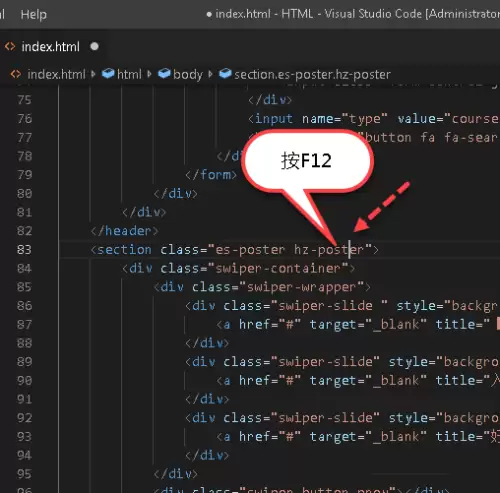
除了查看定义,插件还支持快速跳转编辑。若需直接跳转到样式定义的文件中进行修改,可使用以下两种方式:一是按住Ctrl键并直接点击该类名;二是在该类名上直接按下F12键。两种操作均可精准定位到定义该样式的源代码位置。
CSS Peek插件有效减少了前端开发中频繁查找文件的时间消耗,提升了工作效率。其便捷性在实际使用中便能深刻感受到。
实用工具推荐
电子包浆
使用 ›绿化、压缩、噪点和虚拟水印,自由调节做旧程度。
图片压缩
使用 ›选择画质和输出格式,预览压缩前后的大小。