

如何消除Word文档中的红色波浪线:完整操作指南 在编辑Word文档时,红色波浪线是否经常干扰您的视线?它本是拼写检查工具,旨在提示可能的错误,但有时会对正确内容(如专有名词)产生误报。如果您希望清除这些标记,本文将为您提供从检查到关闭的完整解决方案。 第一步:基础检查——确认是否为拼写错误 出现红
如何移除word红色波浪线
作者:技术拾光
时间:2026-04-06
浏览:254
文章目录
如何消除Word文档中的红色波浪线:完整操作指南
在编辑Word文档时,红色波浪线是否经常干扰您的视线?它本是拼写检查工具,旨在提示可能的错误,但有时会对正确内容(如专有名词)产生误报。如果您希望清除这些标记,本文将为您提供从检查到关闭的完整解决方案。
第一步:基础检查——确认是否为拼写错误
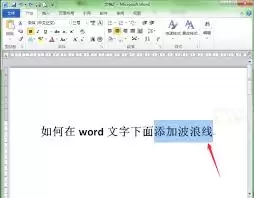
出现红色下划线时,建议先检查该单词是否真的存在拼写错误。常见情况是输入时误触按键导致字母错误。更正拼写后,波浪线将自动消失,这是最直接的解决方式。
第二步:彻底关闭——禁用全局拼写检查功能
若确认文档中标记的内容并非错误(例如专业术语、缩写或自定义名称),您可以选择完全关闭自动拼写检查。请按以下步骤操作:
1. 点击Word左上角的【文件】选项卡。
2. 选择下拉菜单底部的【选项】。
3. 在弹出的“Word选项”窗口中,点击左侧【校对】。
4. 在右侧“在Word中更正拼写和语法时”区域,取消勾选【键入时检查拼写】和【键入时标记语法错误】。
5. 点击【确定】保存设置。完成以上操作后,整篇文档的红色波浪线将不再显示。
第三步:精准忽略——仅对特定词汇取消标记
如果您只希望取消个别词汇的标记,同时保留其他内容的拼写检查,可以使用“忽略”功能。具体方法如下:
1. 右键点击带有红色波浪线的单词。
2. 在弹出的菜单中,选择【忽略一次】或【全部忽略】。
【忽略一次】仅取消当前单词的标记;【全部忽略】则会使文档中所有相同词汇不再显示红线。此方法特别适用于处理人名、品牌名或行业特定术语。
红色波浪线是辅助编辑的工具,您可以根据实际需求选择处理方式:纠正拼写、全局关闭或选择性忽略。掌握这些方法后,您便能更高效地管理文档编辑环境,减少不必要的干扰。
实用工具推荐
电子包浆
使用 ›绿化、压缩、噪点和虚拟水印,自由调节做旧程度。
图片压缩
使用 ›选择画质和输出格式,预览压缩前后的大小。
相关文章