

Microsoft Office Excel表格同步共享步骤详解 若需多人协同编辑Excel表格,操作过程十分简便。以下将逐步介绍具体操作方法。 第一步:打开文件并定位功能 首先启动Excel,打开需要共享的表格文件。请将注意力集中在顶部菜单栏,协同办公的关键入口位于此处。找到并点击“审阅”选项卡。
Microsoft Office表格如何同步共享
作者:技术拾光
时间:2026-04-05
浏览:249
文章目录
Microsoft Office Excel表格同步共享步骤详解
若需多人协同编辑Excel表格,操作过程十分简便。以下将逐步介绍具体操作方法。

第一步:打开文件并定位功能
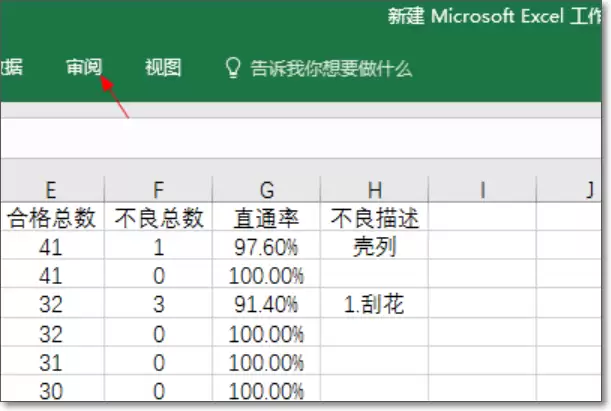
首先启动Excel,打开需要共享的表格文件。请将注意力集中在顶部菜单栏,协同办公的关键入口位于此处。找到并点击“审阅”选项卡。
第二步:启用共享工作簿功能
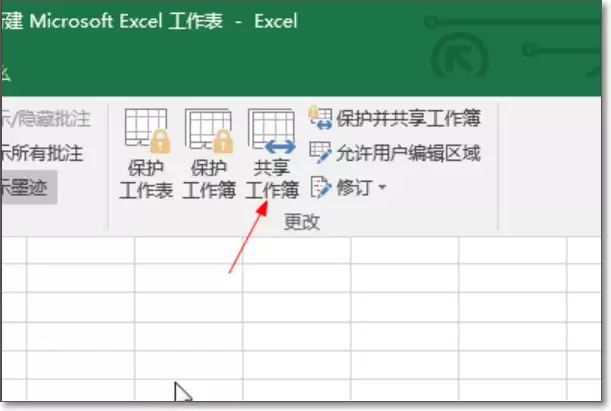
在“审阅”功能区中,找到“共享工作簿”选项。此选项是开启协同编辑的开关,单击它即可启动共享设置流程。
第三步:设置多用户编辑权限
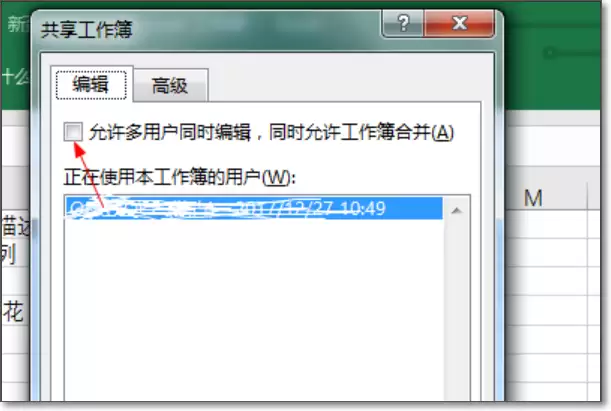
随后系统将弹出共享设置对话框。此步骤的关键在于勾选“允许多用户同时编辑”选项,这是实现表格同步协作的核心前提。
第四步:确认共享设置
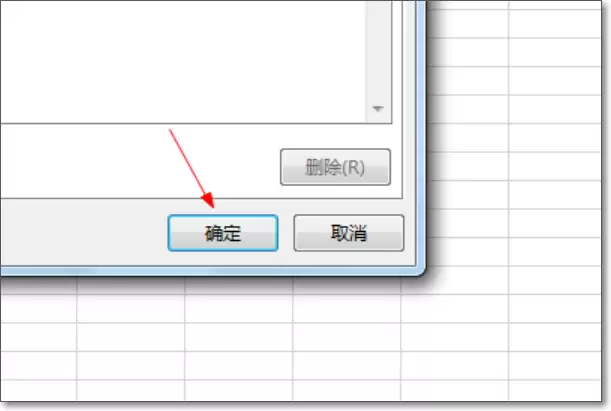
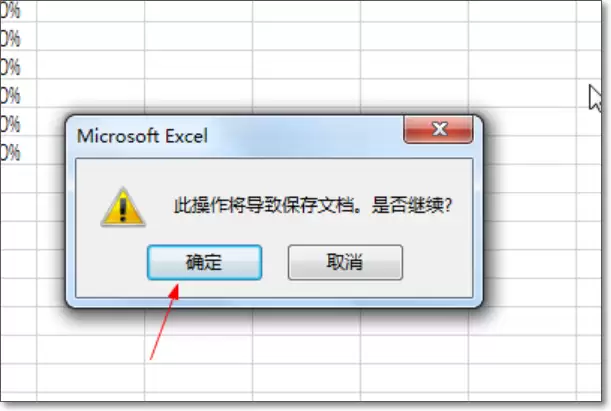
勾选完毕后,点击“确定”。系统可能会提示此操作将影响部分功能,但对于常规协同编辑任务,这些限制通常不影响使用。
第五步:完成共享
再次点击确定,表格的共享设置即正式生效。此时,该表格已支持多人同时在线编辑。
最终确认:识别共享状态
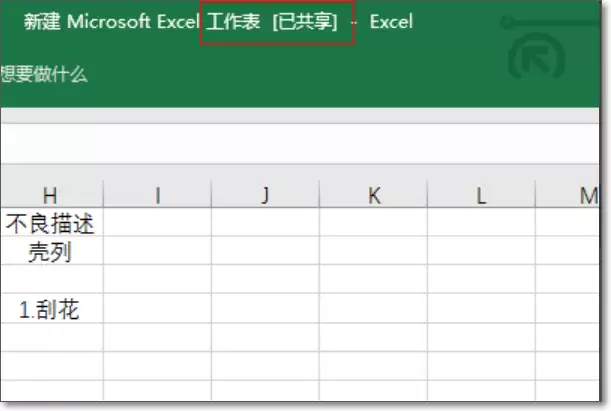
完成所有设置后,请注意观察Excel窗口的标题栏。若文件名后方显示“[共享]”标识,则表明协同编辑模式已成功开启。
实用工具推荐
电子包浆
使用 ›绿化、压缩、噪点和虚拟水印,自由调节做旧程度。
图片压缩
使用 ›选择画质和输出格式,预览压缩前后的大小。