

7z如何加密压缩文件 若需对重要文件进行打包加密,使用7zip是高效可靠的选择。本文将详细说明具体操作步骤,帮助您快速掌握方法。 首先,启动7zip软件。您可以直接将需要压缩的文件拖拽至软件主界面,或点击工具栏的“添加”按钮以选择文件。这是准备工作的第一步。 接着,在7zip打开的文件列表中,准确选
7z怎么加密压缩
作者:技术拾光
时间:2026-04-05
浏览:369
文章目录
7z如何加密压缩文件
若需对重要文件进行打包加密,使用7zip是高效可靠的选择。本文将详细说明具体操作步骤,帮助您快速掌握方法。
首先,启动7zip软件。您可以直接将需要压缩的文件拖拽至软件主界面,或点击工具栏的“添加”按钮以选择文件。这是准备工作的第一步。
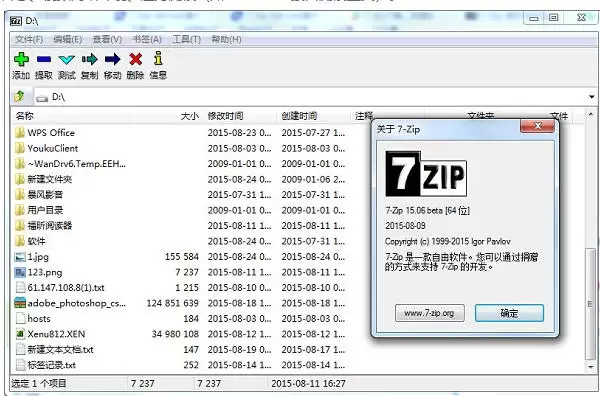
接着,在7zip打开的文件列表中,准确选中您需要压缩与加密的文件。可选择单个或多个文件,依据实际需求而定。
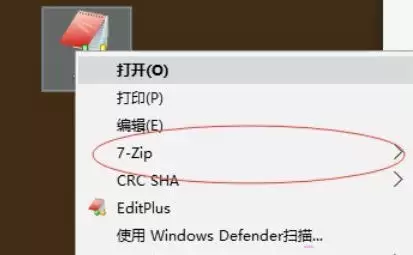
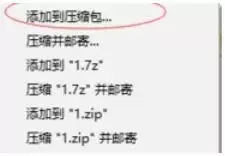
随后,点击界面上方菜单栏中的“添加”按钮(也可使用快捷键“Alt + A”),此时将弹出“添加到压缩包”设置对话框。核心操作均在此对话框中完成。
在对话框中找到“加密”区域。通常设有“输入密码”与“确认密码”两个输入框。请在“输入密码”框中设置您的密码,并在“确认密码”框中再次输入相同密码。此步骤可有效避免因输入错误导致无法解压的情况。
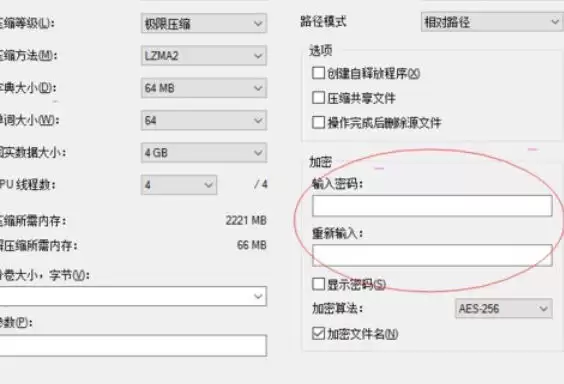
设置密码后,建议检查对话框中的其他选项。确认压缩包名称、保存路径是否正确,压缩格式是否选择7z或ZIP,并根据文件大小与速度需求调整压缩等级。确认所有参数符合预期后,点击“确定”按钮。
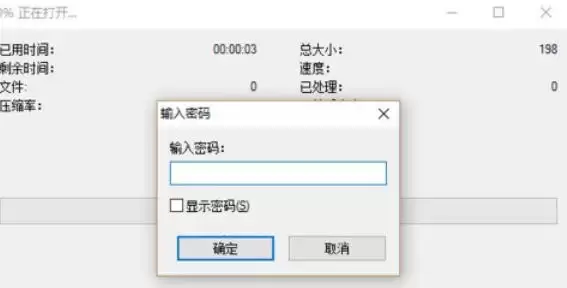
点击确定后,7zip将开始执行压缩与加密操作。完成后,当您尝试打开该压缩包时,系统将提示输入密码。只有密码正确方可访问文件内容,确保信息安全。
实用工具推荐
电子包浆
使用 ›绿化、压缩、噪点和虚拟水印,自由调节做旧程度。
图片压缩
使用 ›选择画质和输出格式,预览压缩前后的大小。
相关文章