

剪映怎么删除视频中间的一小部分? 剪映作为一款广受欢迎的视频剪辑工具,以其友好的界面和直观的功能,成为许多人的剪辑入门首选。然而,即便是简单的操作,新用户也可能遇到具体步骤上的疑问。例如,如何在不影响前后内容的情况下,精确删除视频中间的一小段内容,就是一个常见且关键的基础操作。 其实操作方法非常简便
剪映中删除视频中间小部分教程
作者:技术拾光
时间:2026-04-05
浏览:612
文章目录
剪映怎么删除视频中间的一小部分?
剪映作为一款广受欢迎的视频剪辑工具,以其友好的界面和直观的功能,成为许多人的剪辑入门首选。然而,即便是简单的操作,新用户也可能遇到具体步骤上的疑问。例如,如何在不影响前后内容的情况下,精确删除视频中间的一小段内容,就是一个常见且关键的基础操作。
其实操作方法非常简便。本文将围绕“分割”与“删除”这两个核心功能,为您提供清晰的步骤指引,帮助您快速掌握这一技巧。
剪映删除视频中间部分的详细步骤
整个操作流程可归纳为“定位、分割、删除”三个核心步骤。以下是具体操作解析。
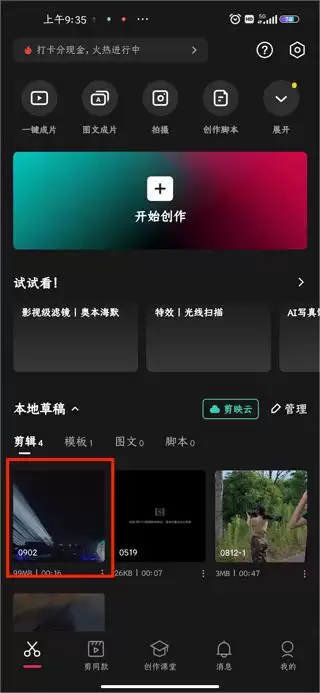
1. 导入并选中视频
首先,在剪映中打开您的项目,在时间轴上点击选择需要编辑的视频片段。
2. 进入剪辑菜单
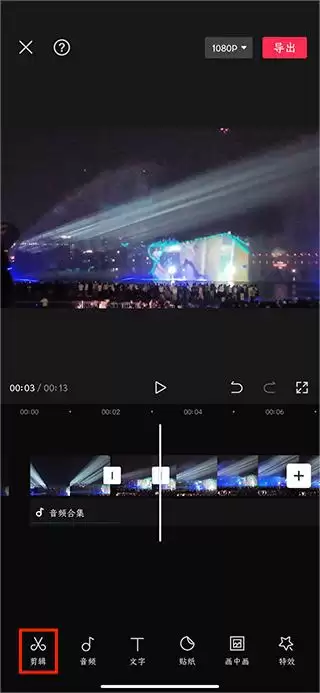
选中视频片段后,底部会弹出工具栏,请点击其中的「剪辑」按钮,进入详细功能面板。
3. 进行第一次分割
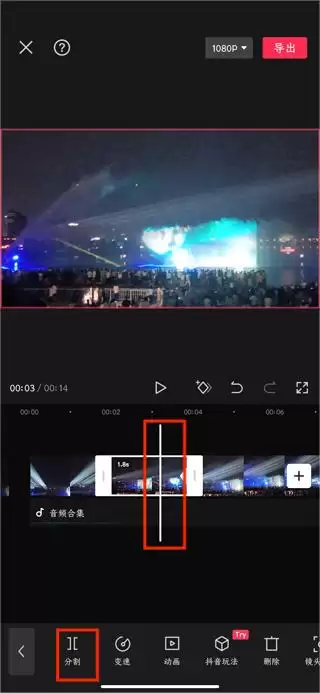
此步至关重要。拖动时间轴上的白色播放指示线,精准定位到您希望删除片段的开始位置。然后,点击底部工具栏中的「分割」按钮。此时,视频会在此时间点被分割为两部分。
4. 进行第二次分割
接着,再次拖动白色播放指示线,移动至您希望删除片段的结束位置。再次点击「分割」按钮。至此,需要删除的中间部分已被独立分割出来。
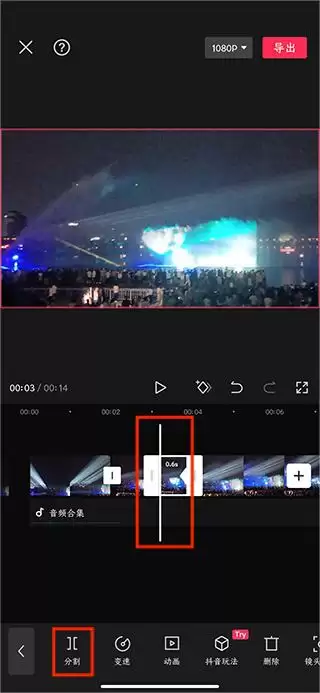
5. 删除多余片段
直接点击时间轴上已被独立出来的中间视频片段,当其被高亮选中后,在底部出现的选项中点击「删除」。
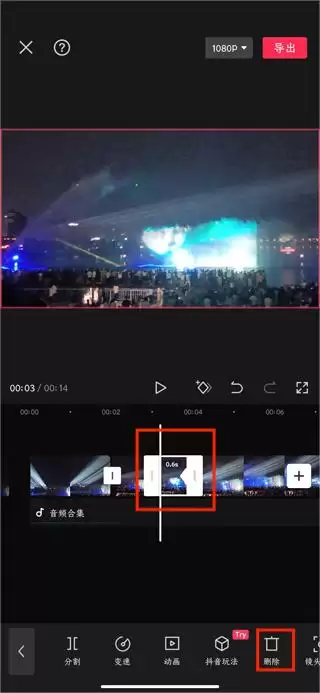
6. 完成并导出
此时,中间部分已被删除,前后视频片段会自动衔接。最后,点击右上角的「导出」按钮,保存您编辑完成的视频即可。
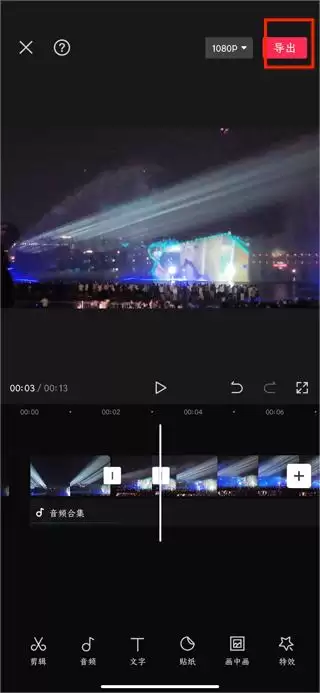
通过以上步骤,您就可以轻松删除剪映视频中的任意中间部分。此方法的核心在于通过两次分割定位目标片段,是进行视频删除、插入内容或添加效果的基础操作。熟练掌握它能有效提升您的视频剪辑效率。
实用工具推荐
电子包浆
使用 ›绿化、压缩、噪点和虚拟水印,自由调节做旧程度。
图片压缩
使用 ›选择画质和输出格式,预览压缩前后的大小。
相关文章