

钉钉默认头像恢复指南:轻松换回初始头像 在使用钉钉的过程中,有时可能会不小心更换了个人头像,之后又觉得系统默认的头像更加简洁美观。若想将头像恢复至默认样式,操作其实非常简单。本文将分步介绍如何快速完成这一过程。 第一步:进入个人资料页 首先,打开钉钉应用。在应用左上角可以看见当前个人头像,点击该头像
钉钉怎么恢复默认头像
作者:技术拾光
时间:2026-04-05
浏览:328
文章目录
钉钉默认头像恢复指南:轻松换回初始头像
在使用钉钉的过程中,有时可能会不小心更换了个人头像,之后又觉得系统默认的头像更加简洁美观。若想将头像恢复至默认样式,操作其实非常简单。本文将分步介绍如何快速完成这一过程。
第一步:进入个人资料页
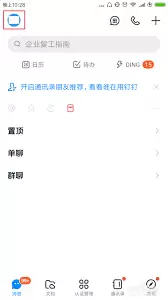
首先,打开钉钉应用。在应用左上角可以看见当前个人头像,点击该头像。此时界面侧边会弹出功能菜单,在其中选择并点击“我的信息”选项,即可进入个人资料管理页面。
第二步:点击头像区域
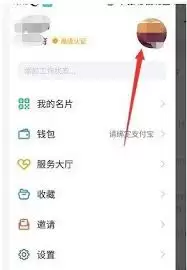
进入个人资料页后,页面顶部会显示较大尺寸的头像。直接点击该头像区域,即可进入头像设置界面。
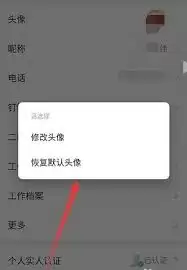
第三步:选择恢复默认头像
点击头像后,系统将跳转至头像设置页面。页面中通常提供拍照上传、从相册选择等功能。此时请仔细查找并点击“恢复默认头像”按钮。点击后系统会提示操作成功,头像即会立即恢复为系统默认样式。返回个人资料页即可确认头像已更换。
整个流程仅需几步即可完成。无论是纠正误操作,还是希望回归简洁的默认头像,该功能都能便捷实现。通过以上指引,您可以更轻松地管理钉钉个人形象。
实用工具推荐
电子包浆
使用 ›绿化、压缩、噪点和虚拟水印,自由调节做旧程度。
图片压缩
使用 ›选择画质和输出格式,预览压缩前后的大小。