

openclaw卸载指南:从系统中彻底移除 在开始卸载前,请确保已完全退出正在运行的OpenClaw程序。整个卸载过程分为清晰的几个步骤,操作起来非常直接。 第一步:运行官方卸载脚本 首先,打开你电脑的终端应用程序。此步骤在macOS与Linux系统上完全相同。在终端窗口中输入以下指令并按回车键执行
openclaw龙虾卸载方法
作者:技术拾光
时间:2026-04-05
浏览:117
文章目录
openclaw卸载指南:从系统中彻底移除
在开始卸载前,请确保已完全退出正在运行的OpenClaw程序。整个卸载过程分为清晰的几个步骤,操作起来非常直接。
第一步:运行官方卸载脚本
首先,打开你电脑的终端应用程序。此步骤在macOS与Linux系统上完全相同。在终端窗口中输入以下指令并按回车键执行:

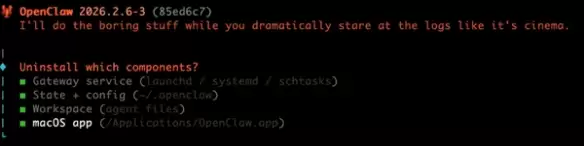
执行命令后,终端将显示一个交互式选择界面。此时,请使用鼠标滚轮或键盘的上下方向键来移动高亮光标。
第二步:选择卸载项目
移动光标至相应项目后,按空格键可切换勾选状态。为确保完全卸载,建议按空格键将所有选项均勾选上,状态应与下图所示保持一致:
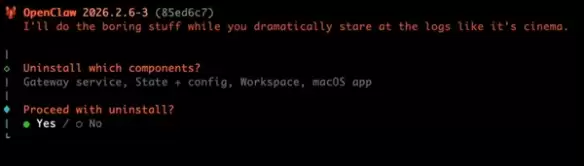
确认全部勾选后,按下回车键进行确认。
第三步:清理工作目录文件
随后,脚本会提示是否删除OpenClaw的工作目录。此步骤将清除存储在本地所有配置与数据文件,是实现深度清理的关键。请选择 yes 选项并再次按回车,系统将自动完成删除。
第四步:移除全局安装包
若您最初通过Node.js包管理器安装,则需额外执行一条命令以从全局环境中移除该软件包。请根据您使用的包管理工具,选择执行对应的命令:
- 使用npm安装的情况:
npm rm -g openclaw - 使用pnpm安装的情况:
pnpm remove -g openclaw - 使用bun安装的情况:
bun remove -g openclaw
第五步:处理权限报错问题
在执行上述全局卸载命令时,有时会遇到“权限被拒绝”的错误提示。这在操作需要系统权限的全局包时属正常现象。解决办法是在命令前添加 sudo 前缀以获取临时管理员权限。例如:
sudo npm rm -g openclaw
输入此命令并回车后,系统会提示输入当前用户密码。请注意,输入过程中密码字符将不可见,直接盲打完成后按回车即可。当看到类似下图的成功提示信息时,即表示操作成功:
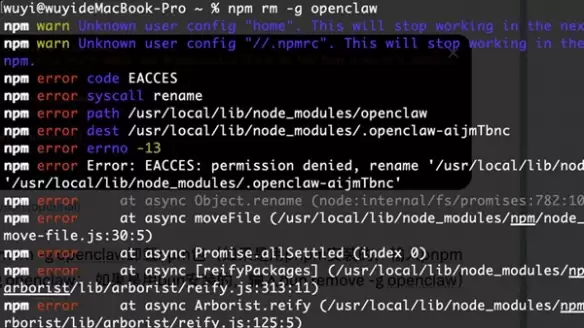
至此,从卸载脚本、工作目录到全局软件包,OpenClaw的所有相关组件均已被彻底清理。
实用工具推荐
电子包浆
使用 ›绿化、压缩、噪点和虚拟水印,自由调节做旧程度。
图片压缩
使用 ›选择画质和输出格式,预览压缩前后的大小。