

vivo浏览器小说书架关闭与隐藏方法 若您认为vivo浏览器内的小说书架功能略显冗余,或希望获得更简洁的浏览界面,可以按照以下方法将其关闭或隐藏。整个过程操作简单,无需复杂步骤。 第一步:找到并管理小说书架 首先需要定位功能入口。启动vivo浏览器,注意底部导航栏,通常会有一个书本或书架形状的图标,
如何关闭vivo浏览器小说书架_果粉控
作者:技术拾光
时间:2026-04-03
浏览:543
文章目录
vivo浏览器小说书架关闭与隐藏方法
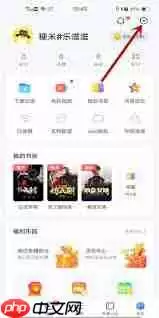
若您认为vivo浏览器内的小说书架功能略显冗余,或希望获得更简洁的浏览界面,可以按照以下方法将其关闭或隐藏。整个过程操作简单,无需复杂步骤。
第一步:找到并管理小说书架
首先需要定位功能入口。启动vivo浏览器,注意底部导航栏,通常会有一个书本或书架形状的图标,即为小说书架入口。
进入书架后,如需删除单本书籍,请长按该书封面,在弹出的菜单中选择“从书架移除”。若需批量清理,可点击右上角“编辑”按钮,勾选目标书籍后,点击“移除”即可快速清空书架。
第二步:关闭小说书架相关服务
清空书架后,可进一步禁止该功能的主动提醒。返回浏览器首页,点击底部菜单按钮(通常是三点或横线图标),进入“设置”。
在设置中寻找“小说书架”或“内容推荐”类选项。进入后,关闭诸如“自动同步阅读进度”、“智能推荐新书”、“书架消息提醒”等开关。关闭后,书架入口通常会隐藏或停止推送,从而显著降低其存在感。
第三步:重置浏览器(备用方案)
若因浏览器版本差异无法找到上述设置,可采用系统级重置方案。请按此路径操作:
打开手机【设置】→进入【应用管理】→找到“vivo浏览器”并点击→选择【存储】。
此处提供两个选项:选择“清除缓存”可尝试解决,对个人数据无影响;若无效,可选择“清除数据”(请注意,此操作将清空历史记录、登录状态及个人设置,使浏览器恢复初始状态)。操作完成后重启浏览器,小说书架将恢复默认状态,若初始版本未启用该功能,则入口不会显示。
方法总结
以上三种方法分别对应局部清理、功能禁用和全局重置。您可根据实际需求与浏览器版本,选择最适合的操作方式。遵循上述步骤,即可有效关闭或隐藏vivo浏览器的小说书架功能。
实用工具推荐
电子包浆
使用 ›绿化、压缩、噪点和虚拟水印,自由调节做旧程度。
图片压缩
使用 ›选择画质和输出格式,预览压缩前后的大小。