

腾讯文档表格如何插入评论 对于初次使用腾讯文档的用户,尤其是在团队协作处理数据时,常常需要针对表格内的特定内容进行沟通。此时,“评论”功能便发挥了关键作用。本文将详细介绍如何在腾讯文档表格中插入评论,涵盖从创建表格到发布评论的完整步骤。 一、创建腾讯文档表格 首先,您需要创建一个可编辑的在线表格。操
腾讯文档表格怎么插入评论
作者:技术拾光
时间:2026-04-03
浏览:331
文章目录
腾讯文档表格如何插入评论
对于初次使用腾讯文档的用户,尤其是在团队协作处理数据时,常常需要针对表格内的特定内容进行沟通。此时,“评论”功能便发挥了关键作用。本文将详细介绍如何在腾讯文档表格中插入评论,涵盖从创建表格到发布评论的完整步骤。
一、创建腾讯文档表格
首先,您需要创建一个可编辑的在线表格。操作流程如下:
第一步,登录并进入腾讯文档主界面。在页面左侧的工作台区域,找到并点击醒目的“新建”按钮。

点击后,系统将弹出文档类型选择菜单。您需要在此选择“在线表格”选项。

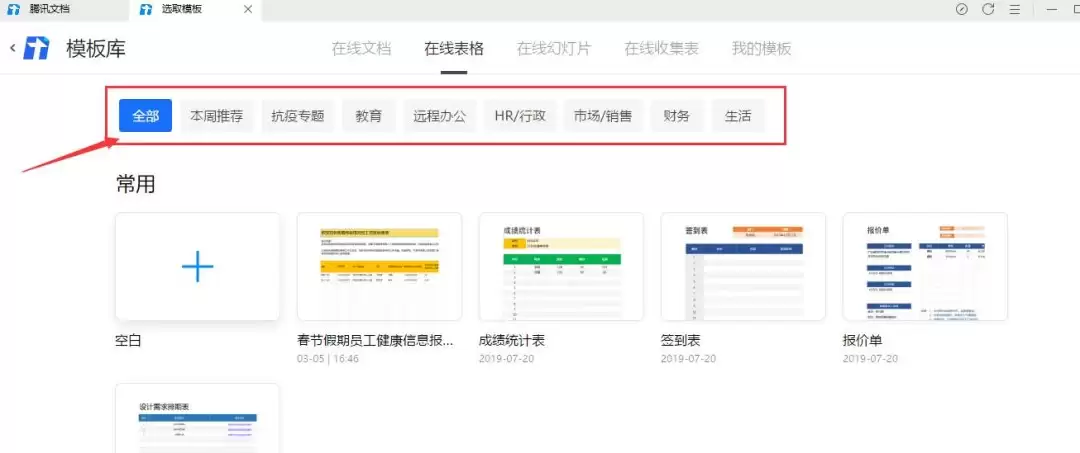
选择“在线表格”后,会进入模板库页面。您可以根据实际需求,直接选用预设的项目计划、预算表等模板,也可以选择“空白”选项创建一个全新的表格。
二、在表格中插入评论的步骤
表格创建完成后,即可开始使用评论功能。该功能允许团队成员针对具体单元格内容展开讨论。
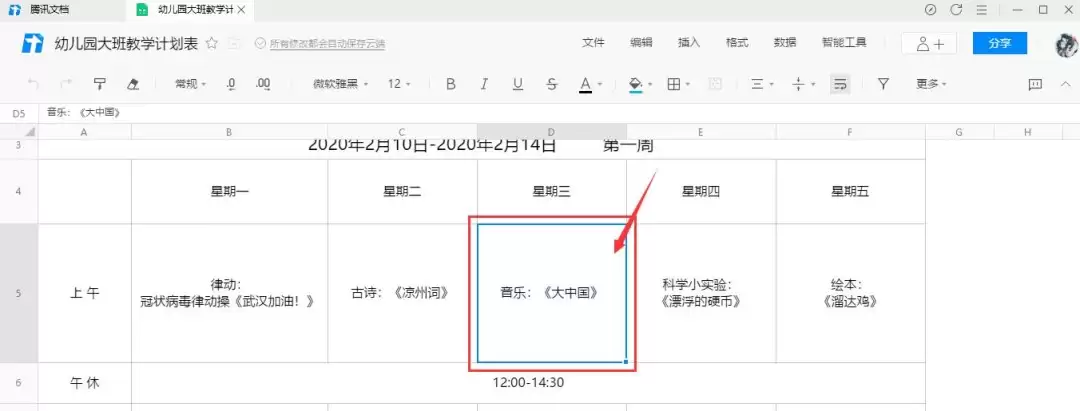
首先,在表格界面中,用鼠标单击或拖动选中需要添加评论的单元格或区域。例如,若想对B5单元格的数据提出疑问,请选中该单元格。
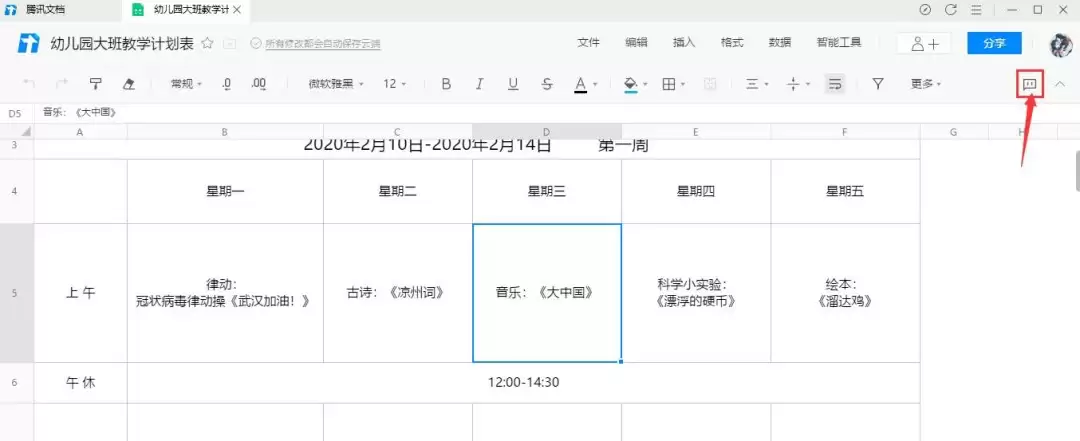
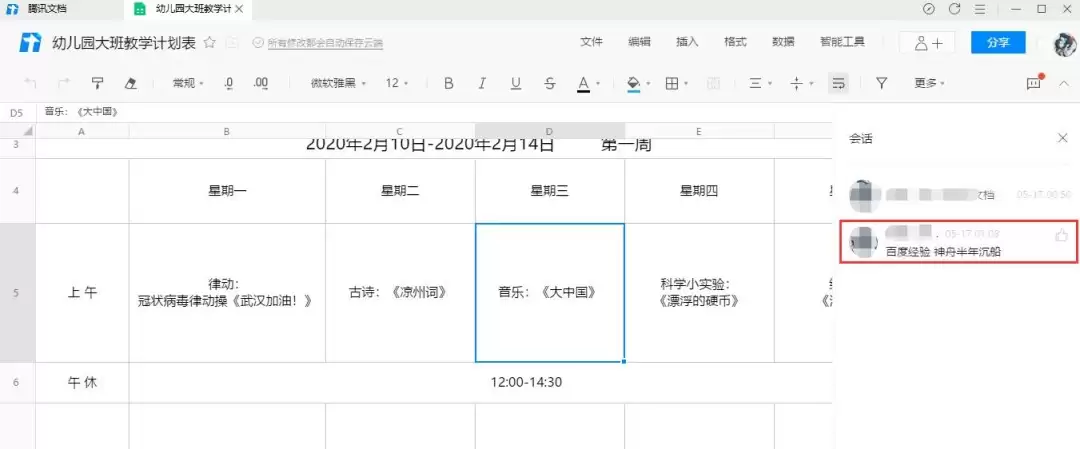
选中目标后,请将目光移至表格顶部的工具栏。在工具栏右侧区域,找到一个类似“对话气泡”或“会话”图标的按钮,并点击它。
点击会话图标后,表格右侧或下方将展开评论面板。在底部的输入框中键入您的评论内容,例如“请确认这个数据的来源?”,然后点击右侧的“发送”按钮。
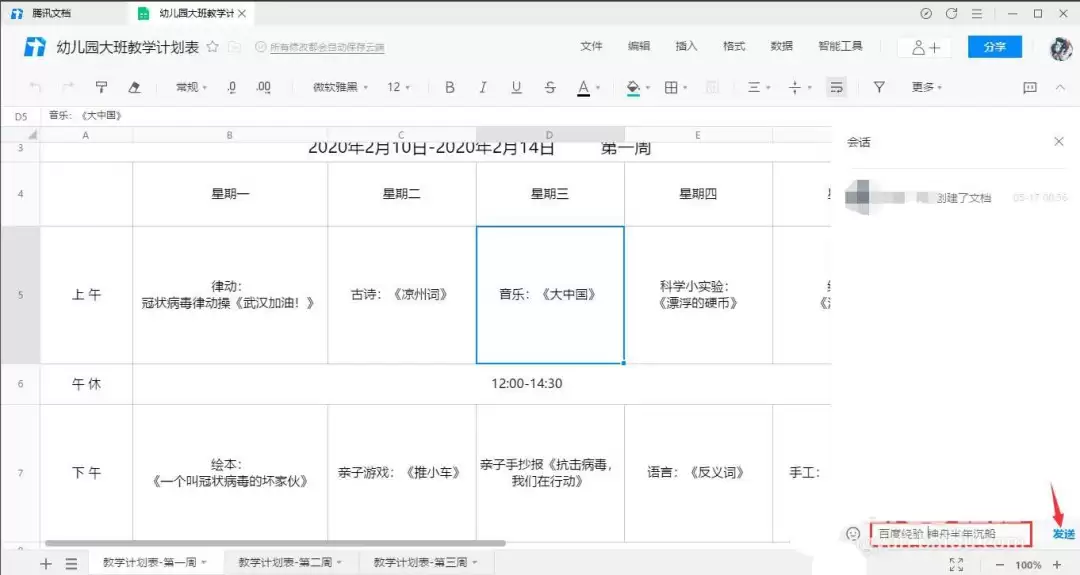
发送成功后,您输入的评论将立即显示在评论列表中。同时,被评论的单元格右上角会出现一个小标记,用于提示协作者此处有讨论内容。其他成员可以点击查看并回复,形成完整的对话记录。
综上所述,在腾讯文档表格中插入评论的操作十分简便。通过创建表格、选中单元格、点击评论图标并输入内容,即可实现高效的团队协作沟通,避免因数据讨论而产生的频繁邮件或消息往返。
实用工具推荐
电子包浆
使用 ›绿化、压缩、噪点和虚拟水印,自由调节做旧程度。
图片压缩
使用 ›选择画质和输出格式,预览压缩前后的大小。