

CAD快速看图:如何在图纸上精准添加文字? 在查看或审核CAD图纸时,经常需要在图纸上直接添加说明、注释或标注。利用CAD快速看图软件的“添加文字”功能,可以轻松实现这一需求,使图纸信息更加清晰明确。以下将详细介绍具体操作方法。 一、启动文字添加功能 首先,打开软件并加载目标图纸,将注意力集中到软件
cad快速看图如何添加文字-cad快速看图添加文字的方法
作者:技术拾光
时间:2026-04-02
浏览:293
文章目录
CAD快速看图:如何在图纸上精准添加文字?
在查看或审核CAD图纸时,经常需要在图纸上直接添加说明、注释或标注。利用CAD快速看图软件的“添加文字”功能,可以轻松实现这一需求,使图纸信息更加清晰明确。以下将详细介绍具体操作方法。
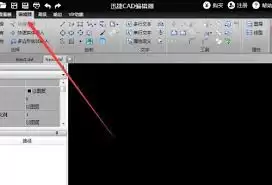
一、启动文字添加功能
首先,打开软件并加载目标图纸,将注意力集中到软件界面上方的菜单栏。在这里通常会找到一个名为“绘图”的菜单项,点击它即可进入绘图工具集。
二、选择文字工具类型
点击“绘图”菜单后,会展开一系列绘图工具选项。从中选择“文字”选项,软件会提供多种文字输入方式以适应不同使用场景。
三、添加单行文字
如果需要添加简短标注,例如尺寸数值或部件名称,“单行文字”是最便捷的选择。点击该选项后,在图纸上所需位置单击即可输入内容。在此过程中,可以自由设置文字的高度、字体等属性,确保与图纸风格保持一致。这种方法特别适用于在建筑图纸中标注楼层高度或房间号。
四、添加多行文字
对于需要大段说明文字的情况,例如在机械装配图中描述零件加工要求,则应使用“多行文字”功能。选择此功能后,在图纸上拖拽出一个矩形区域,随后会弹出一个功能丰富的文本编辑框。在此编辑框中,不仅可以输入大量文字,还能调整段落格式、设置行距与缩进,使大段文字的排版显得整洁专业。
五、调整与编辑文字
无论是单行还是多行文字,添加后均可进一步调整。可以更改文字颜色以突出重点,或调整对齐方式(如左对齐、居中、右对齐)以更好地适应图纸布局。如果输入有误或需要更新信息,只需选中已添加的文字对象,即可随时修改内容或调整格式设置,操作十分灵活。
六、功能应用价值
CAD快速看图的文字添加功能,为建筑、机械、电气等领域的图纸查阅与协作提供了极大便利。它使得信息的补充和标注更加准确清晰,有效提升了图纸沟通的效率与使用的准确性。熟练掌握这些操作,能够显著提高图纸处理工作的效率。
实用工具推荐
电子包浆
使用 ›绿化、压缩、噪点和虚拟水印,自由调节做旧程度。
图片压缩
使用 ›选择画质和输出格式,预览压缩前后的大小。