

极米APP连接设备完整指南:从定位入口到稳定操控 许多用户在首次使用极米投影仪时,常遇到手机连接操作的疑问:连接功能究竟位于APP何处?实际上,整个连接流程设计得十分直观。本文将逐步引导您完成操作,实现手机对设备的便捷管理。 第一步:进入设备管理入口 请确保您手机中的“极米APP”已更新至最新版本。
极米app连接设备的位置在哪-极米app连接设备位置查询
作者:技术拾光
时间:2026-04-01
浏览:153
文章目录
极米APP连接设备完整指南:从定位入口到稳定操控
许多用户在首次使用极米投影仪时,常遇到手机连接操作的疑问:连接功能究竟位于APP何处?实际上,整个连接流程设计得十分直观。本文将逐步引导您完成操作,实现手机对设备的便捷管理。
第一步:进入设备管理入口
请确保您手机中的“极米APP”已更新至最新版本。启动APP后,注意主界面右下角的“我的”标签页,这是所有设备管理与设置的核心入口。点击进入该页面,即可开始后续操作。
第二步:执行添加设备操作
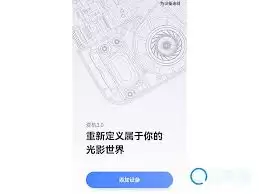
在“我的”页面中,寻找“添加设备”选项。该功能常以醒目的“+”图标或明确文字标识呈现。点击此选项后,系统将正式启动设备搜索与连接流程。
第三步:完成设备搜索与配对
触发添加功能后,APP将自动扫描周边处于可发现状态的极米设备。操作前请确认:极米设备已正常开机,并已启用可被搜索模式(通常可在设备系统设置的网络或连接菜单中开启,或参考说明书启用蓝牙/Wi-Fi发现功能)。
当设备名称出现在APP搜索列表中时,点击选择。根据提示,在手机上输入屏幕显示的配对验证码,或直接点击“确认连接”即可。跟随指引完成简单步骤,连接即可建立。
连接故障排查指南
若搜索不到设备,可按照以下顺序进行基础检查:
1. 确认手机与极米设备连接至同一Wi-Fi网络,此为局域网设备发现的前提条件。
2. 验证设备是否正常启动,观察电源指示灯状态。
3. 如上述检查无误,可尝试重启投影仪与手机。此操作常能刷新网络状态,解决临时通信障碍。
已连接设备的后续管理
成功添加设备后,系统会自动将其保存至设备列表。此后使用APP时,只需进入“我的”页面,即可在列表中选择目标设备直接连接,无需重复搜索,实现快速稳定的重复操控。
综上所述,通过极米APP连接设备的过程清晰简便。按照指引操作,您即可将手机转变为极米投影仪的智能控制中心,轻松实现影片推送、照片共享或节目切换等功能,充分体验智能大屏带来的便捷与乐趣。
实用工具推荐
电子包浆
使用 ›绿化、压缩、噪点和虚拟水印,自由调节做旧程度。
图片压缩
使用 ›选择画质和输出格式,预览压缩前后的大小。