

剪映教程:如何精确截取视频的某一帧画面 若您需要在剪映中准确提取视频的某一帧画面并保存为图片,操作过程其实非常简单。关键步骤集中位于剪辑界面的播放器区域。 步骤一:定位目标帧 首先,在时间轴上精确拖动,定位到您想要截取的具体画面帧。 步骤二:打开功能菜单 接着,请注意播放器窗口右上角的三条横线图标,
剪映怎么取一帧画面
作者:技术拾光
时间:2026-04-01
浏览:196
文章目录
剪映教程:如何精确截取视频的某一帧画面
若您需要在剪映中准确提取视频的某一帧画面并保存为图片,操作过程其实非常简单。关键步骤集中位于剪辑界面的播放器区域。
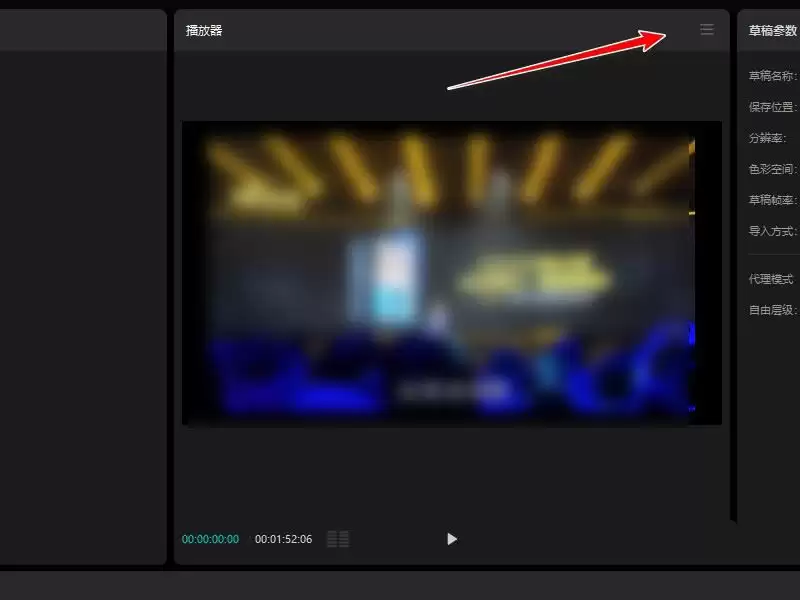
步骤一:定位目标帧
首先,在时间轴上精确拖动,定位到您想要截取的具体画面帧。
步骤二:打开功能菜单
接着,请注意播放器窗口右上角的三条横线图标,点击此菜单按钮。
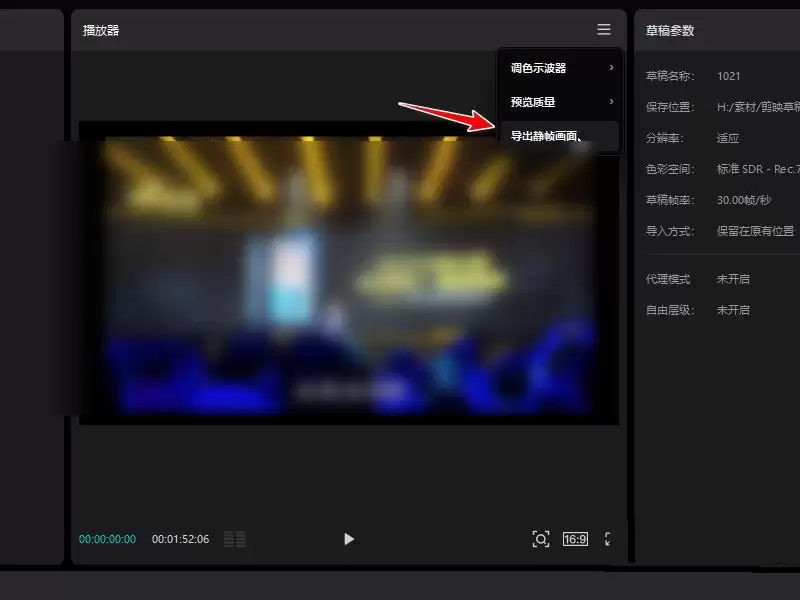
步骤三:选择导出静帧
点击后将弹出功能菜单,请选择其中的“导出静帧画面”选项,此功能即为所需的截图工具。
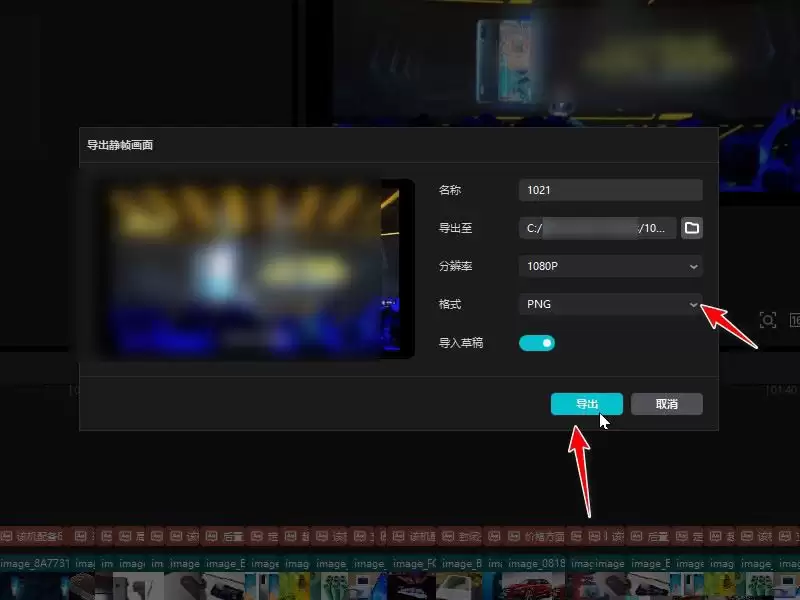
步骤四:保存图片
最后,系统会弹出保存设置窗口。在此处选择图片的保存位置、命名文件,并点击“导出”按钮,即可完成高清静帧图片的保存。
实用工具推荐
电子包浆
使用 ›绿化、压缩、噪点和虚拟水印,自由调节做旧程度。
图片压缩
使用 ›选择画质和输出格式,预览压缩前后的大小。