

Cinema 4D如何为半球体增加厚度 首先,在Cinema 4D中创建一个基础球体,如图所示。 接着,选中场景中的球体对象,打开其属性面板。在“对象”选项卡内,找到“类型”参数,将其从默认的“球体”改为“半球体”。 将视图中的半球体旋转至截面朝向我们。然后,右键点击该对象,选择“当前状态转对象”,
Cinema 4D怎样增加半球体的厚度
作者:技术拾光
时间:2026-04-01
浏览:91
文章目录
Cinema 4D如何为半球体增加厚度
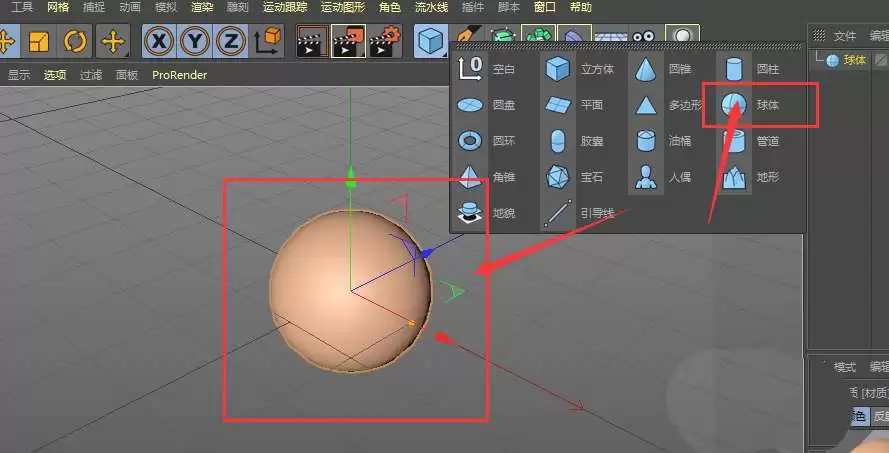
首先,在Cinema 4D中创建一个基础球体,如图所示。
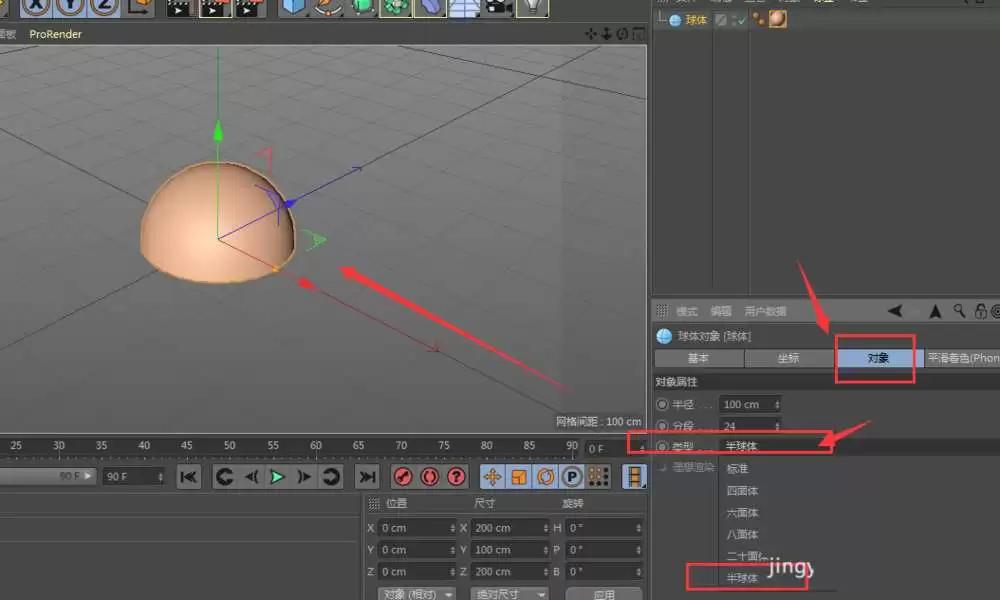
接着,选中场景中的球体对象,打开其属性面板。在“对象”选项卡内,找到“类型”参数,将其从默认的“球体”改为“半球体”。
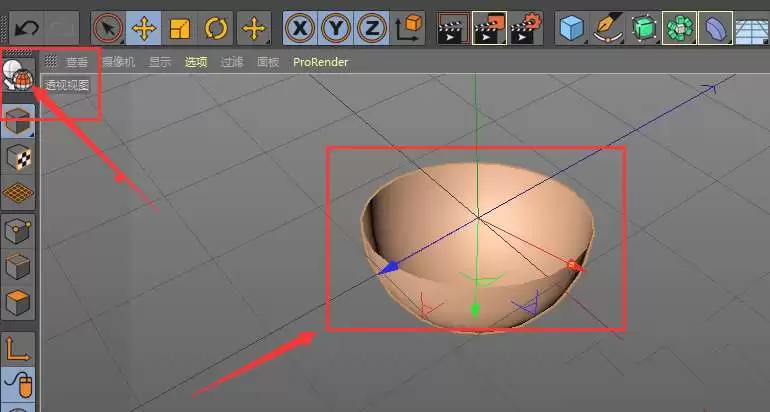
将视图中的半球体旋转至截面朝向我们。然后,右键点击该对象,选择“当前状态转对象”,或直接按键盘上的C键,将其转换为可编辑多边形。此步骤是后续操作的关键基础。
转换完成后,进入面模式。点击选中半球体的任意一个面,然后使用快捷键Ctrl+A,即可全选所有面(即整个半球体表面)。
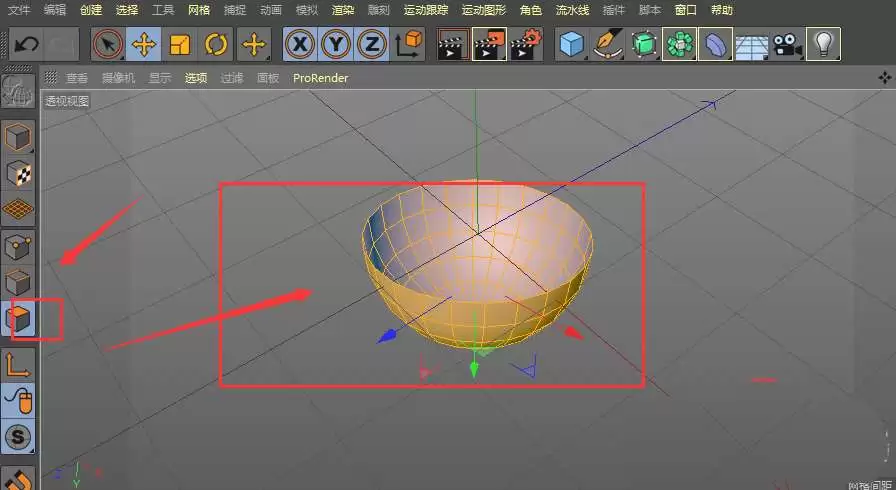
在已选中的面上右键,从菜单中选择“挤压”工具。请注意,右侧将显示挤压工具属性面板,务必在此勾选“创建封顶”选项。该选项能在挤压过程中自动为新生成的侧面添加封口,从而形成实心厚度。
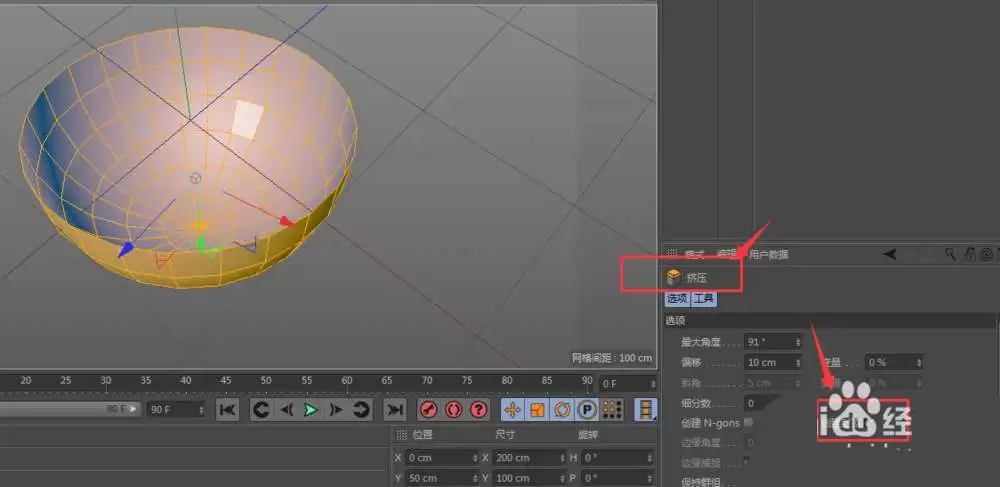
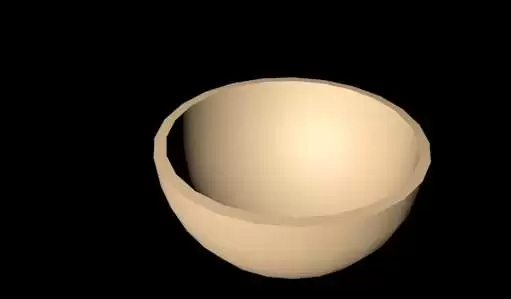
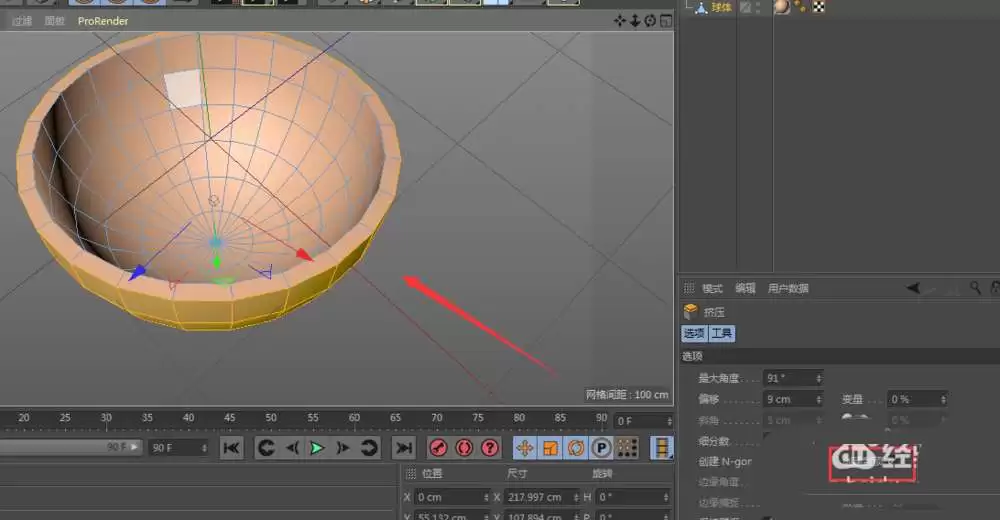
此时,在视图中按住鼠标左键并拖动,即可直观地看到半球体被挤压出厚度。通过向内或向外拖动,可以控制厚度的方向与大小,效果如下图所示。至此,一个具有实体厚度的半球模型便制作完成。
实用工具推荐
电子包浆
使用 ›绿化、压缩、噪点和虚拟水印,自由调节做旧程度。
图片压缩
使用 ›选择画质和输出格式,预览压缩前后的大小。