

掌握DiskGenius:轻松管理UEFI BIOS启动项 高效管理磁盘是系统维护与数据存储的关键。DiskGenius作为专业的磁盘分区管理软件,支持硬盘、固态硬盘、U盘、存储卡及虚拟硬盘等多种设备,能够帮助用户完成分区创建与调整等核心操作。其界面直观,功能全面,是处理分区任务的得力工具。 本文将
diskgenius怎么设置Bios启动项-diskgenius设置Bios启动项的方法
作者:技术拾光
时间:2026-04-01
浏览:194
文章目录
掌握DiskGenius:轻松管理UEFI BIOS启动项
高效管理磁盘是系统维护与数据存储的关键。DiskGenius作为专业的磁盘分区管理软件,支持硬盘、固态硬盘、U盘、存储卡及虚拟硬盘等多种设备,能够帮助用户完成分区创建与调整等核心操作。其界面直观,功能全面,是处理分区任务的得力工具。
本文将详细介绍如何使用DiskGenius管理和设置UEFI BIOS启动项,这一操作对于系统引导修复或多系统安装至关重要。
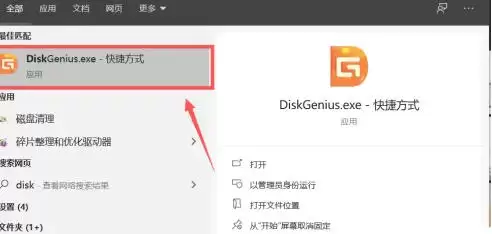
第一步:启动DiskGenius软件
首先,在电脑中找到DiskGenius图标,双击打开软件,进入其主操作界面。
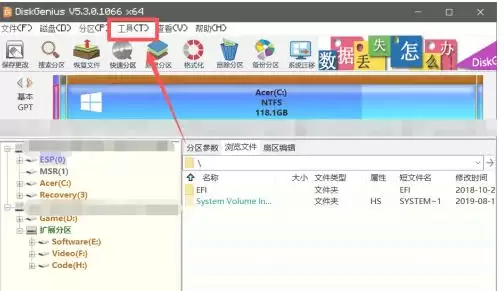
第二步:打开工具菜单
在软件主界面顶部菜单栏中,找到并点击"工具"选项卡,打开包含高级功能的工具菜单。
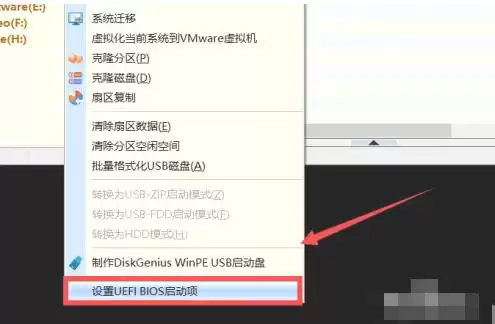
第三步:选择UEFI BIOS启动项管理
在工具菜单列表中,点击"UEFI BIOS 启动项"选项,进入启动项管理设置界面。
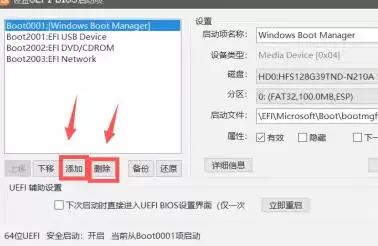
第四步:添加或删除启动项
在启动项管理界面,你可以点击"添加"按钮创建新的启动项,或选中现有启动项后点击"删除"按钮进行清理。
第五步:检查并核对设置
完成操作后,请仔细检查列表中的启动项,确保设置准确无误,避免引导问题发生。
第六步:保存并应用更改
确认设置正确后,点击界面右侧的"保存当前启动项设置"按钮,完成整个UEFI BIOS启动项的配置过程。
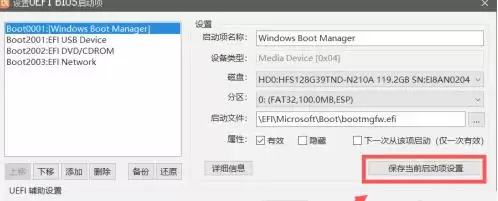
通过以上六个步骤,即可使用DiskGenius熟练管理UEFI BIOS启动项,为系统引导和启动管理提供便利。
实用工具推荐
电子包浆
使用 ›绿化、压缩、噪点和虚拟水印,自由调节做旧程度。
图片压缩
使用 ›选择画质和输出格式,预览压缩前后的大小。