

Adobe Premiere Pro中如何调整音频左右声道以提升视频听觉效果 在视频后期制作中,恰当的音频左右声道处理能有效增强作品的立体空间感与听觉沉浸感。那么,在Adobe Premiere Pro(简称PR)中应如何具体操作呢?以下将分步详解。 优质的声音设计能迅速引导观众进入情境。对音频声道
PR怎么调整音频左右声道-PR如何对音频左右声道进行调整
作者:技术拾光
时间:2026-03-31
浏览:94
文章目录
Adobe Premiere Pro中如何调整音频左右声道以提升视频听觉效果
在视频后期制作中,恰当的音频左右声道处理能有效增强作品的立体空间感与听觉沉浸感。那么,在Adobe Premiere Pro(简称PR)中应如何具体操作呢?以下将分步详解。
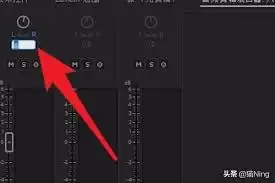
优质的声音设计能迅速引导观众进入情境。对音频声道进行合理分配,是营造空间层次感的关键步骤。Premiere Pro内置了多套实用工具,可使左右声道的调整过程直观且精确。
一、导入音频素材
首先需要将待处理的音频素材导入项目。操作方法为:点击软件左上角“文件”菜单,选择“导入”,随后定位并选择目标音频文件。需注意,高质量的原始素材是进行后续精细调整的重要基础。
二、将素材添加至时间轴
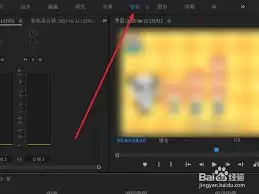
导入完成后,将音频素材从项目面板拖拽至时间轴的目标序列轨道上,放置在所需的时间位置。此步骤为后续的音频编辑搭建了基本工作区。
三、打开音频效果控件面板
进入核心调整阶段。在时间轴上单击选中音频片段,界面左侧的“效果控件”面板将显示该片段的相关参数。点击展开“音频”选项卡,即可看到用于调整声道的各项控制选项。
四、调整声道平衡
在“音频”参数中,“声道平衡”(部分版本或译为“平衡”)是最直接的调整工具。该选项以滑块形式呈现:向左拖动滑块,声音信号将偏向左声道;向右拖动则偏向右声道。可根据画面构图或叙事需求,动态地分配声音的声像位置。例如,若需强调画面左侧人物的对话,将其声像略微左移,即可增强声音的方位临场感。
五、使用音频声道混合器
若需对左右声道进行更为独立和精细的控制,可以使用功能更全面的“音频声道混合器”效果。在右侧“效果”面板中搜索该效果,将其拖拽并施加到音频素材上。随后在效果控件中打开其设置界面,即可分别对左、右声道的音量进行独立的提升或降低。此功能适用于多种场景,例如可单独加强左声道中的乐器音轨,同时降低右声道中的环境背景噪声,实现精准的音频塑造。
六、实时监听与精细微调
需注意,所有参数调整都应以实际听感为准。建议在操作过程中始终佩戴耳机或使用专业监听音箱进行实时回放。仔细聆听声音在立体声场中的分布与变化,并依据听感反复微调参数。最终目标应使调整后的声音和谐且符合创作意图。
综上所述,从基础的声道平衡滑块到高级的声道混合器,Premiere Pro提供了多层次的声音调控方案。掌握这些方法后,即可有效控制音频的立体声像,为视频作品增添富有层次与方位感的声音体验,从而提升整体内容的沉浸感。
实用工具推荐
电子包浆
使用 ›绿化、压缩、噪点和虚拟水印,自由调节做旧程度。
图片压缩
使用 ›选择画质和输出格式,预览压缩前后的大小。