

在使用visio进行绘图时,调整画布大小以及自由缩放绘图区域是非常常见的操作需求。掌握这些技巧能够让我们更灵活地创作和展示专业的图形。一、调整画布大小的方法手动拖动调整在visio界面中,将鼠标指针移至画布边缘,当指针变为双向箭头时,按住鼠标左键并拖动,即可直观地改变画布的大小。这种方式适合进行较为粗略的尺寸调整,能快速满足基本的布局需求。使用页面设置通过“设计”选项卡,找到“页面设置”组,点击“页面设置”按钮。在弹出的对话框中,可以精确设置页面的大小、方向、页边距等参数。比如,若要制作标准a4尺寸的图纸
Visio如何调整画布大小-Visio绘图区域自由缩放的方法
作者:技术拾光
时间:2026-03-31
浏览:550
文章目录
掌握Visio画布调整与缩放,提升绘图效率与专业性
在使用Visio进行绘图时,灵活调整画布大小与自由缩放视图是两项核心操作。熟练运用这些技巧,能够帮助用户更高效地创建和展示各类专业图表。
一、如何调整Visio画布大小
1. 手动拖动调整画布
这是最直接的方法。将鼠标光标移至画布边缘,当光标变为双向箭头时,按住左键并拖动即可改变画布尺寸。此方法适用于快速调整和初步布局。
2. 通过页面设置精确调整
如需精确控制画布尺寸,建议使用“页面设置”功能。在“设计”选项卡中打开“页面设置”对话框,可自定义页面大小(如A4)、方向及页边距。精确的页面设置有助于使图表呈现更规范、专业的外观。
二、Visio绘图区域缩放技巧
1. 使用缩放工具
在“视图”选项卡的“显示比例”组中,可直接选择预设缩放比例(如100%、200%)进行快速切换。也可使用缩放滑块或手动输入百分比,实现更精确的视图控制。
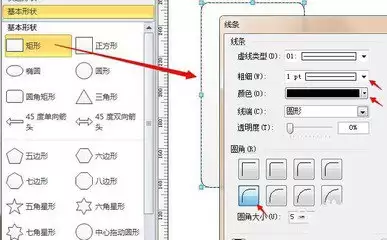
2. 快捷键缩放
按住Ctrl键并滚动鼠标滚轮,可快速放大或缩小绘图区域。向前滚动放大查看细节,向后滚动缩小把握整体。这一快捷键能显著提升操作流畅度。
3. 右键菜单缩放
在绘图区单击右键,选择“缩放”选项,可通过弹出的滑块控制视图大小。该方法操作直观,适合不常使用快捷键的用户。
三、Visio画布与缩放使用建议
调整时需注意平衡整体与细节。过度放大可能导致失去布局全局观,画布过大则容易使内容显得松散。合理的画布设置与视图缩放应始终服务于图表内容的清晰表达与专业呈现。
熟练掌握画布调整与视图缩放技巧后,用户在绘制流程图、组织架构图或工程图时更能得心应手,充分发挥Visio在视觉化表达中的工具价值。
实用工具推荐
电子包浆
使用 ›绿化、压缩、噪点和虚拟水印,自由调节做旧程度。
图片压缩
使用 ›选择画质和输出格式,预览压缩前后的大小。
相关文章