

c4d网格平面模型怎么建模首先新建一个平面,此处以400*400的正方形为例,长宽分段均为2,转化为可编辑多边形在网格菜单选择线性切割,启用顶点捕捉,将正方形平面分割成米字格状,选中中心的点,右键菜单选择倒角效果在中央生成八边形平面删除中央的平面,为多边形添加一个克隆效果,设置合适的坐标使其正确的复制然后再添加一个克隆效果,在重复克隆效果之前先设置好复制的方向(注意一定要在重复克隆之前设置好),然后再重复克隆效果即可
c4d网格平面模型怎么建模
作者:技术拾光
时间:2026-03-30
浏览:342
文章目录
c4d网格平面模型怎么建模
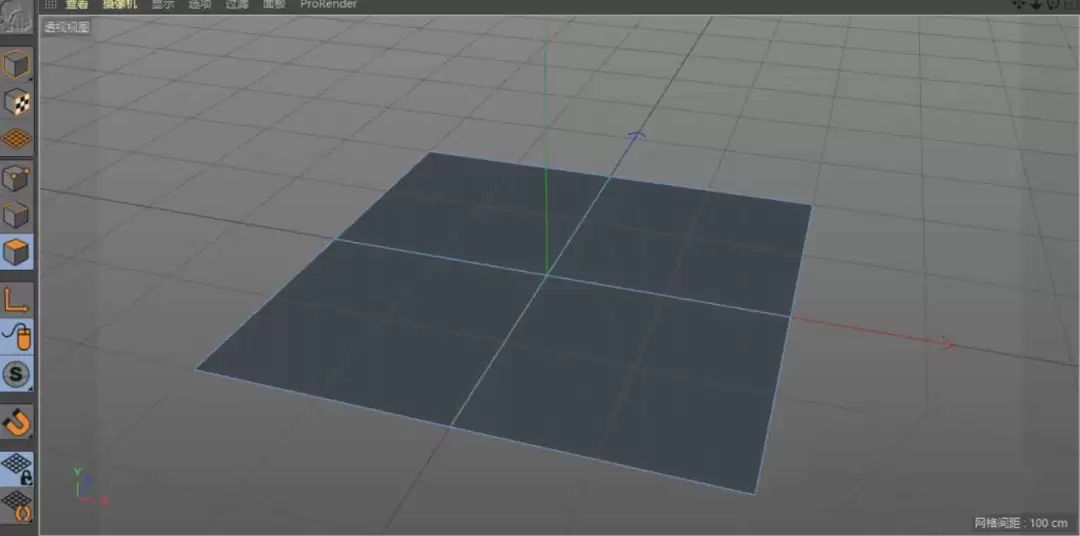
第一步,咱们先创建一个平面。为了方便讲解,这里就直接用一个400*400的正方形来演示。记住,创建完后把长和宽的分段数都设为2,然后立刻把它“C掉”——也就是转化为可编辑多边形。这是所有精细操作的基础,如图1所示。
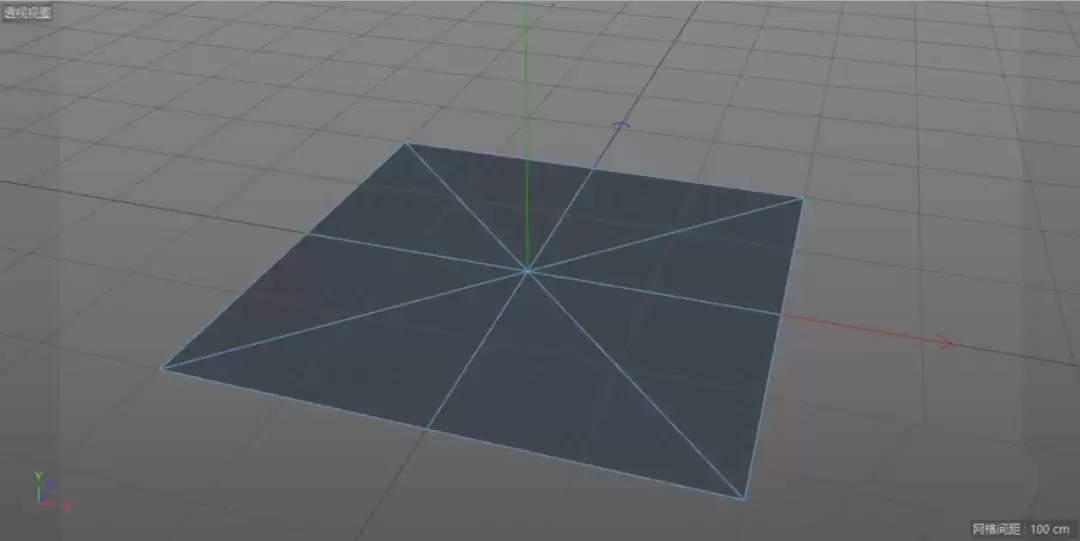
接下来进入核心的切割环节。在顶部的“网格”菜单里找到“线性切割”工具。这里有个小技巧:务必启用“顶点捕捉”功能,它能确保你切割得横平竖直。用这个工具,把原本简单的正方形,切割成一个标准的“米”字格形状。然后,选中正中心的那个点,右键菜单,选择“倒角”命令。这一步非常关键,它会在平面中央生成一个精致的八边形结构,为后续的网格阵列打下基础,具体效果如图2和图3所示。
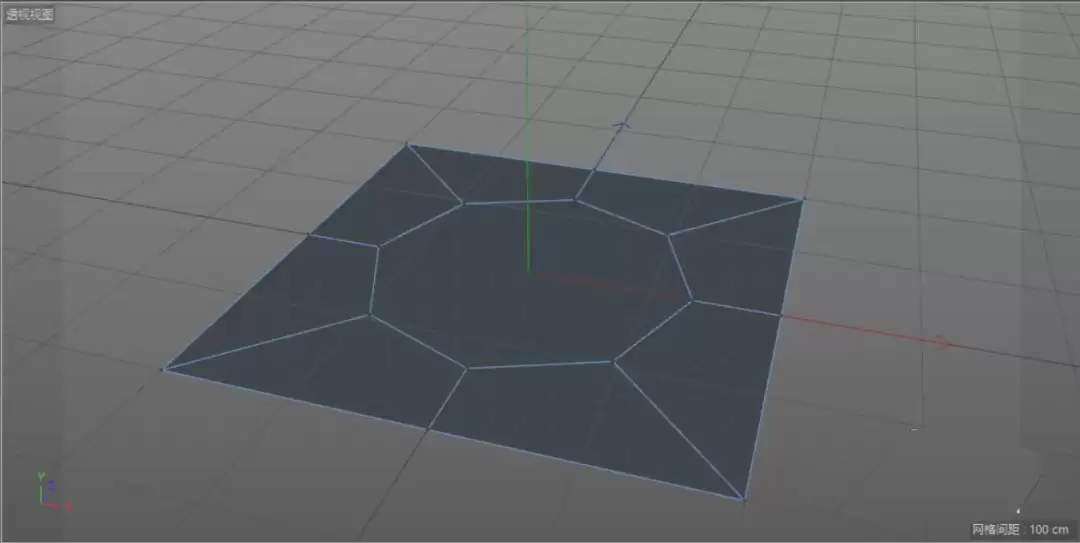
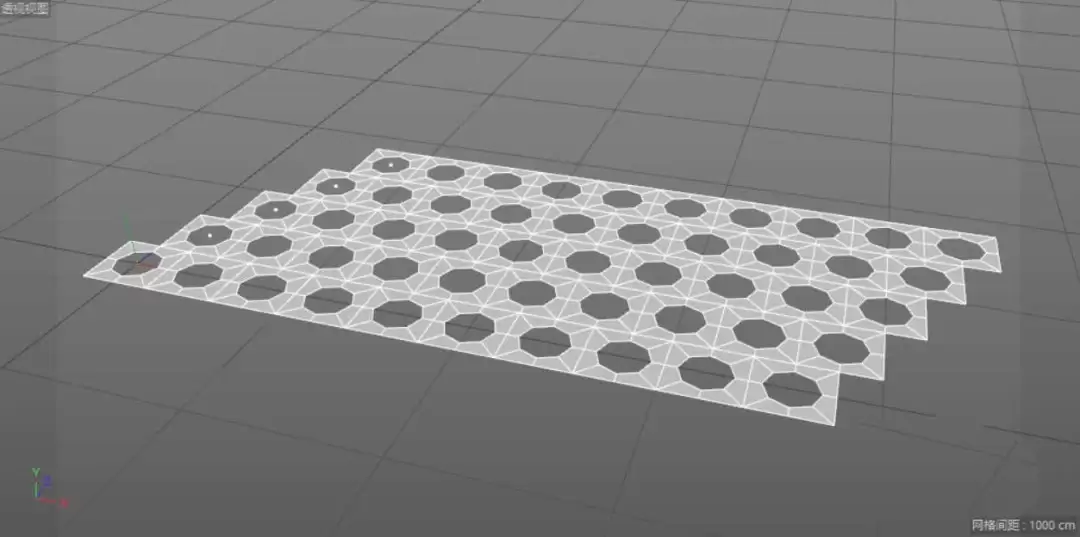
现在,大胆地把中央那个八边形的面删掉。我们需要的只是它的边框结构。删完后,选中这个边框,为它添加一个“克隆”效果器。在克隆的面板里,调整好副本的数量和排列的坐标,让第一个克隆体能严丝合缝地紧挨着原始图形复制出来,效果如图4。
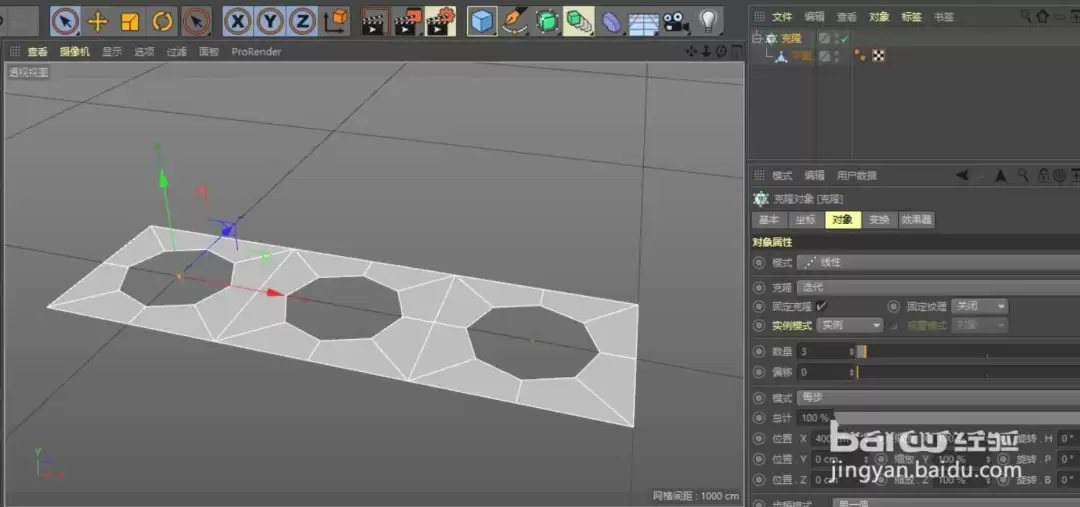
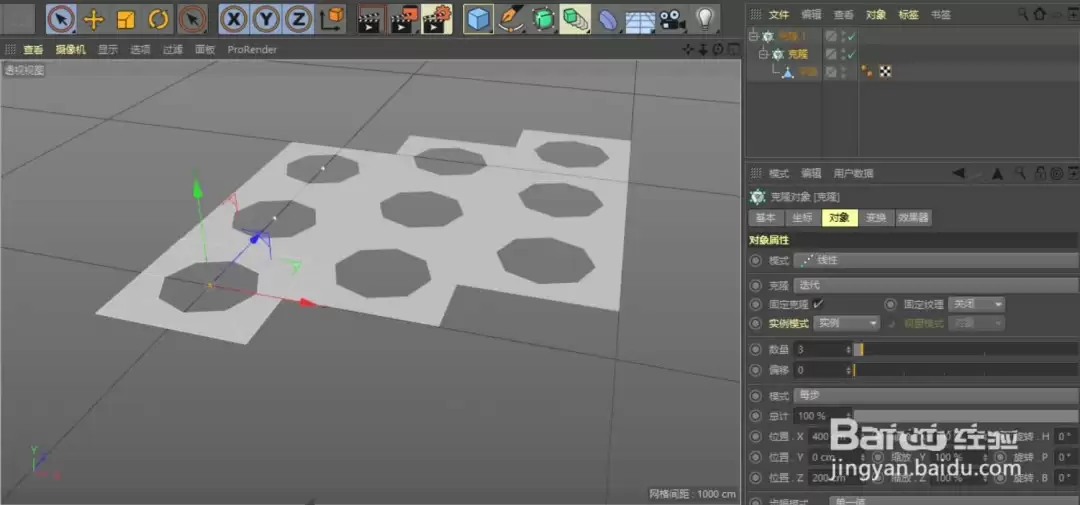
最后一步,也是容易出错的一步:我们需要再次添加一个克隆效果器。但千万注意顺序!你得在第二次克隆这个整体之前,先调整好克隆的轴向和方向。比如,是想要横向阵列还是纵向延伸?这个方向必须在“执行第二次克隆”之前就设定准确。设置妥当之后,再执行克隆,一个规整的网格平面模型就跃然眼前了,最终效果可以参考图5。
实用工具推荐
电子包浆
使用 ›绿化、压缩、噪点和虚拟水印,自由调节做旧程度。
图片压缩
使用 ›选择画质和输出格式,预览压缩前后的大小。