

金山毒霸怎么设置定时杀毒方法首先把病毒库升级到最新,然后打开金山毒霸,点击右下角的[更多。。]在[工具大全]-》[电脑安全]找到并打开[定时查杀]然后点击[添加定时器]添加指定任务如果怕影响工作可以把启动时间设定在一个下班的时刻,大家可以根据自己需要设置点击保存就能添加到定时任务列表,如有特殊的查杀任务可以继续添加查杀前的1分钟会弹出倒计时对话框,如果你在电脑前面需要执行其他维护工作可以选择暂停查杀,这一点做得比较好在没有任何干预的情况下,程序会自动运行,然后按事先设定好规则执行查杀任务,不过查杀完毕后需
金山毒霸怎么设置定时杀毒方法
作者:技术拾光
时间:2026-03-26
浏览:264
文章目录
金山毒霸怎么设置定时杀毒方法
在开始设置前,有个小建议:最好先将病毒库升级到最新版本,这样定时查杀才能真正发挥作用。
接下来,咱们一步步操作。

第一步:进入功能界面
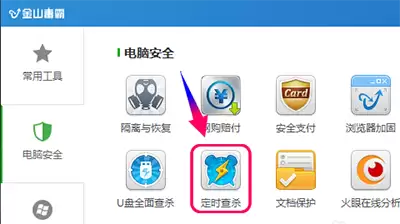
打开金山毒霸主界面,留意右下角的【更多…】按钮,点击进入。
第二步:找到定时查杀工具
接着,在【工具大全】的【电脑安全】分类里,找到【定时查杀】功能,直接打开它。

第三步:创建定时任务
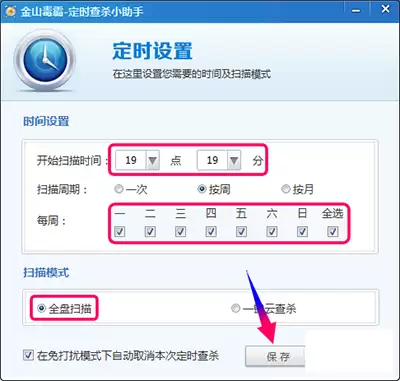
点击【添加定时器】,创建新的定时任务。
关键来了:怎么安排时间?
第四步:设置时间与周期
如果担心查毒影响白天工作,可以把启动时间设定在下班后或休息时段。
这个设置很灵活,可根据个人电脑使用习惯来安排。

第五步:保存与多任务管理
设置好后,点击保存,任务就会添加到列表。
如果需要不同的查杀周期或目标,可以继续添加多个任务,它们互不干扰。

关于查杀提示与处理
软件有个贴心设计:查杀开始前1分钟,会弹出倒计时提示。
如果你正好在处理急事,可以选择暂停查杀,这个缓冲机制很周到。
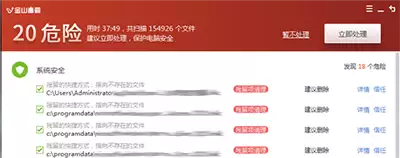
当然,如果你不进行任何干预,程序就会自动按计划执行查杀。
请注意:查杀完成后如果发现威胁,仍需你亲自查看并处理结果。最终的安全决策权,始终在用户手里。
实用工具推荐
电子包浆
使用 ›绿化、压缩、噪点和虚拟水印,自由调节做旧程度。
图片压缩
使用 ›选择画质和输出格式,预览压缩前后的大小。