

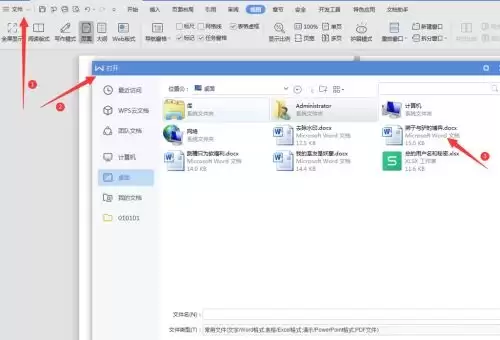
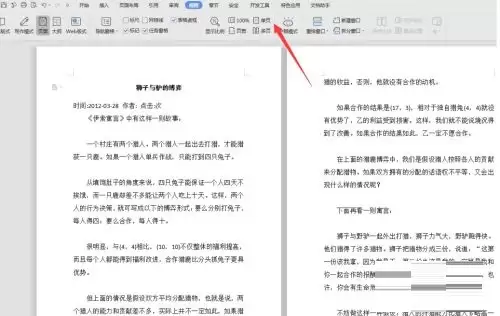
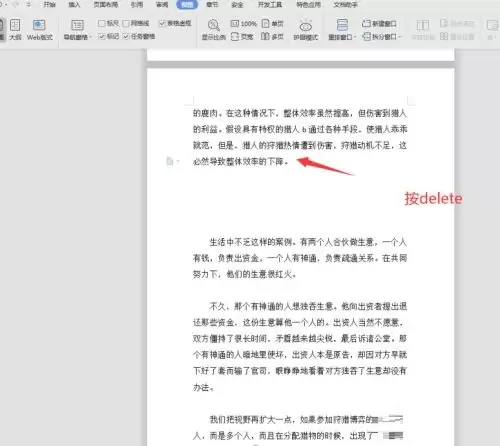
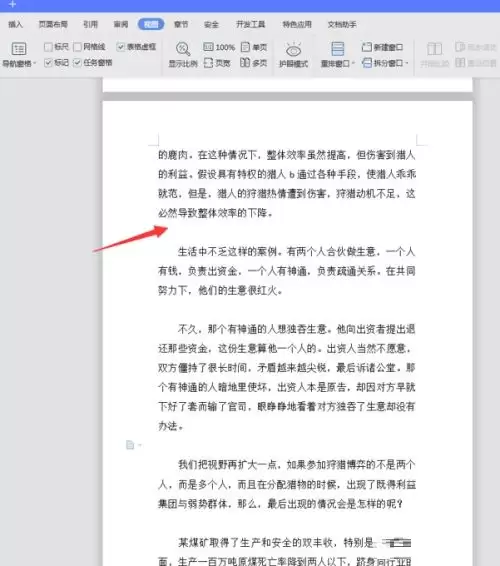
microsoft office怎么取消分页第一步:点击“文件”,选择“打开”,找到需要取消左右分页的文档(如图所示)。第二步:选择菜单栏里的“视图”(如图所示)。第三步:选择下面工具栏中选择“单页”(如图所示)。第四步:此时看到显示已经正常,如果有分页符的话,只需要在文字末尾点击delete,然后就可以完成取消左右分页(如图所示)。
microsoft office怎么取消分页
作者:技术拾光
时间:2026-03-26
浏览:382
文章目录
microsoft office怎么取消分页
我们先来解决一个常见的排版困扰:如何取消文档中不需要的左右分页?这个操作其实比想象中简单。
第一步:打开目标文档
点击左上角的“文件”菜单,选择“打开”,并找到你需要调整的文档。请务必先打开目标文件,才能进行后续操作。
第二步:进入视图选项
将注意力移到顶部的菜单栏,找到并点击“视图”选项。这是调整文档显示模式的关键入口。
第三步:切换至单页视图
在下方的工具栏中,找到并点击标有“单页”的按钮。
点击后,文档的显示模式会立刻发生变化,分页预览将被取消。
第四步:清除分页符(可选)
此时页面显示通常已恢复正常。如果文档内还隐藏着分页符,你需要:
- 将光标移到分页符前的文字末尾。
- 按下键盘上的 Delete 键,即可删除分页标记。
实用工具推荐
电子包浆
使用 ›绿化、压缩、噪点和虚拟水印,自由调节做旧程度。
图片压缩
使用 ›选择画质和输出格式,预览压缩前后的大小。