

office2016如何制作练习字帖第一步:打开电脑,点击进入office2016文件,以当前文档为例进行制作。第二步:打开工具栏上方的文件,选择新建,点击“书法字帖”。第三步:选择一个自己喜欢的字体,并在下方选择自己需要的范围。第四步:点击添加,并点击下方的“确定”,书法字帖就制作完成了。
office2016如何制作练习字帖
作者:技术拾光
时间:2026-03-26
浏览:207
文章目录
Office2016如何制作练习字帖
想用Office2016制作专属书法字帖吗?实际步骤比想象更简单。本文将以当前文档为例,带你完成整个制作流程。
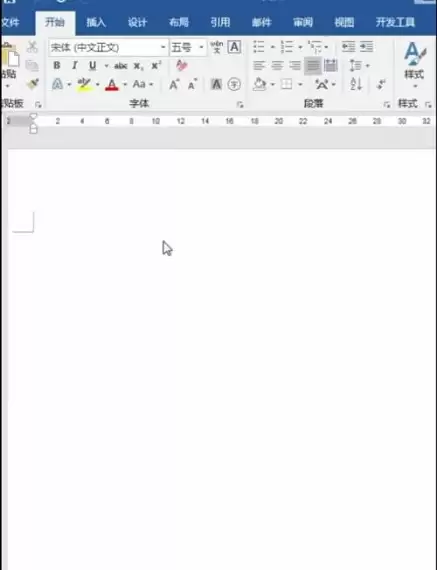
第一步:新建字帖文档
首先,点击工具栏上方的“文件”菜单。然后选择“新建”功能。这里藏着一个实用工具——点击“书法字帖”选项,即可开启制作。
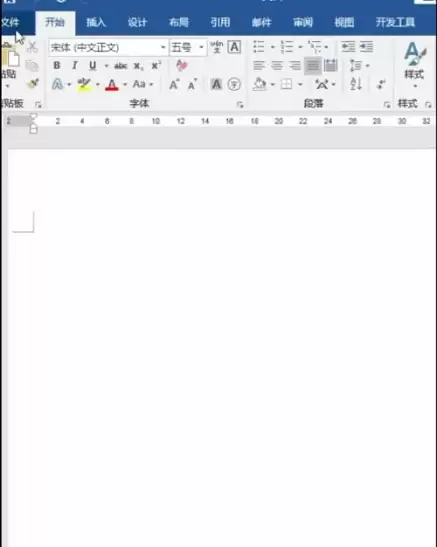
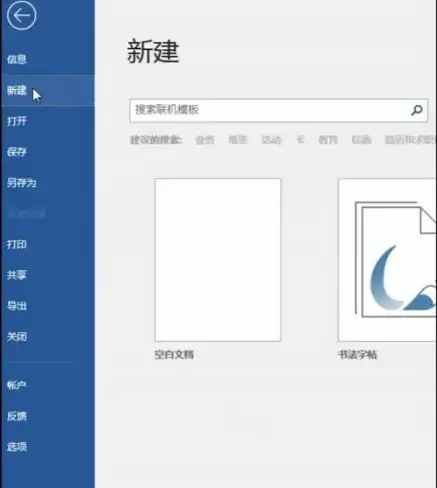
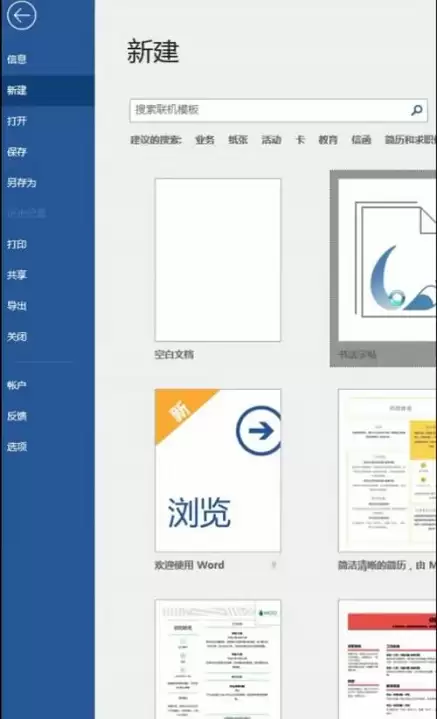
第二步:个性化设置字体与字符
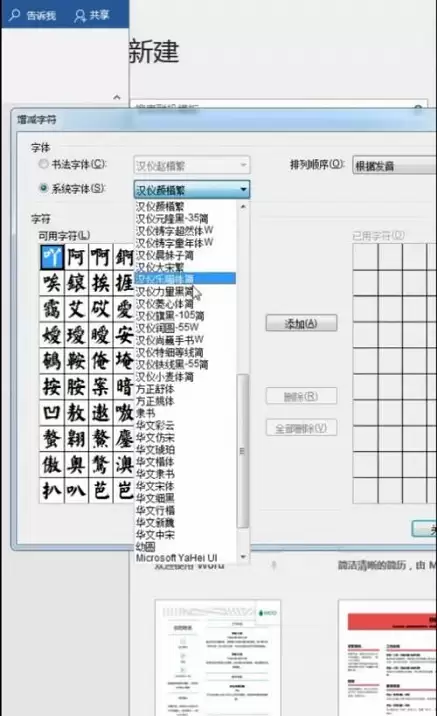
接下来进入个性化定制环节。系统提供了多种字体选择,请挑选你喜欢的书法字体。
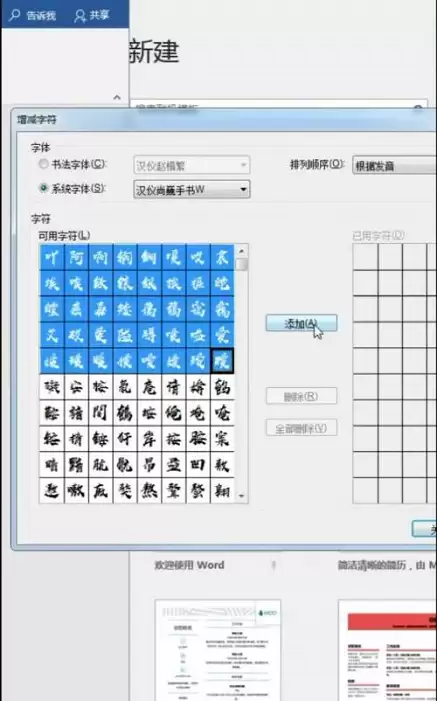
关键操作:选好字体后,务必在下方勾选需要的字符范围。这一步直接决定了字帖的练习内容。
第三步:生成与完成
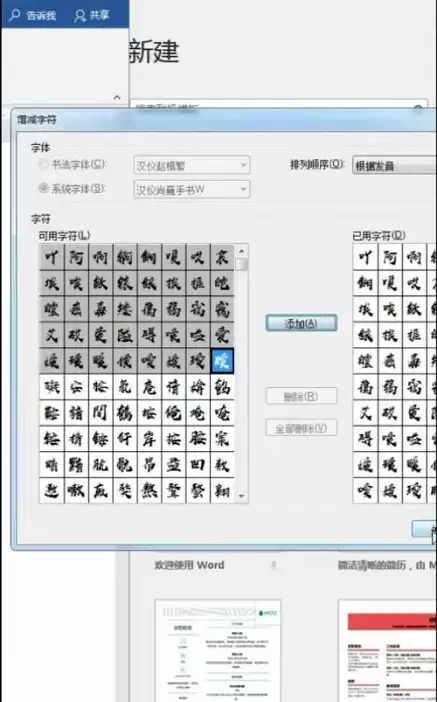
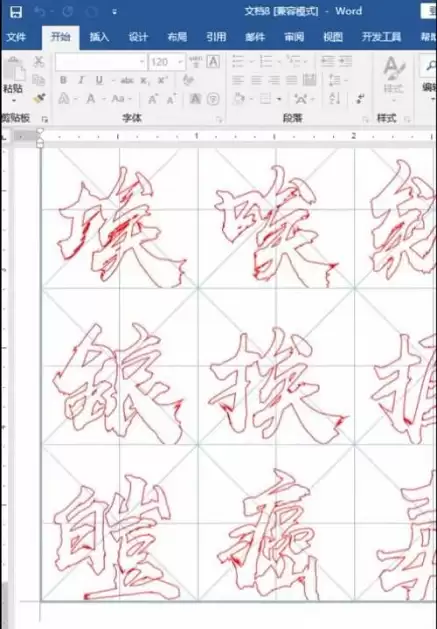
最后,点击“添加”按钮确认选择。专属的书法字帖即刻生成。
整个过程如同搭积木般简单,但最终效果却相当专业。
实用工具推荐
电子包浆
使用 ›绿化、压缩、噪点和虚拟水印,自由调节做旧程度。
图片压缩
使用 ›选择画质和输出格式,预览压缩前后的大小。