

Access复选框怎么设置第一步:打开或者新建一个Access数据库,如下图所示。第二步:右键点击左侧默认的数据表,选择弹出列表中的“设计视图“,如下图所示。第三步:此时会出现”另存为“的对话框,可以设置数据表的名字或者使用默认的名字,设置完成后点击”确定“,如下图所示。第四步:在设计视图中,添加一个新的字段并命名,然后在右侧”数据类型“中选择”是/否“,如下图所示。第五步:保存设计好的视图,双击数据表查看其中的数据,可以看到新添加的字段中就会出现一个可以勾选的复选框,如下图所示,这样就在Access中设
Access复选框怎么设置
作者:技术拾光
时间:2026-03-26
浏览:671
文章目录
Access复选框怎么设置
开门见山。如果你需要在Access数据库中添加一个可直接勾选的复选框,来记录“是”或“否”状态,操作很直观。
跟随以下几步,很快就能完成。
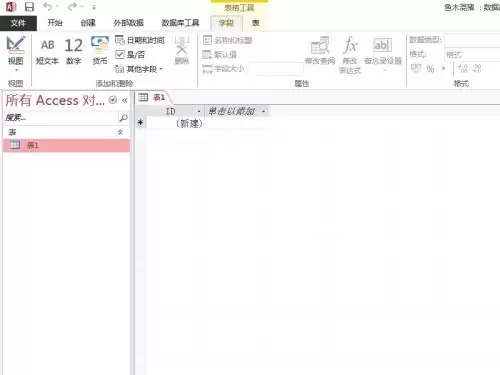
第一步:打开数据库
打开你要操作的数据库。新建一个空白数据库进行练习也可以。启动后界面如下:
第二步:进入设计视图
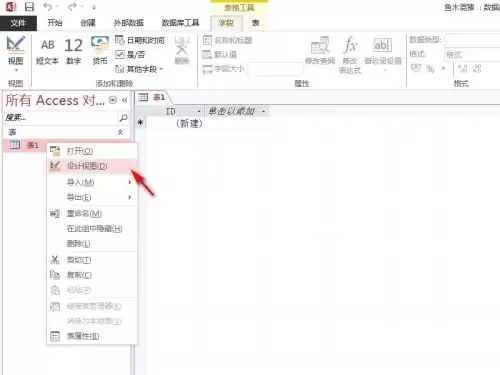
在左侧导航窗格找到数据表,右键点击。从弹出的菜单中选择“设计视图”。这里是调整表结构的核心区域。
第三步:处理命名提示
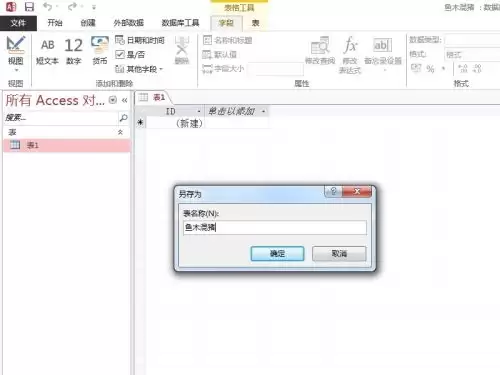
系统可能会提示你为表另存为新名称。在“另存为”对话框中,输入一个清晰的名字或用默认名,点击“确定”。
第四步:添加复选框字段
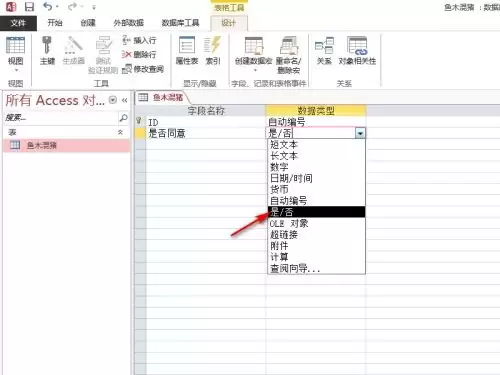
现在进入设计视图界面,你需要新增一个字段来承载复选框。
- 在“字段名称”列,输入合适名称,如“是否完成”、“已审核”。
- 在右侧“数据类型”列,点击下拉菜单。
- 选择“是/否”选项。(关键步骤:Access会自动将此字段与复选框控件关联)
第五步:完成并检查
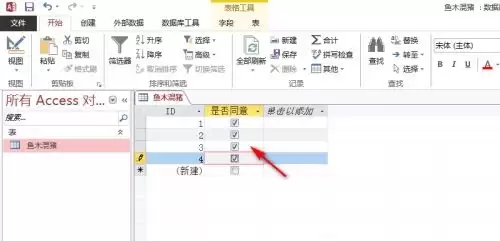
保存设计,返回数据库主界面。双击打开该数据表查看。
你会发现,新增字段列已变成可点击的小方框。勾选代表“是”,不勾选代表“否”。
一个实用的Access复选框就这样设置完成了。
实用工具推荐
电子包浆
使用 ›绿化、压缩、噪点和虚拟水印,自由调节做旧程度。
图片压缩
使用 ›选择画质和输出格式,预览压缩前后的大小。