

MaxonCinema 4D怎么建模三维立体的瓶子1、首先我们找到一张自己想要的瓶子的样图,或者按照自己的兴趣创作也可以。2、把找到的图片拖入C4D的正视图中,然后可以调节透明度觉得太亮的话,快捷键是shift+v找到背景那里就可以调节,如图。3、使用画笔勾出线条,如下图这样,觉得没有勾好可以调到点的状态调整。4、我们添加一个旋转,然后把线条放入旋转的子层中,如图5、我们再加入一个细分曲面,然后把刚才那个旋转的层放到细分曲面的子层中,我们可以打开光影着色(线条)来观看更明显。如图6、为我们的瓶子添加自己想
MaxonCinema 4D怎么建模三维立体的瓶子
作者:技术拾光
时间:2026-03-26
浏览:92
文章目录
Maxon Cinema 4D 三维瓶子建模实战指南
想用 Cinema 4D 建一个漂亮的三维瓶子吗?关键在于用好“旋转”这个核心工具。整个流程非常直观,我们一步步来看。
第一步:准备参考图
首先,你需要一个参照。可以是一张心仪的瓶子图片,或是自己设计的轮廓草图。
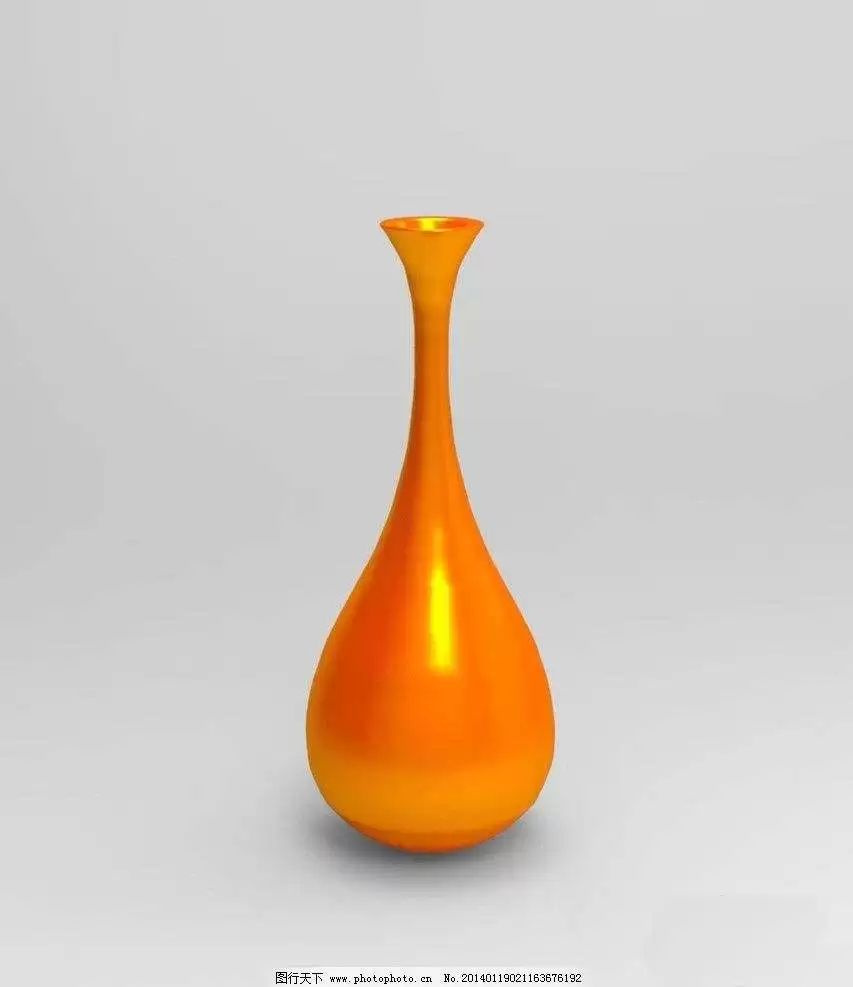
第二步:导入并调整参考图
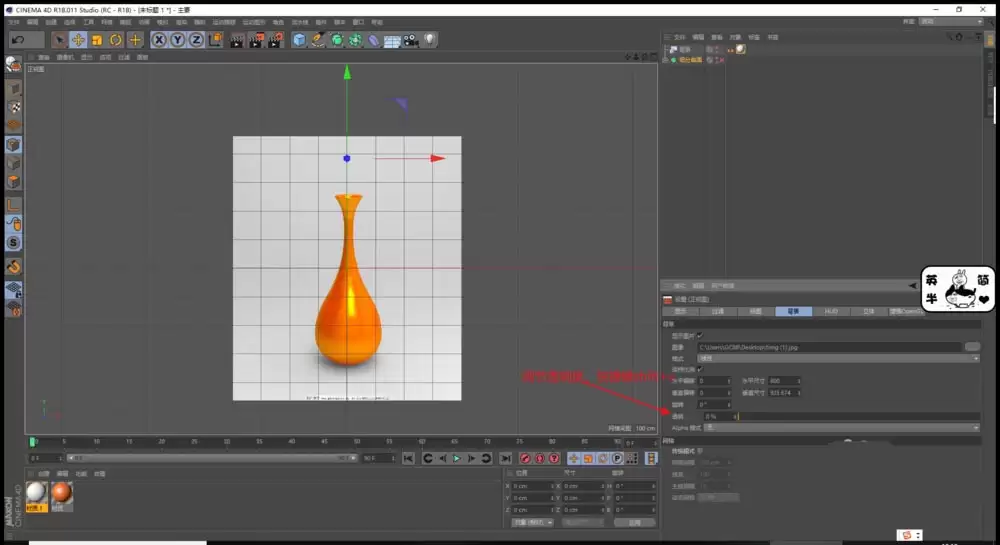
将准备好的图片拖入 C4D 的正视图窗口。如果图片太亮,可以按 Shift+V 调出视图设置。
在“背景”选项卡中,调整图片的透明度,使其达到最舒适的显示状态。
第三步:绘制剖面轮廓线
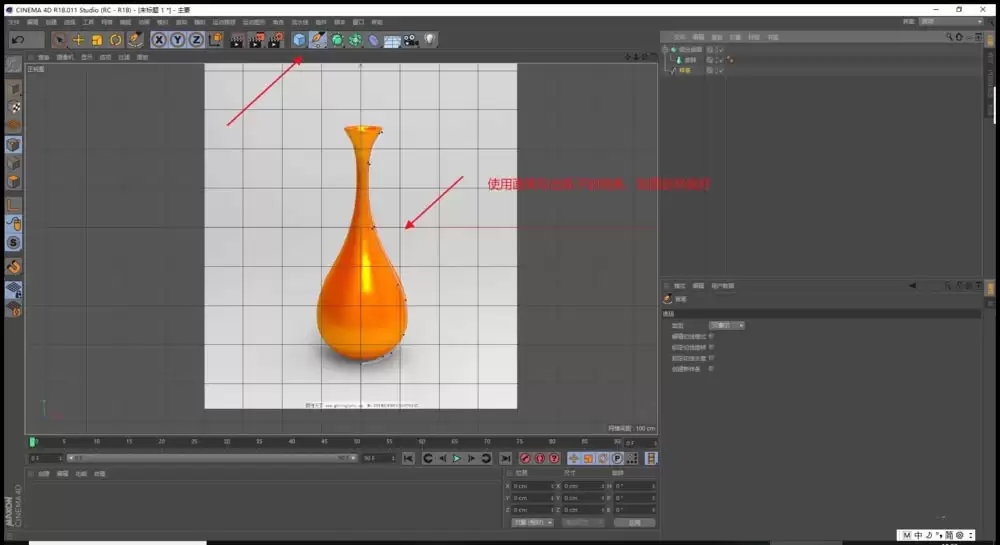
这是勾勒灵魂线条的步骤。使用 “画笔”工具,沿着瓶子的一半轮廓仔细描线。
画完后,切换到点模式,可以自由调整每个点的位置,直到轮廓线光滑准确。
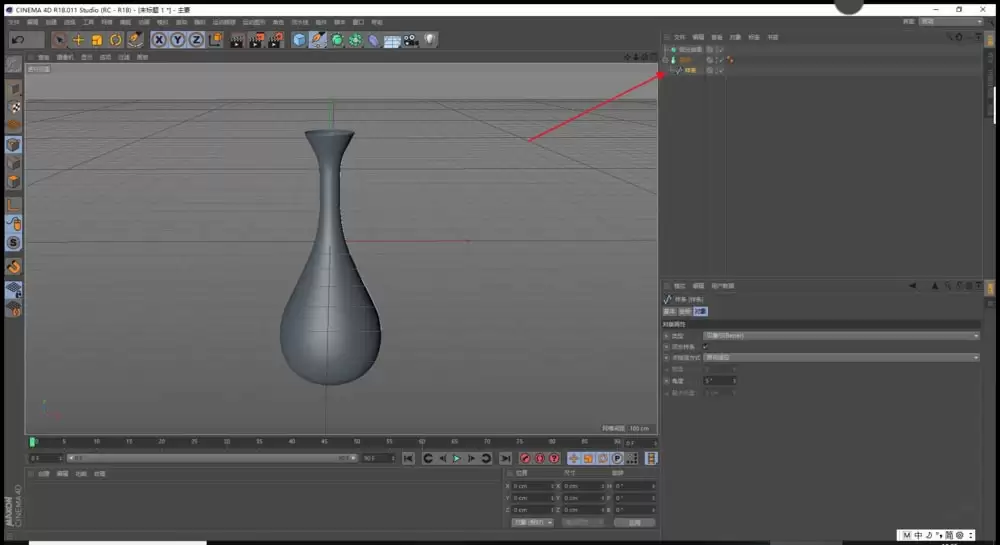
第四步:使用“旋转”生成器
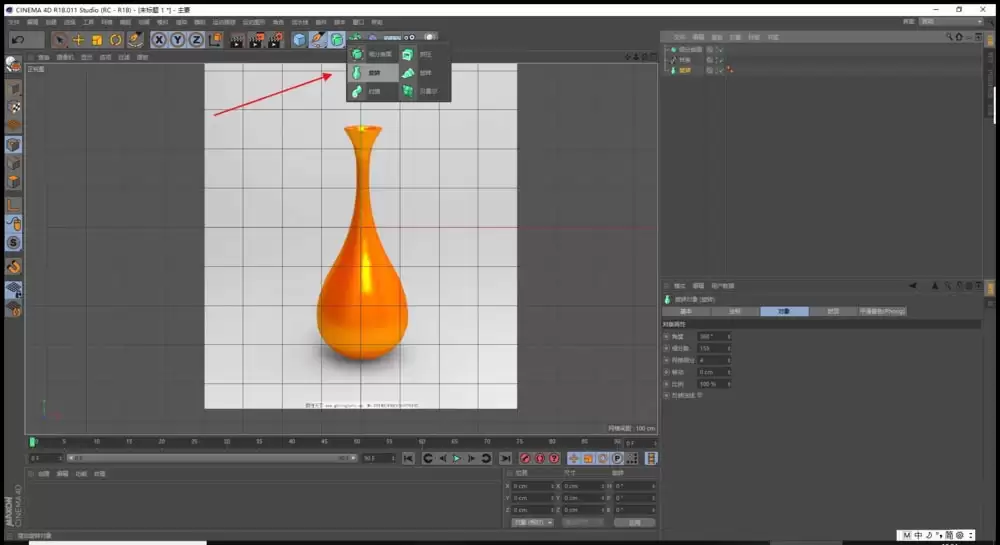
线画好后,进入关键步骤。从生成器菜单中选择“旋转”。
将画好的样条线拖到“旋转”对象的子层级中。一个完整的立体瓶身会立刻呈现。
第五步:添加细分曲面
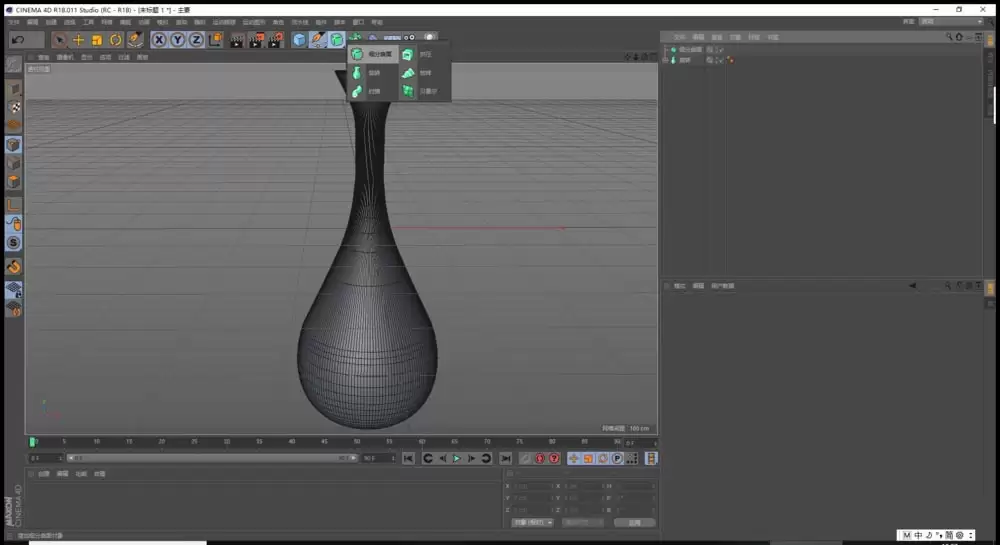
此时的瓶子可能存在棱角。为了让模型更细腻,需要使用 “细分曲面”。
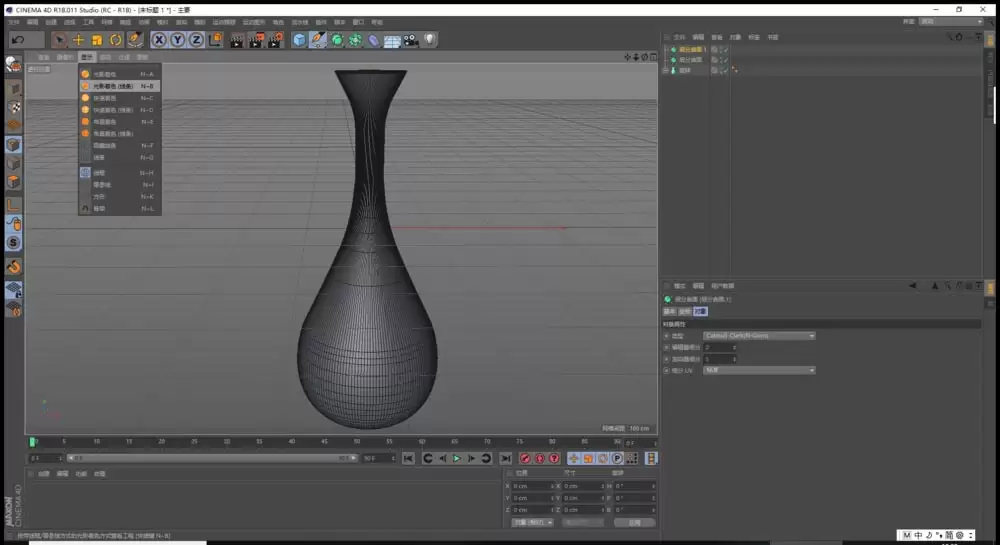
新建细分曲面,将“旋转”对象拖入其子层级。
按快捷键 N-B,可切换到“光影着色(线条)”模式,既能查看平滑效果,又能保留结构线参考。
第六步:创建并赋予材质
模型完成后,开始上色赋材质,这是提升质感的关键。
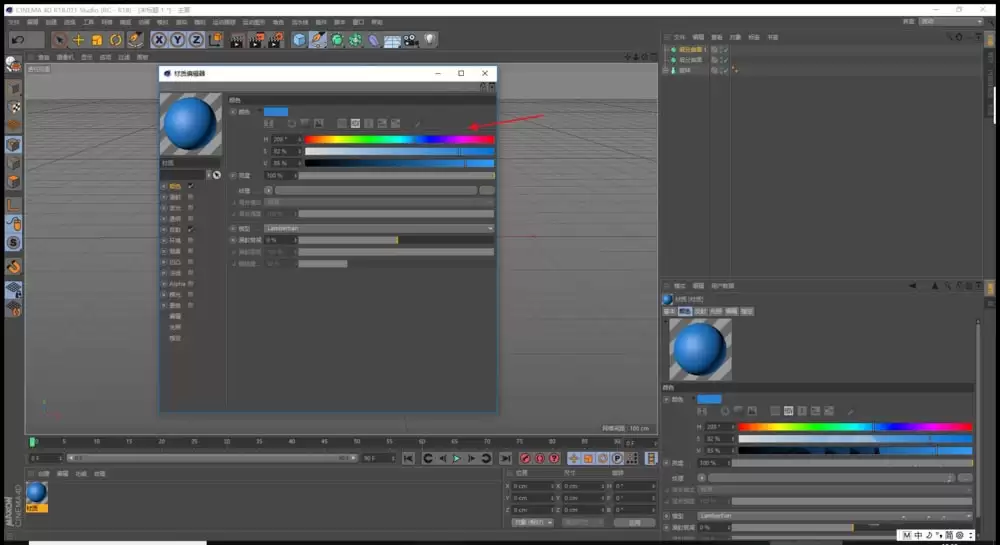
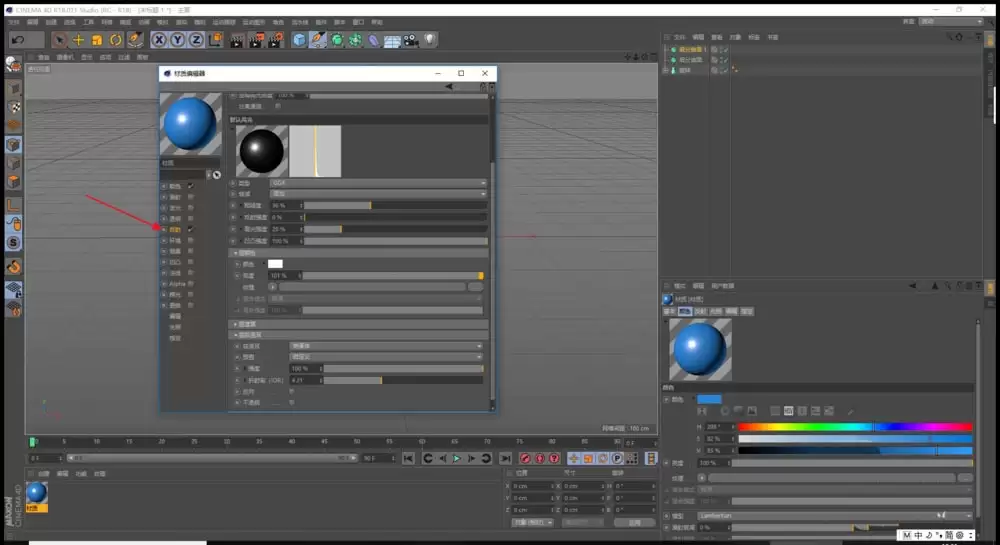
1. 创建材质:在材质管理器双击,创建新材质球。
2. 定义颜色:双击材质球打开编辑器,在“颜色”通道中选择你想要的釉色或玻璃色。
3. 调整反射:瓶子质感的关键在于反光。
- 调整“反射”通道;
- 添加一层反射(如 GGX);
- 适当调整亮度、粗糙度等参数。
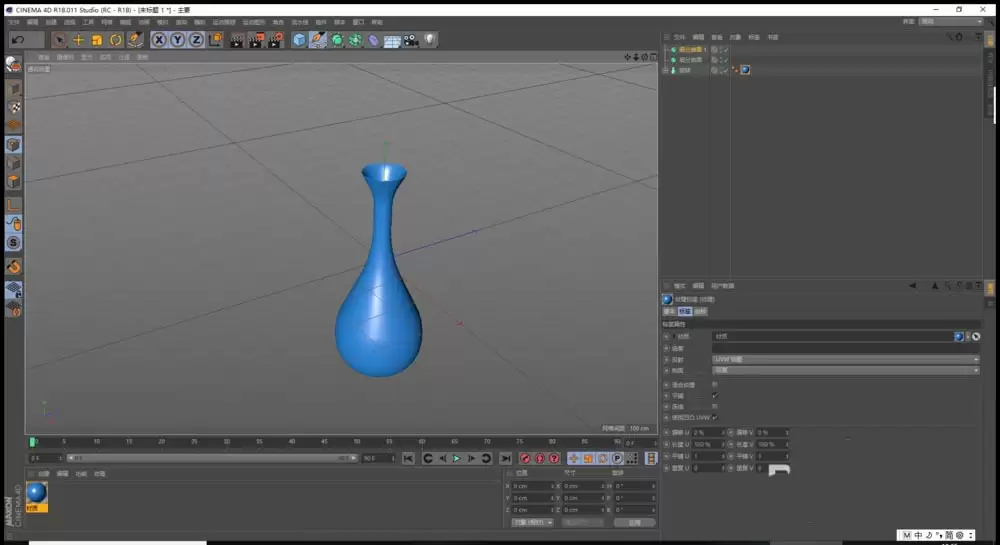
最后,将调好的材质球拖到瓶体模型上,一个基础而完整的三维瓶子就诞生了。
总结
看,整个过程清晰又高效。从一张图到一个立体模型,核心步骤就是这几步。
实用工具推荐
电子包浆
使用 ›绿化、压缩、噪点和虚拟水印,自由调节做旧程度。
图片压缩
使用 ›选择画质和输出格式,预览压缩前后的大小。