

MaxonCinema 4D怎么制作台球模型并贴图一、建模1、首先,对于台球的建模还是挺简单的,因为就只是使用基础的球体模型就可以,然后就是台球的一个摆放的位置的问题了。下面就解决吧,新建一个多边形基础模型,宽高自己定就可以了,勾选三角形,分段改成4(改成三角形,分段改成4是为了将台球克隆时以顶点分布成摆放成整齐的样子)。2、然后,新建球体,大小自己稍作调整,将其改成20面体使其更圆滑。3、最后,点选球体,按住Alt键,为其添加克隆使其作为球体的父级,将克隆对象调整成对象模式,然后将多边形拖入到对象里,让
MaxonCinema 4D怎么制作台球模型并贴图
作者:技术拾光
时间:2026-03-26
浏览:376
文章目录
Maxon Cinema 4D怎么制作台球模型并贴图
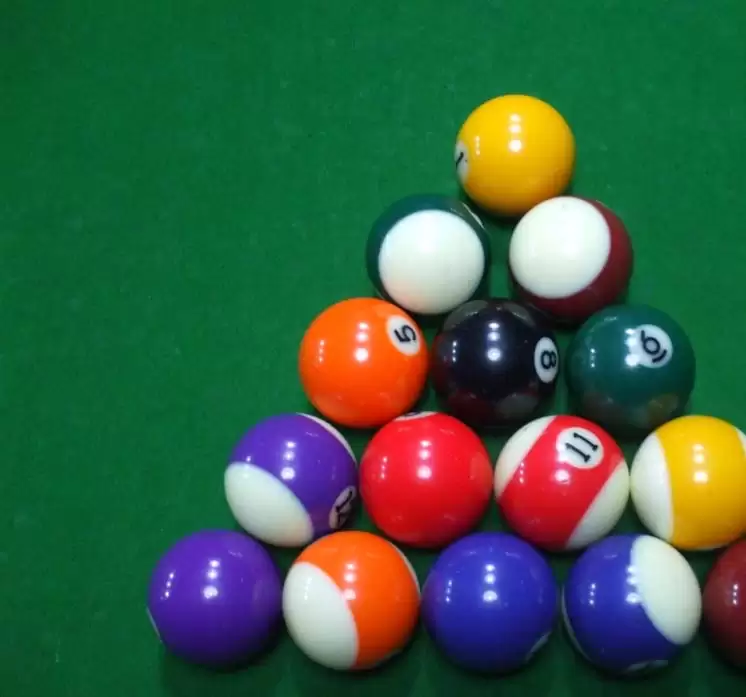
一、建模部分
核心思路
台球建模很友好。核心思路是使用基础球体,关键是如何进行整齐排列。
操作步骤
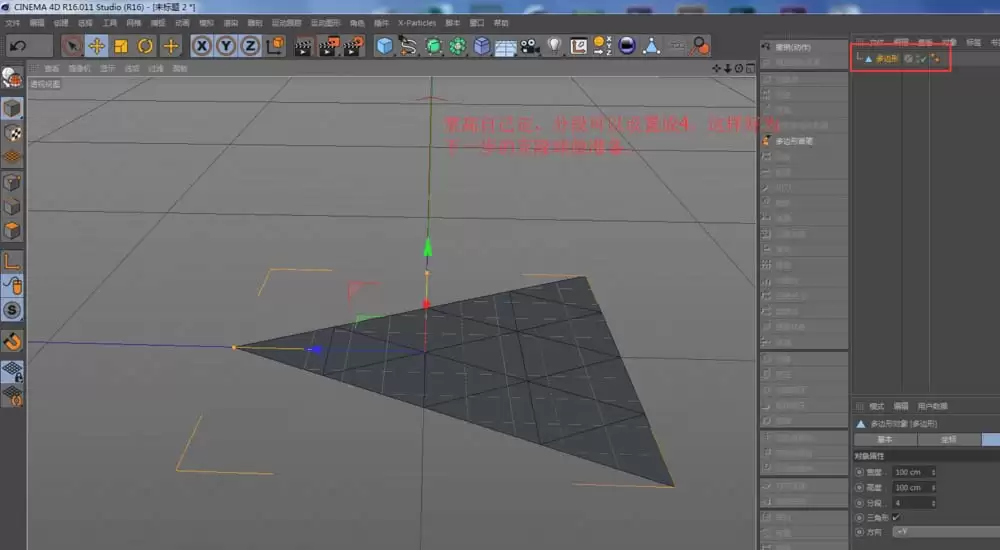
1. 创建基础多边形模型
新建一个多边形基础模型,设置宽度和高度。关键操作:勾选“三角形”,并将分段数改为4。
目的在于让后续克隆能以顶点方式分布,形成整齐阵列。
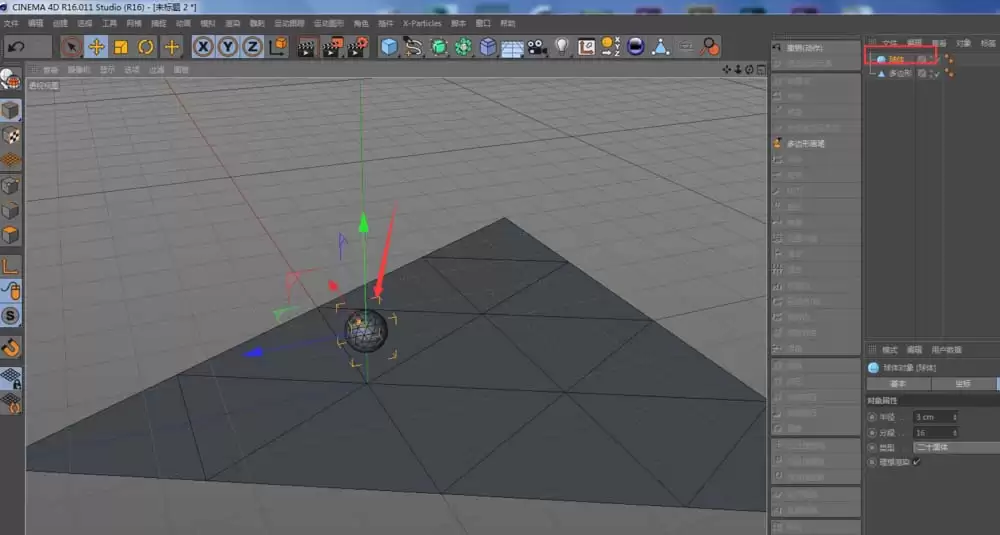
2. 创建并调整球体
新建一个球体,调整大小。为了让球体更圆润,将其类型从“标准”改为“二十面体”。
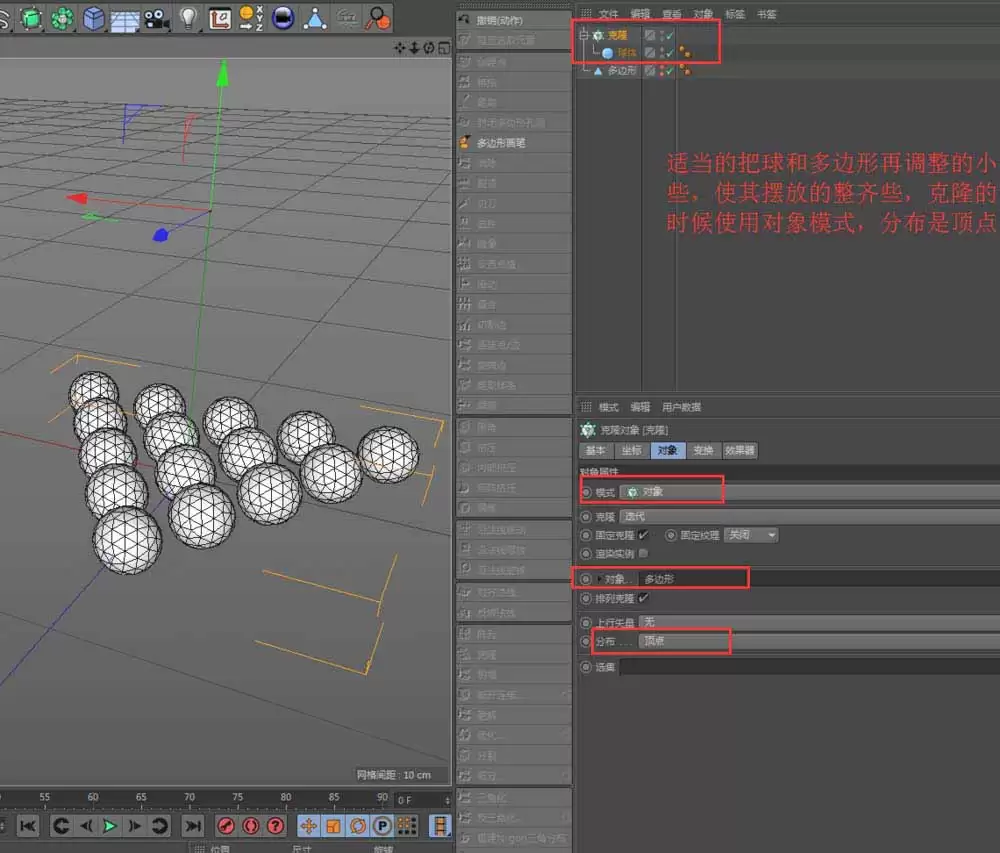
3. 克隆对象与分布
选中球体,按住Alt键,为其添加一个“克隆”对象作为父级。
- 在克隆属性面板中,将模式改为“对象”。
- 将创建的多边形拖入“对象”栏。
随后,微调多边形大小,使台球排列横平竖直。
最后,关闭多边形物体的“编辑器可见”和“渲染器可见”。这样它只作为分布参考,不会出现在最终渲染中。
至此,台球阵列建模完成,记得保存场景。
二、材质部分
思路分析
材质制作比建模稍复杂。本文不依赖手绘贴图,而是利用C4D自带材质系统完成。
台球材质可拆解为三部分:主体颜色、白色圆圈、圆圈内的数字。
解决思路是利用C4D材质的“层”功能,将这些元素叠加。
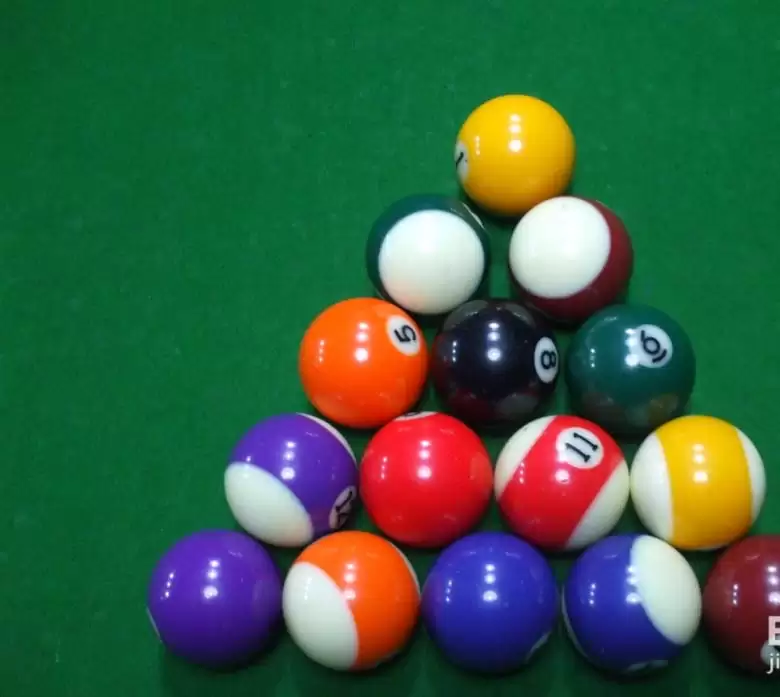
制作反射烘焙贴图
1. 新建场景与球体
新建一个场景,创建一个球体。它将作为“画布”,接收他物反射,生成所需纹理。
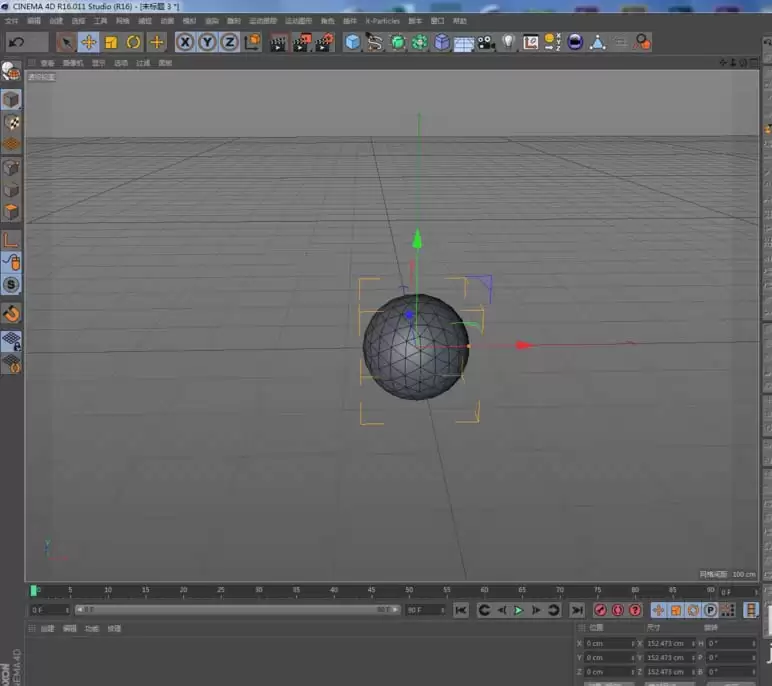
2. 创建并处理立方体
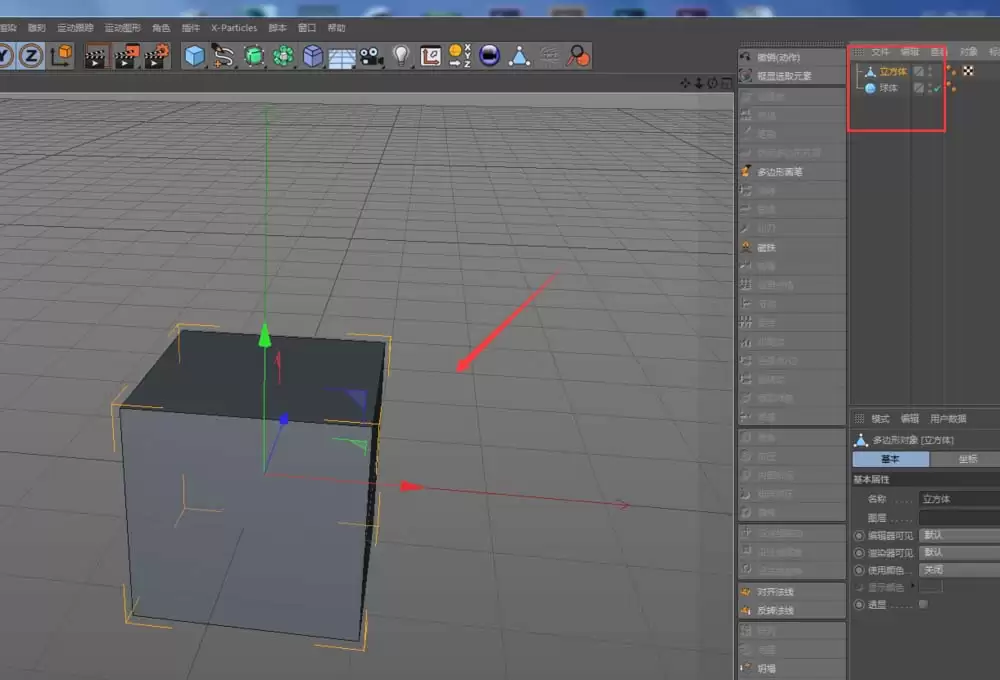
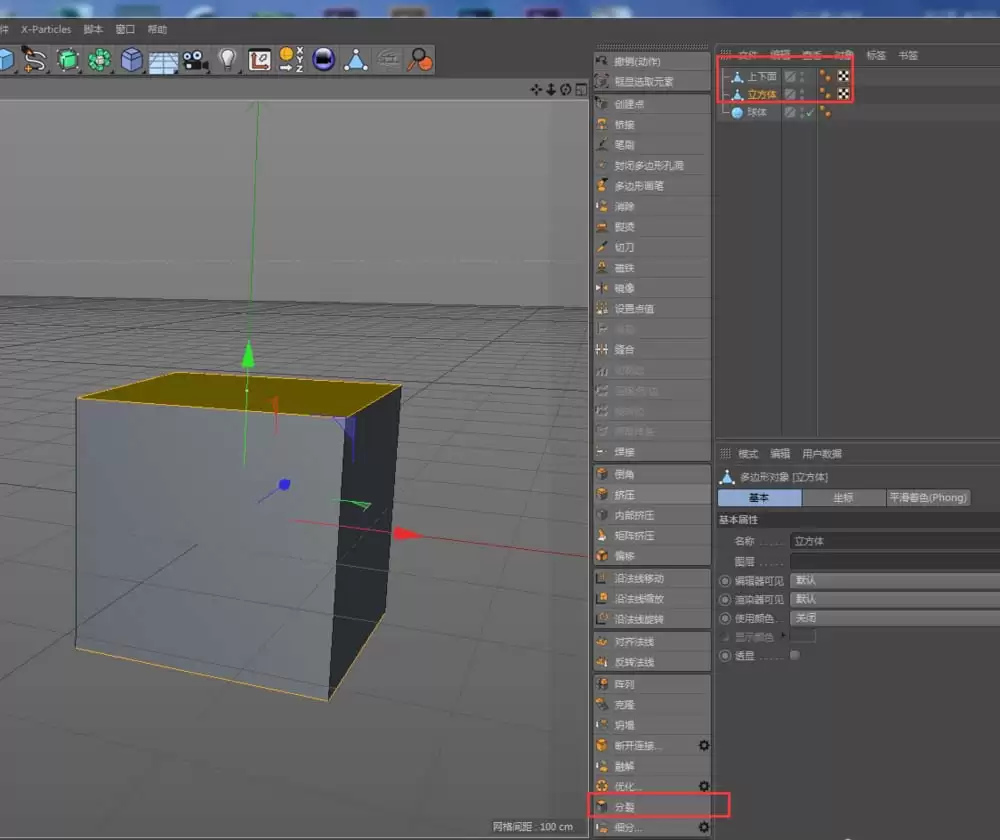
创建立方体,将其转换为可编辑对象。进入“面”模式,选中上下两个面,右键选择“分裂”。
将原始立方体剩下的上下两个面删除。建议为新分裂的上下模型改名,方便管理。
3. 为球体创建反射材质
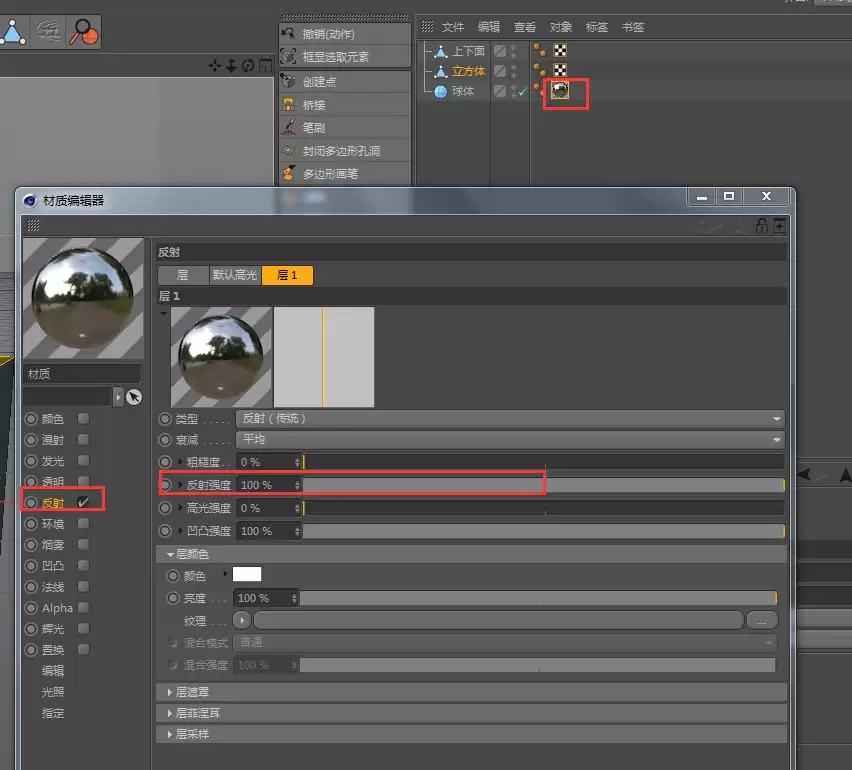
为中间球体创建材质。此材质特殊:只开启“反射”通道,高光强度为0,反射强度为100。
以R16版本为例,添加“传统反射”层操作。
4. 为立方体侧面创建材质
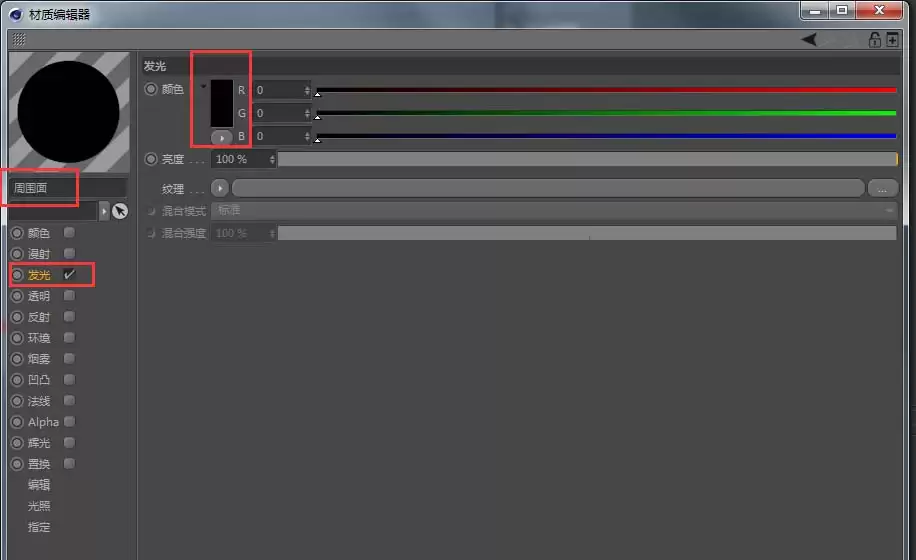
为剩下四周侧面创建材质:只需在“发光”通道里给100%纯黑色。
制作黑白圈与数字材质
5. 制作“黑白圈”材质
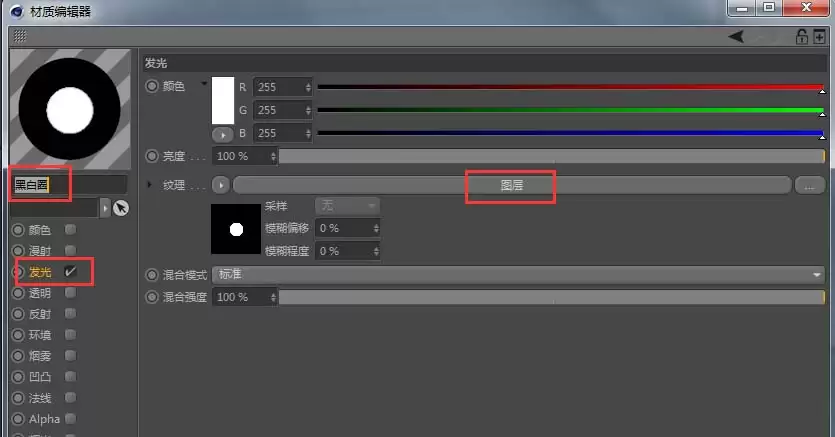
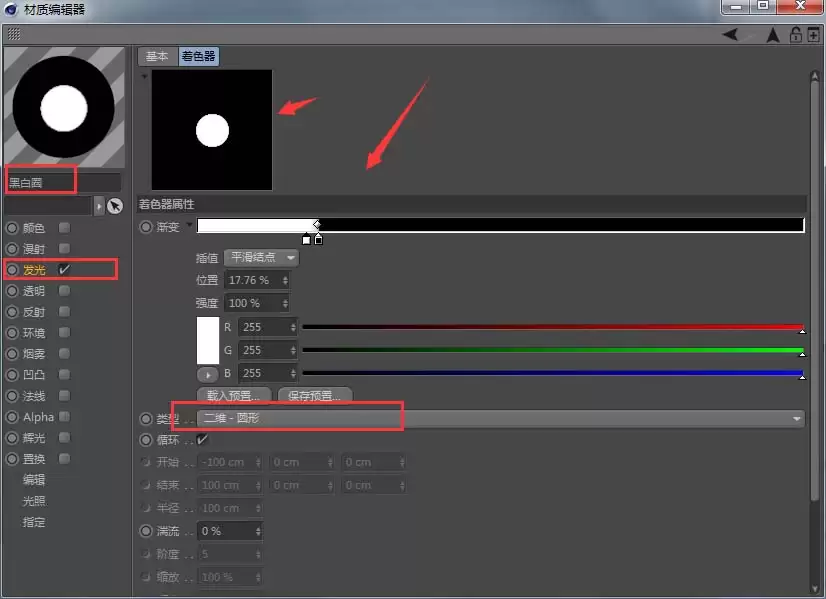
为分裂出来的上下两层制作材质。在材质“发光”通道中添加“图层”着色器。
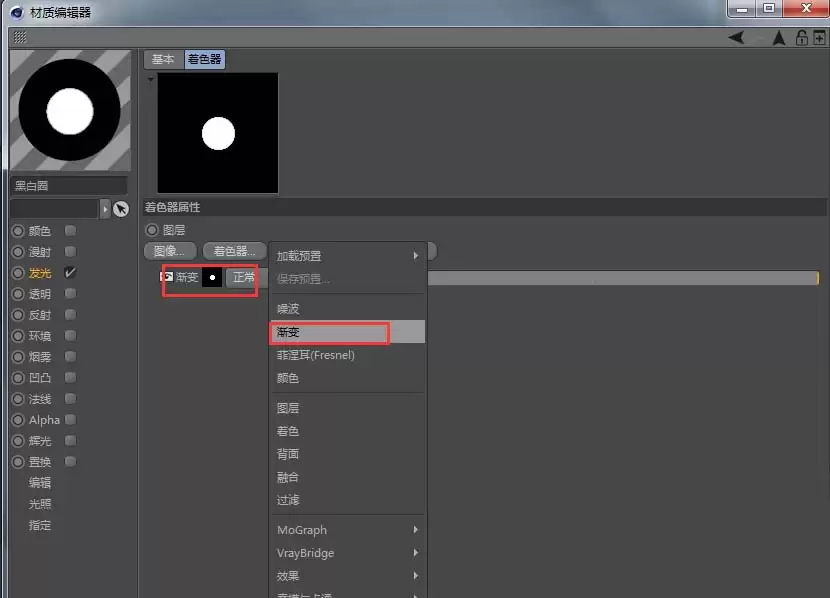
进入图层,添加“渐变”着色器。将渐变类型调为“二维-圆形”,拖动黑白滑块,直到形成图示圆环效果。
6. 添加数字(样条)
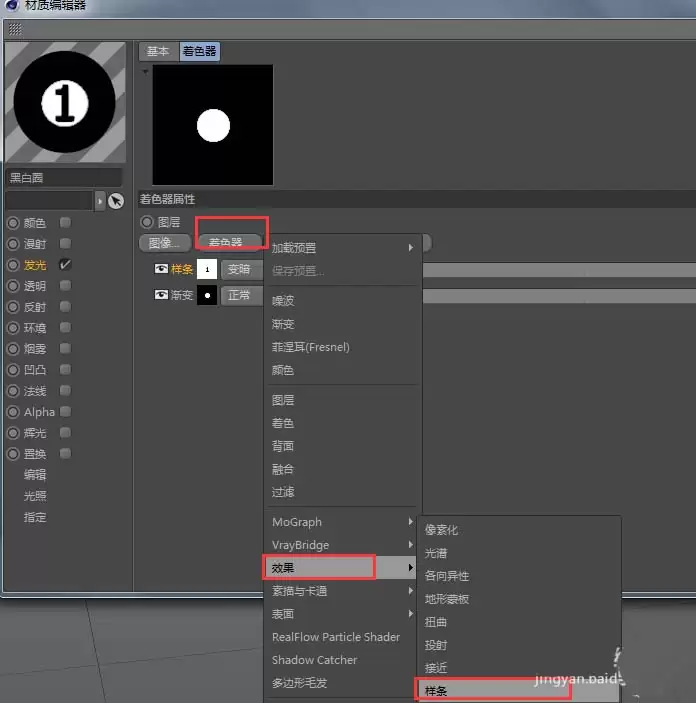
回到“黑白圈”材质的图层级别,找到“效果”–“样条”着色器,用它制作数字。
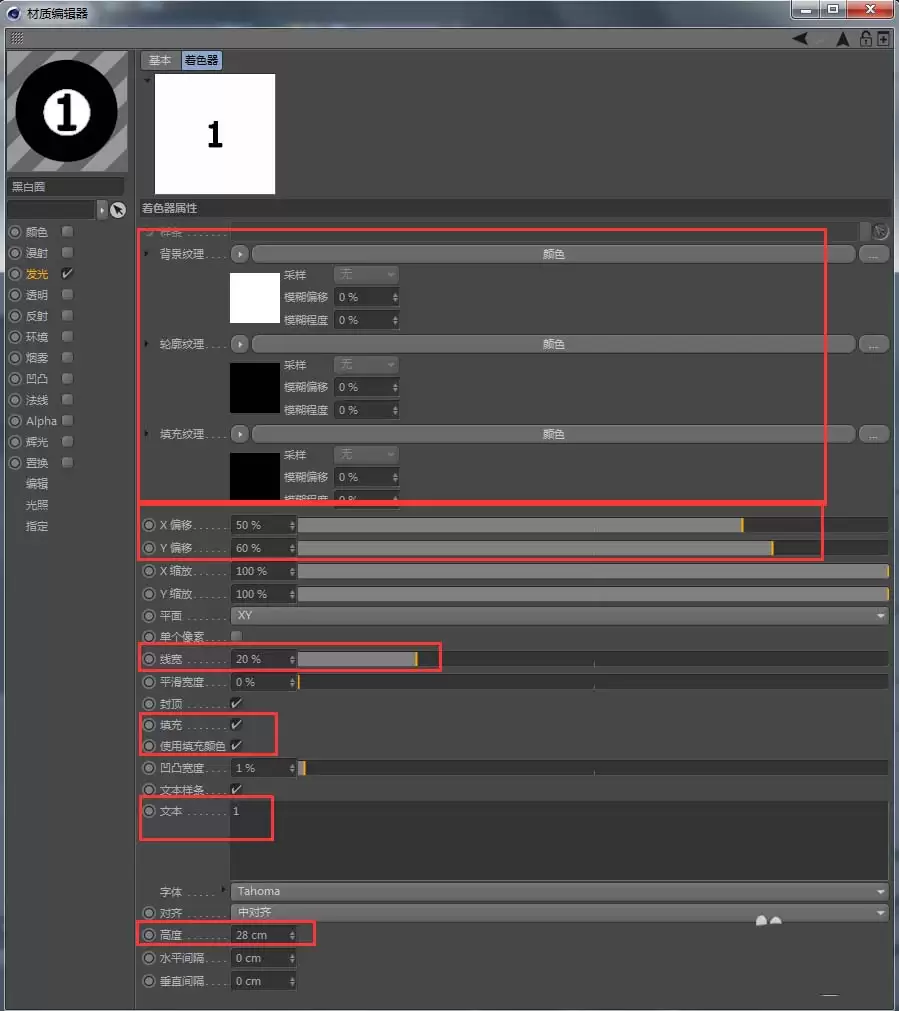
进入样条设置,调整参数:
- XY移动:控制数字位置
- 线宽:控制字体粗细
- 高度:控制字体大小
- 背景、轮廓填充、纹理颜色:分别控制数字的背景色、描边和填充色
核心目标是让数字出现在预览窗口的白环中心。
7. 分离元素:复制并调整材质
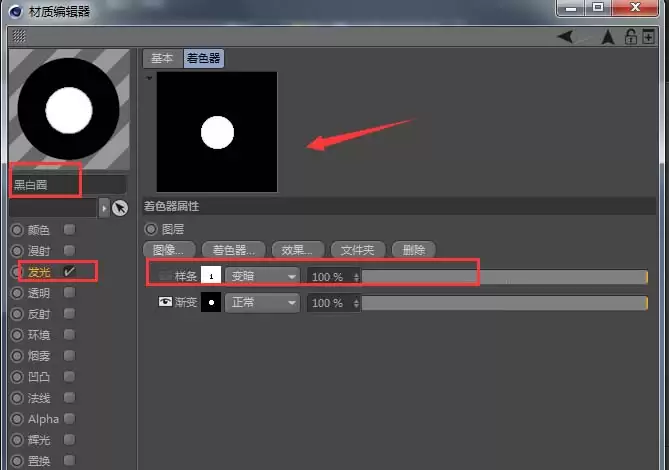
再次回到“黑白圈”材质的图层级别,暂时隐藏上一步的样条着色器。
复制整个“黑白圈”材质,重命名为“台球号”。
在新复制的“台球号”材质里,隐藏掉那个圆形渐变。
目的:通过不同叠加模式,让一个材质滤掉黑色保留白圈,另一个滤掉白色保留黑色数字,实现分离。
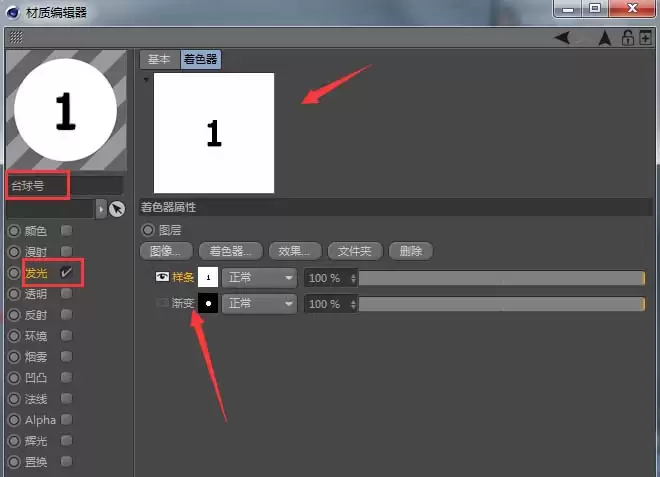
8. 赋予材质
基础材质创建完毕,为场景中不同物体赋予相应材质。
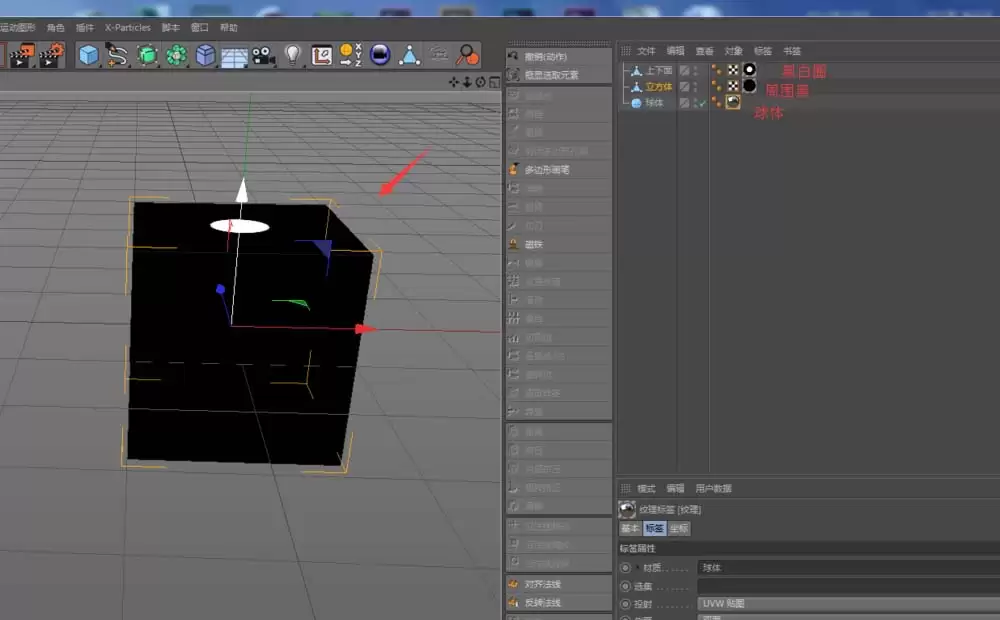
烘焙纹理
9. 烘焙白圈纹理
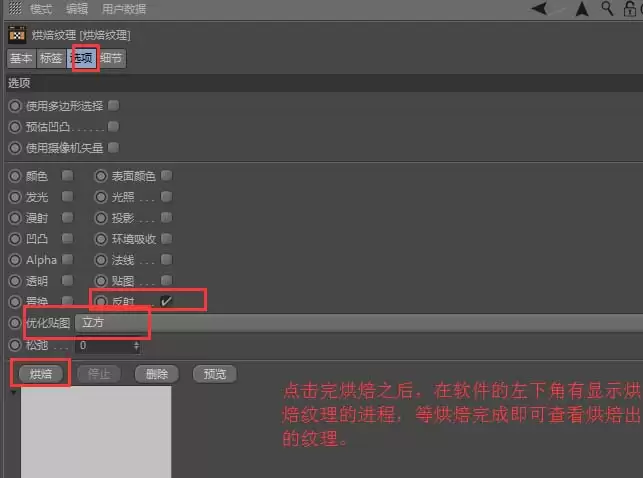
为中间球体添加“烘焙纹理”标签。在标签属性中调整参数,点击“烘焙”。
提醒:由于只使用反射通道信息,记得在“选项”中只勾选“反射”。此贴图只需烘焙一张,所有台球可共享。
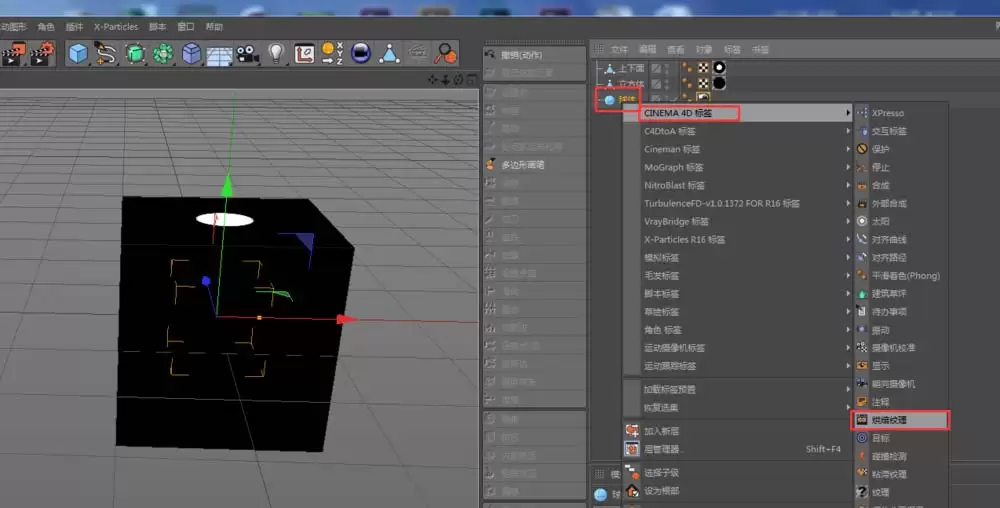
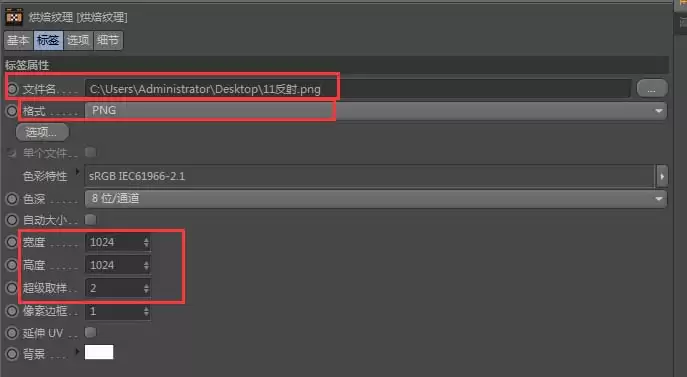
10. 应用贴图至建模场景
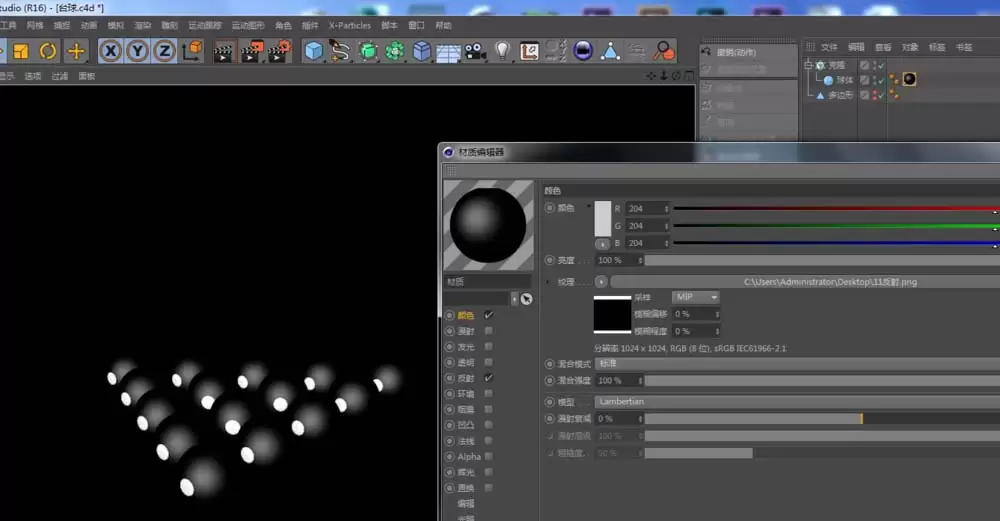
回到最初建模场景。新建材质球,将烘焙好的纹理贴图放入“颜色”通道,将此材质赋予克隆出的所有球体。
渲染查看,白色圆环应清晰出现。
11. 烘焙数字贴图
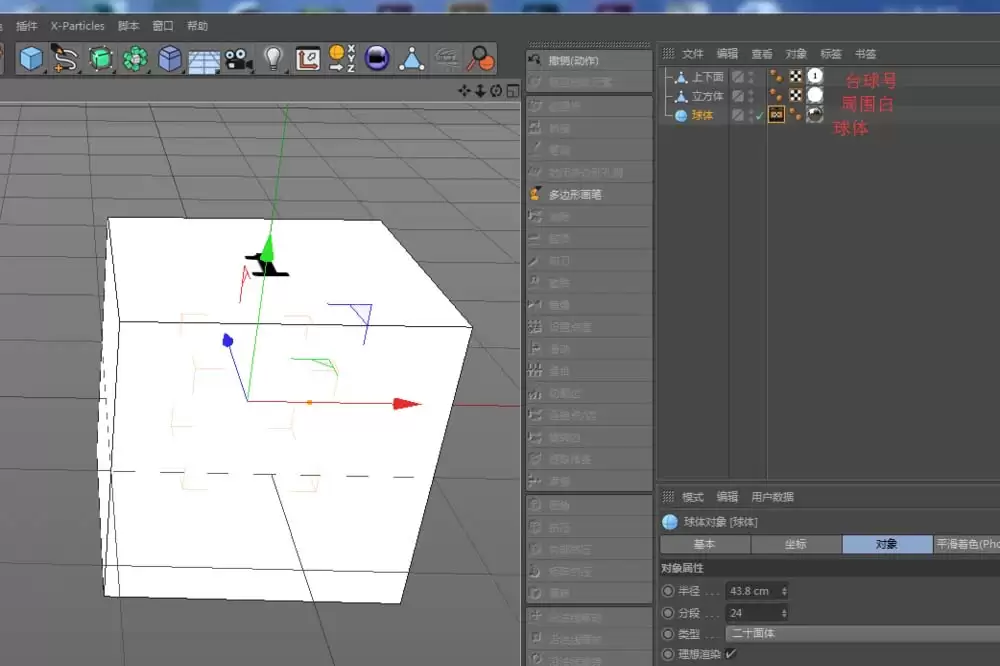
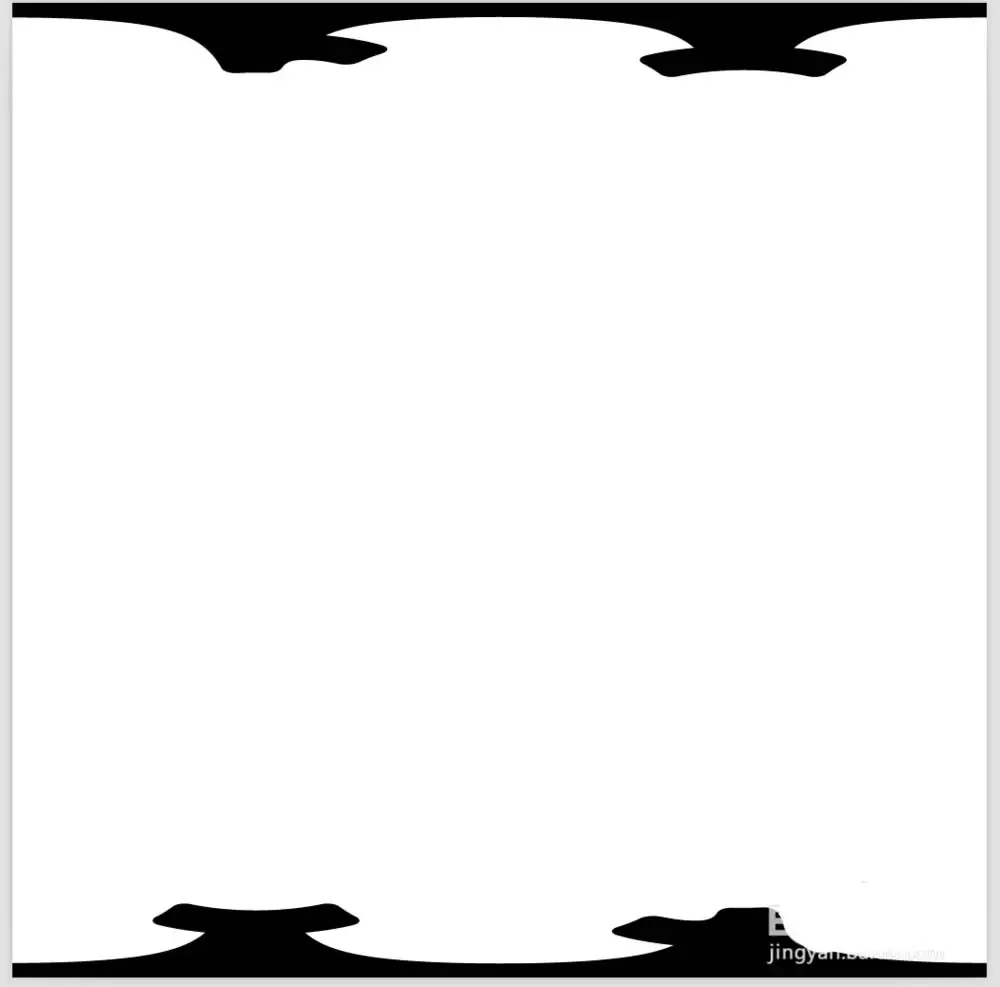
回到烘焙场景,将“台球号”材质赋予相应物体。还需新建纯白色材质(发光通道设为白色),赋予立方体周围白色部分,以确保对比正确。
12. 再次烘焙
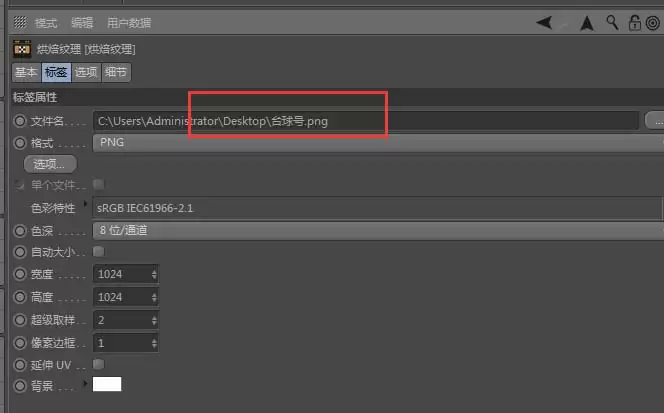
在烘焙纹理标签的文件名处,换名以避免覆盖,然后再次点击“烘焙”。得到另一张包含数字信息的贴图。
最终整合
13. 材质最终整合
基础贴图就绪,回到建模场景进行最终整合。
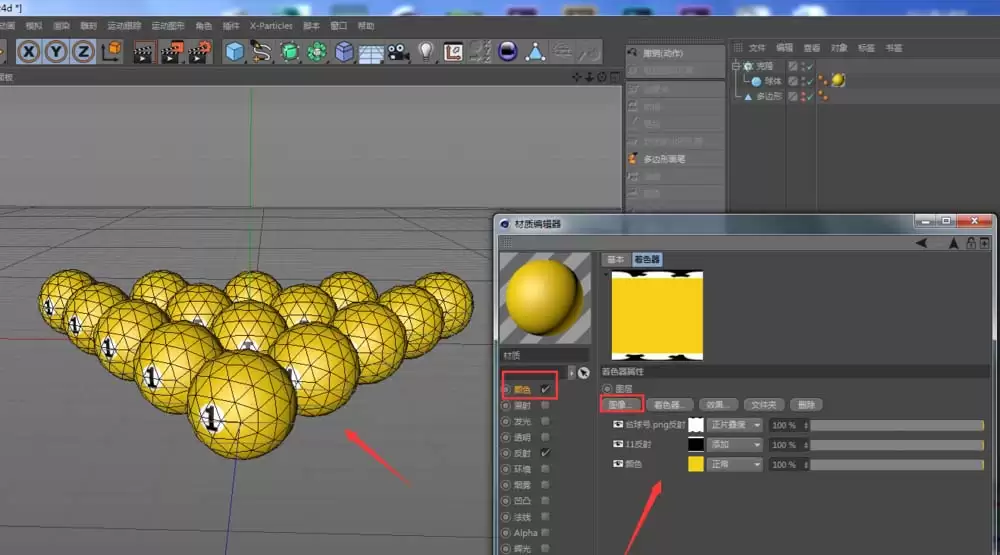
在之前创建的材质球的“颜色”通道里,添加一个“图层”。将烘焙好的两张贴图依次放入图层,调整叠加模式。最后一层,放置台球的主体颜色。
通过层级叠加,完成效果。
自动化数字变化与批量烘焙
14. 使用XPresso控制数字变化
目前只是“1号球”。逐一修改数字繁琐。可使用XPresso高效控制。
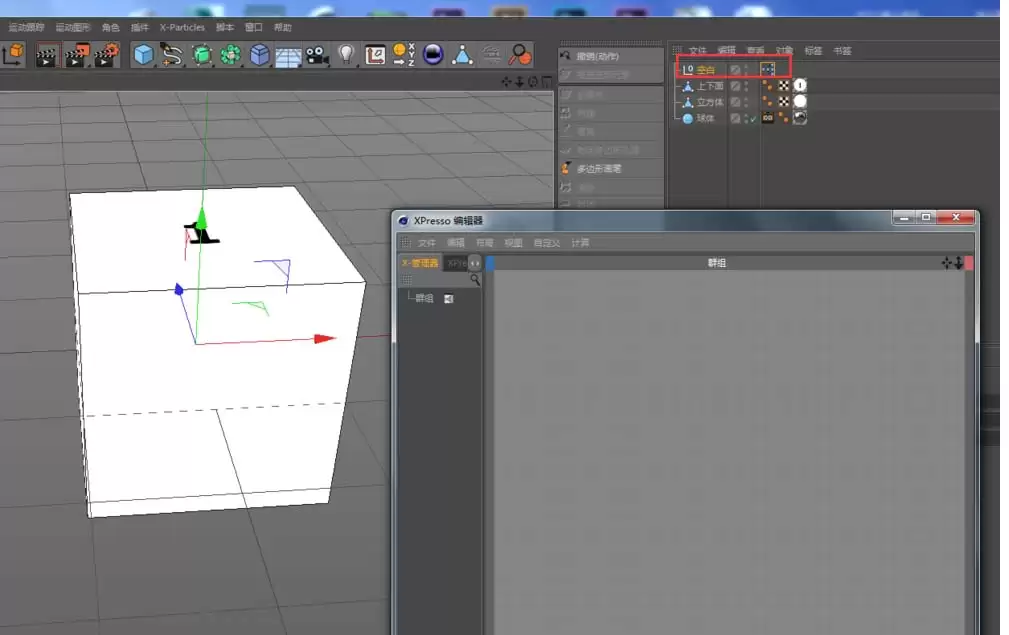
在烘焙场景中,新建空白对象,为其添加“XPresso标签”。
15. 设置XPresso连接
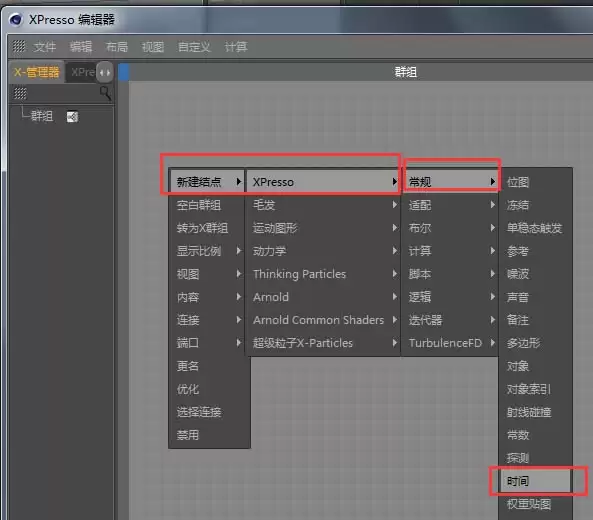
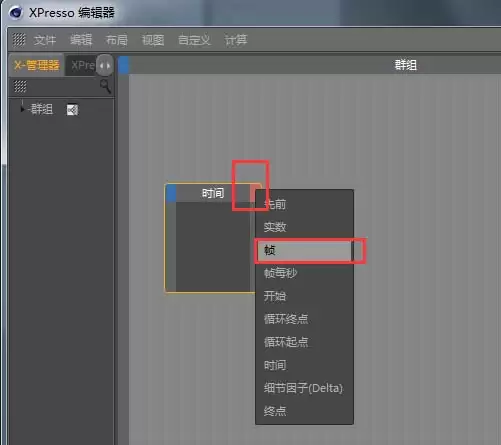
XPresso编辑器自动打开。在空白处右键,创建“时间”节点。删除不需要的端口,在红色输出端口选择“帧”输出。
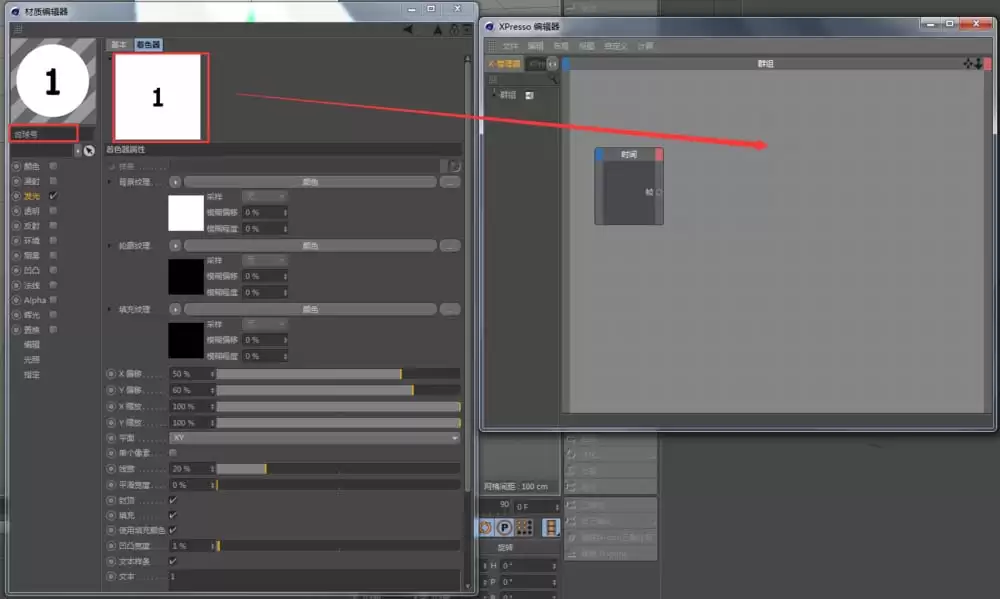
在对象管理器中找到“台球号”材质球,展开其“样条”着色器,将“着色器”下的“图案”端口拖入XPresso编辑器。
将样条中的“文本”端口拖到“图案”节点的蓝色输入端口。
最后,将“时间”节点的“帧”端口与“图案”节点的“文本”端口连接。
现在拖动时间线,数字就会自动变化。
16. 批量烘焙所有数字贴图
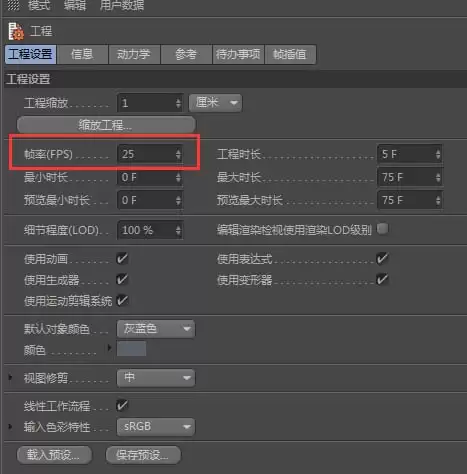
- 按Ctrl+D打开工程设置,将帧率设为25。
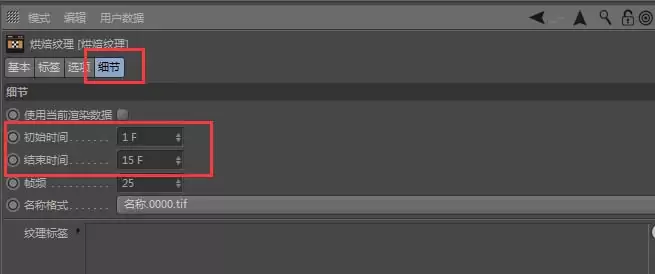
- 在烘焙纹理标签的“细节”中,设置“初始时间”为1,“结束时间”为15,“帧频”为25。
保持其他参数不变,点击烘焙,一次性得到从1到15共15张数字纹理贴图。
最终着色与总结
17. 赋予最终颜色
回到建模场景。将克隆的球体“C掉”(转换为可编辑对象),使每个球体独立。
分别创建不同颜色的材质球,手动赋予对应球体。
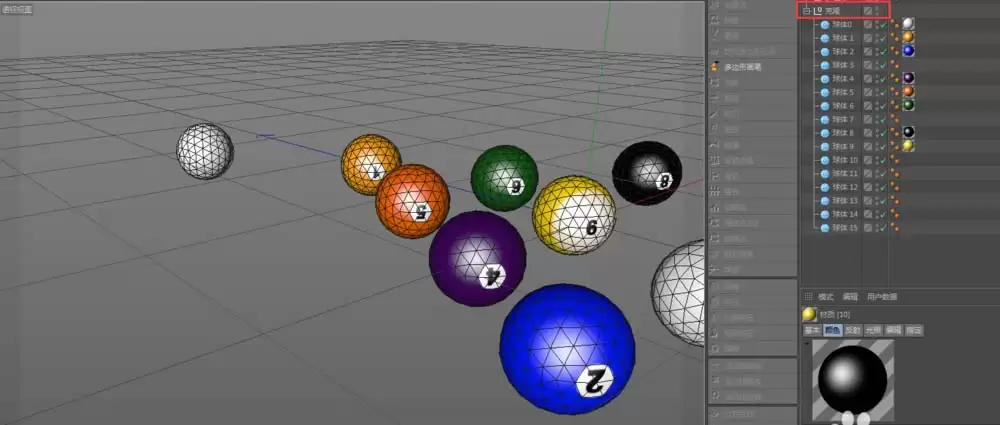
方法总结
整个流程步骤虽然不少,但每一步目的明确。
此过程尝试过更“自动化”的方法,例如使用着色效果器随机分配颜色,或用多重着色器随机数字。
但实践发现,要让特定颜色对应特定数字,那些方法不易精确控制。
因此,本文采用了相对直接但结果可控的方案。如有更巧妙的联动方案,欢迎交流探讨。
实用工具推荐
电子包浆
使用 ›绿化、压缩、噪点和虚拟水印,自由调节做旧程度。
图片压缩
使用 ›选择画质和输出格式,预览压缩前后的大小。