

如何在EOP录音大师文件输出中使用覆盖模式点击“EOP录音大师”在“EOP录音大师”窗口中,点击“设置”在“设置”窗口中,点击“文件输出”在“文件输出”窗口中,将“覆盖”勾选上5点击“关闭”即可
如何在EOP录音大师文件输出中使用覆盖模式
作者:技术拾光
时间:2026-03-26
浏览:552
文章目录
如何在EOP录音大师文件输出中使用覆盖模式
打开EOP录音大师的第一步,是找到并点击它的图标。这个入口虽然简单,却是整个操作流程的起点。

进入主界面后,注意右上角或菜单栏中的"设置"选项。点击这里,就能打开功能配置的核心区域。
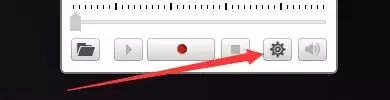
在设置面板中,找到"文件输出"这一栏。这个选项掌管着所有与录音文件保存相关的设置,正是我们需要调整的关键部分。

接下来,在文件输出设置里,你会看到"覆盖"选项。勾选这个复选框,就意味着开启了覆盖模式——新录制的文件将自动替换同名旧文件。

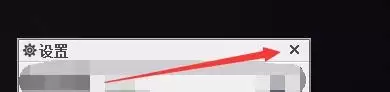
完成设置后,点击"关闭"按钮退出。别担心,你的选择已经自动保存,下次录音时就会生效。
实用工具推荐
电子包浆
使用 ›绿化、压缩、噪点和虚拟水印,自由调节做旧程度。
图片压缩
使用 ›选择画质和输出格式,预览压缩前后的大小。