

MaxonCinema 4D怎么绘图1、c4d中的切片功能可以将图形做出切割过的感觉。2、添加标准网格,可以让图片后期修改更简单。3、c4d当中立方体添加圆角的工具,在对象那里。4、文字在挤压过后,做空心的效果,可以选择封顶,顶端和末端均选择无。5、右键立方体,选择线,可以调出切刀工具。6、切刀的模式一般选择循环。7、右键选择挤压,然后在空白处按鼠标左键进行挤压。8、需要移动切刀后的线,双击就可以了。9、要改变上面的大小,可以选择缩放,然后空白处移动鼠标左键。
MaxonCinema 4D怎么绘图
作者:技术拾光
时间:2026-03-26
浏览:194
文章目录
Maxon Cinema 4D怎么绘图
说到Cinema 4D里的绘图与建模,有几个高效且常用的技巧,能让你的图形立刻脱离“新手感”。咱们从最实用的功能开始,一步步来看。
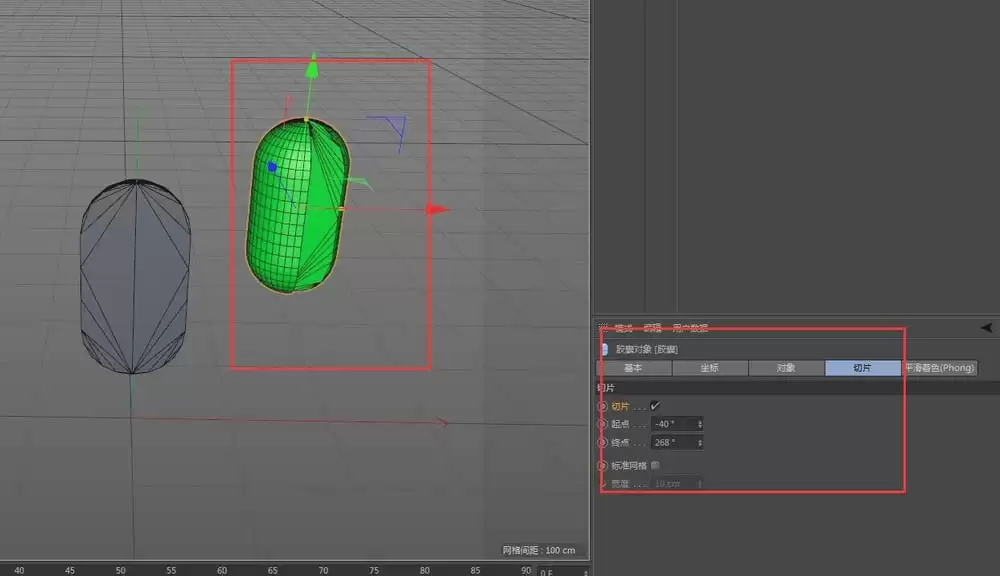
1. 用切片功能实现切割效果
想让一个完整的图形呈现出被精准切割的断面吗?C4D的“切片”功能正是为此而生。你只需像下图1这样操作,就能轻松为模型添加富有设计感的切割视觉。
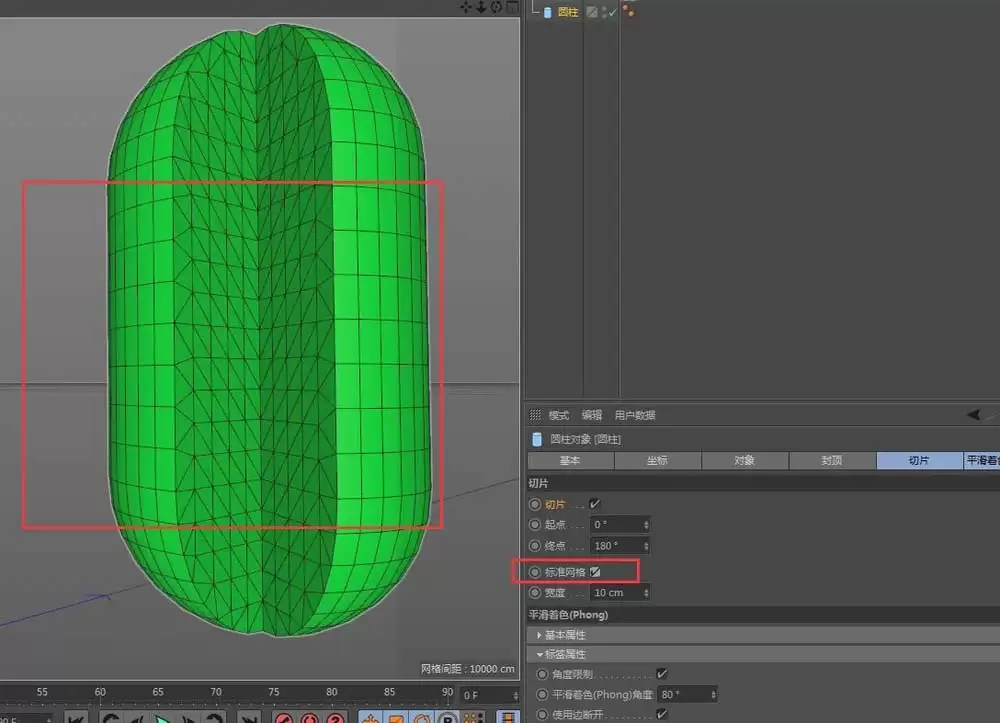
2. 添加标准网格以简化后期
后期修改时,对齐和比例是不是常让你头疼?其实很简单,事先添加一个标准网格作为参考基准。这样一来,后续的所有调整都有了依据,修改效率能提升不少。具体设置方法可参考下图2。
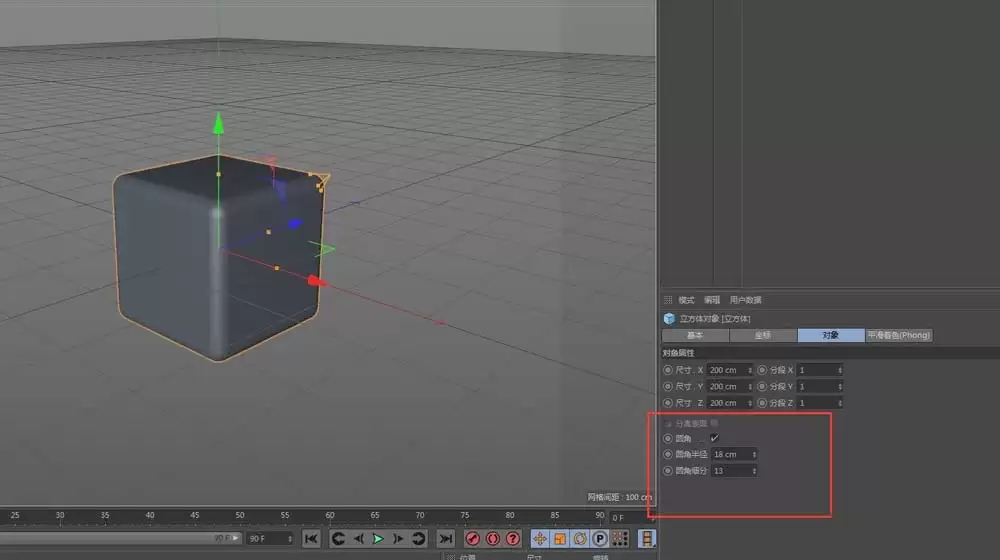
3. 为立方体添加圆角
生硬的直角边往往缺乏细节。那么,如何快速让立方体变得柔和呢?答案就在“对象”属性面板里。找到圆角工具,适度调整尺寸和细分,硬朗的方块瞬间就能拥有精致的倒角,质感提升立竿见影。位置参照下图3。
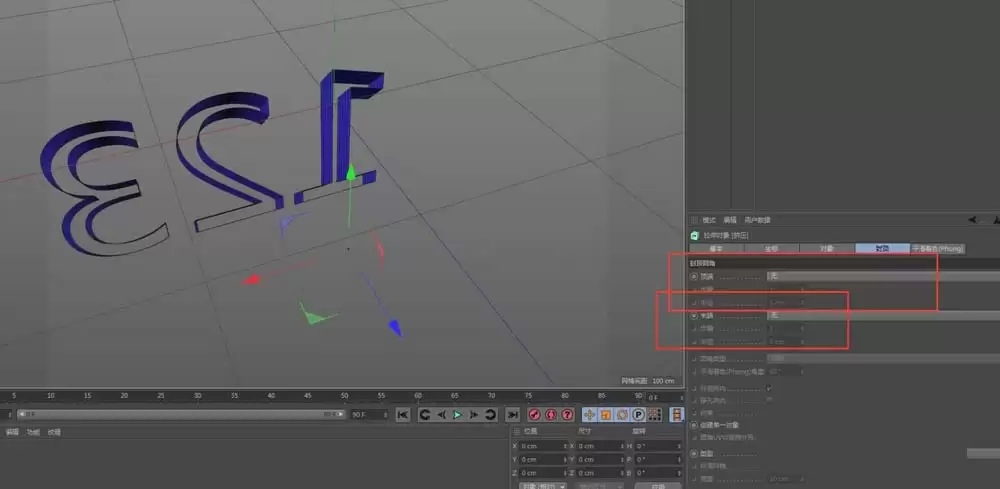
4. 制作空心文字效果
挤压出来的文字想做空心处理,形成轮廓线框?关键在于对“封顶”选项的操作。将顶端和末端都设置为“无”,实体文字就会立刻转换为镂空结构,特别适合用于各类标识和视觉标题。效果如下面的图4所示。
5. 调用切刀工具进行加线
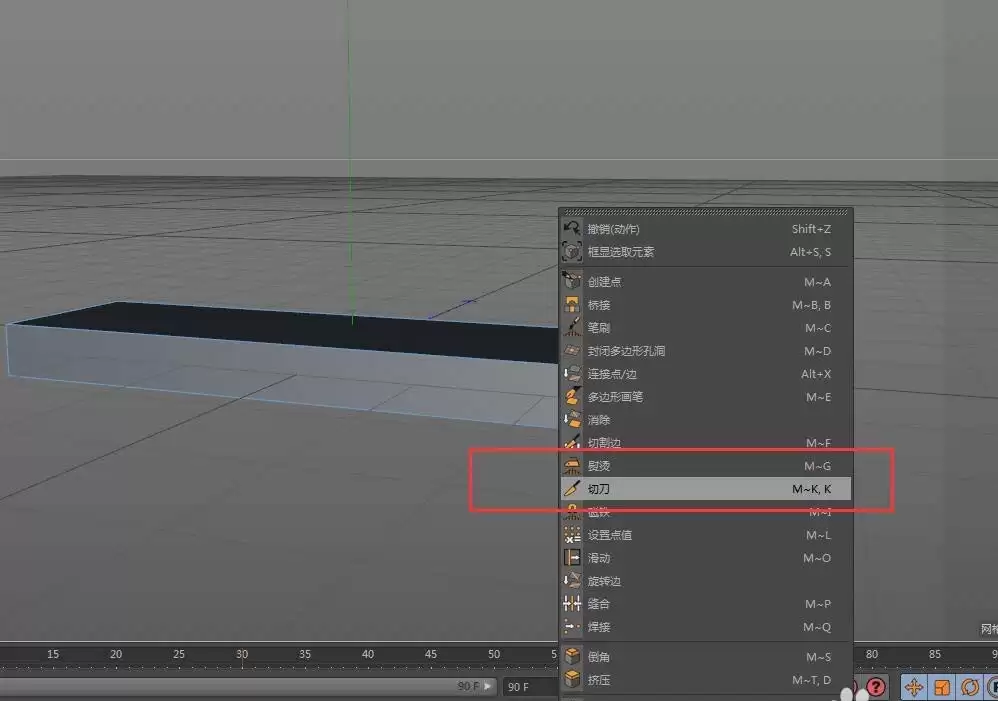
要对模型进行更自由的细分切割,光靠基础形变是不够的。右键点击立方体进入“线”模式,就能调出强大的切刀工具。这是进行精确拓扑操作的起点,位置见图5。
6. 切刀模式的选择
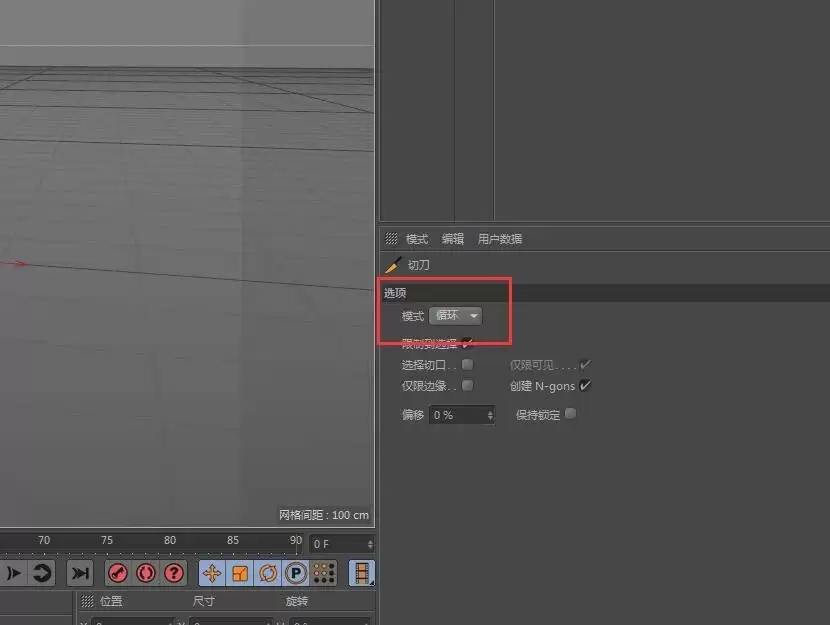
切刀工具提供了多种模式,该选哪个呢?对于大多数均匀加线的场景,“循环”模式通常是最高效、最通用的选择。它能创建环绕模型的完整循环边,为后续的编辑打好基础。界面选择如图6。
7. 使用挤压工具创造体积
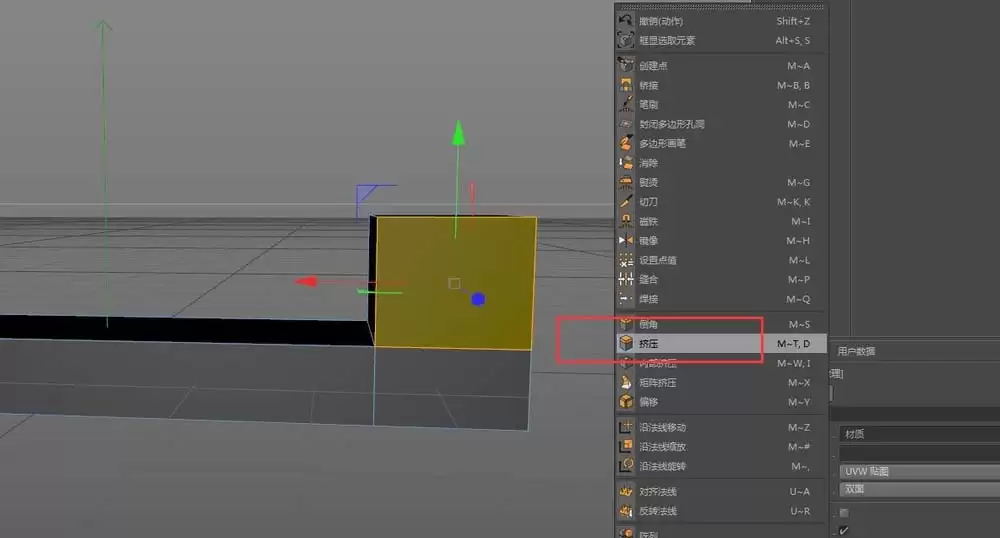
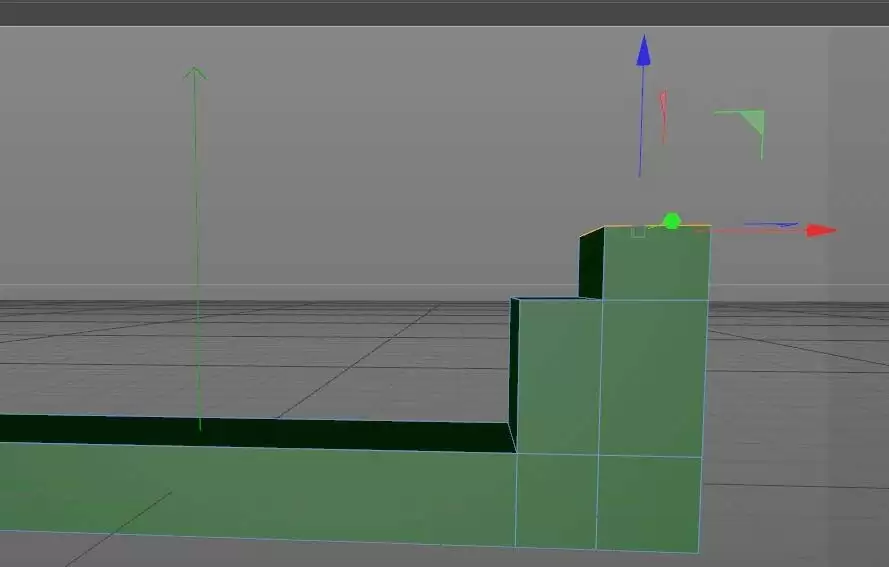
有了新的边或面,如何让它产生立体感?右键选择“挤压”命令,然后在视图空白处按住鼠标左键并拖动。你会看到选中的面被拉伸出了厚度,这是构建复杂模型的核心操作之一。图7和图8展示了这个过程。
8. 移动切刀生成的线
切刀加线之后,如果觉得位置不够精准怎么办?很简单,双击选中需要移动的线段,然后使用移动工具即可自由调整。这让你能对模型进行毫米级的微调,如图9所示。
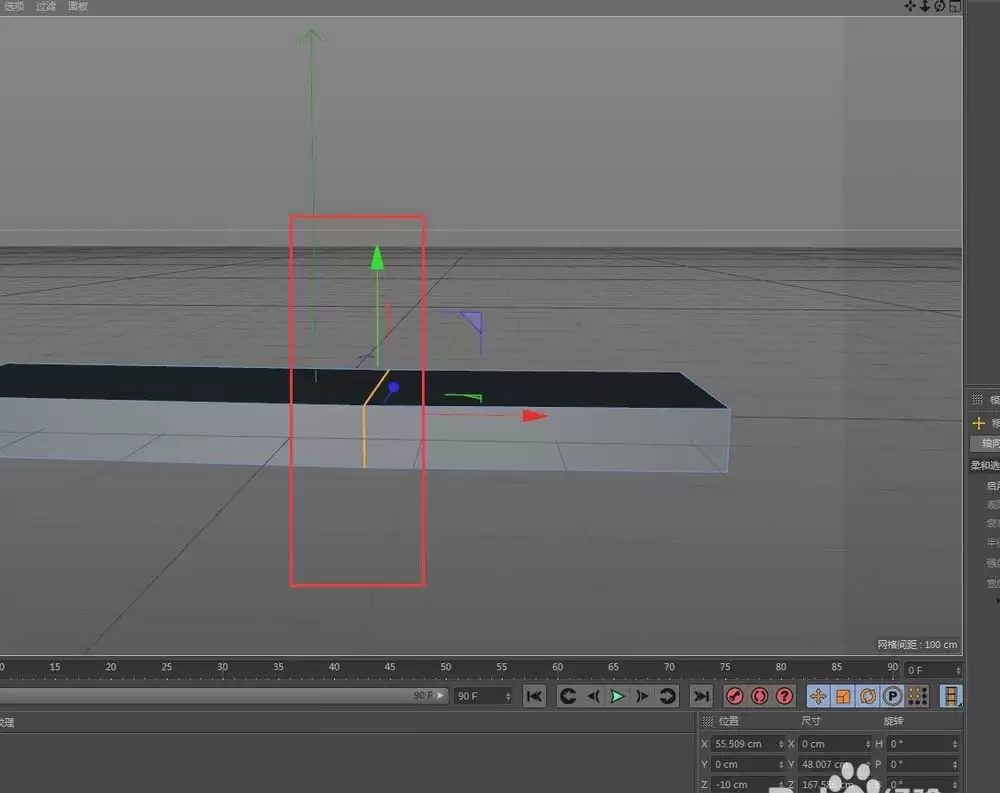
9. 调整局部比例与大小
最后,如果想单独调整模型某一部分的尺寸呢?比如让模型的顶部更宽一些。选中目标面或线,使用缩放工具,接着在空白处拖动鼠标左键,就能实现非均匀的局部缩放。这是塑造个性化造型的关键一步,具体操作见图10。
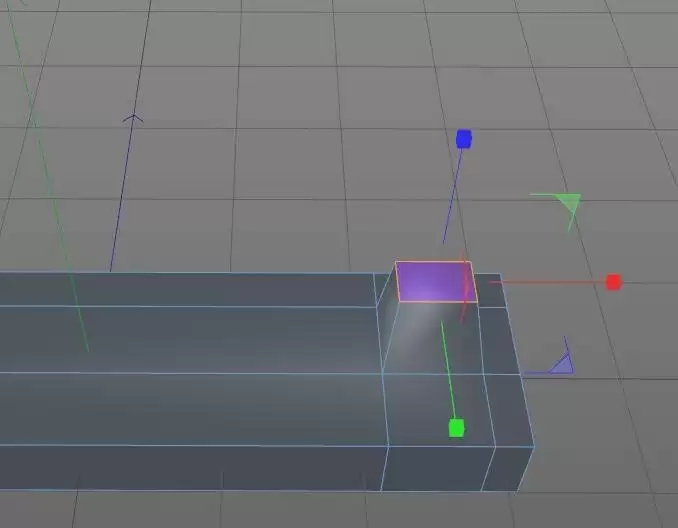
以上就是一系列在Cinema 4D中从基础图形开始,进行绘制、切割、造型的连贯技巧。每个步骤都配有图示,按图索骥多加练习,你就能更快地摆脱软件束缚,把想法转化为生动的三维作品。
实用工具推荐
电子包浆
使用 ›绿化、压缩、噪点和虚拟水印,自由调节做旧程度。
图片压缩
使用 ›选择画质和输出格式,预览压缩前后的大小。