

本文介绍如何在mpvue框架下使用mpvue-echarts组件集成echarts绘制折线图。通过按需下载echarts核心库,结合mpvue-echarts封装组件,在Vue文件中配置canvas及数据初始化逻辑,实现小程序端的数据可视化展示。
mpvue小程序开发背景与组件选型
首次尝试使用mpvue框架开发小程序时,可以直接复用mpvue-shop项目(一个仿网易严选风格的小程序)。该项目结构清晰且覆盖了大部分常用功能,对于刚开始接触mpvue的开发者而言,是一个极佳的参考模板。
在图表组件的选择上,主要有以下几种方案:
第一种是echarts-for-weixin,这是官方推出的小程序版echarts。参考其官方介绍文档可知,该组件非常适合原生小程序开发,因为它支持echarts官方提供的所有配置项和API。然而,由于架构差异,它并不适用于mpvue项目。
第二种是wx-charts,这是一款由个人开发者编写的微信小程序图表插件。其优势在于体积小巧,仅30K,既可用于mpvue项目,也可用于原生小程序。它支持大多数图表类型的绘制,但配置灵活性较差。如果对UI定制要求不高,或者属于个人项目,这是一个不错的选择。
第三种方案是将mpvue-echarts与echarts结合使用。这是针对mpvue项目的最佳实践。mpvue-echarts是一个专门基于mpvue开发的echarts封装组件,配合echarts核心库,可以完整调用官方所有的图表绘制功能,从而在小程序中充分发挥echarts的能力。
mpvue-echarts集成与实现步骤
接下来详细介绍如何在mpvue项目中配合使用mpvue-echarts与echarts。
首先需要下载并安装相关依赖包。
npm install mpvue-echarts --saveecharts库可以从官网获取。鉴于小程序对代码包大小有严格限制,建议采用按需下载的方式,仅包含项目所需的图表功能模块,以减小体积。
在Vue文件中引入并使用该组件。
在模板部分,需要添加如下代码:
<mpvue-echarts :echarts="echarts" :onInit="initChart" canvasId="demo-canvas" />
在JavaScript逻辑部分,需要进行如下配置:
import mpvueEcharts from 'mpvue-echarts';

let echarts = require("../../../static/lib/echarts.min.js"); //按需下载的压缩文件放在项目文件夹中
import charts from './charts'; //本地mixin文件,图表的所有配置

let chart = null;
export default {
 data() {
 return {
  echarts,
 };
 },
 async mounted() {
 let data = await post("/product/marketInfo",{
 });

 this.initCombineLineData(data.trendData);
 chart.setOption(this.trendChart);

 },
 mixins: [charts],
 methods: {
 initChart(canvas, width, height) {
  chart = echarts.init(canvas, null, {
   width: width,
   height: height
  });
  canvas.setChart(chart);
  chart.setOption(this.trendChart);
  return chart;

 }
 },
 components: {
 mpvueEcharts
 }
}
此外,还需要处理charts.js文件的相关逻辑。
export default {
 data() {
 return {
  //trend图
  trendChart: {
  grid: {
   left: 'left',
   top: 50,
   containLabel: true,
   tooltip: {
    triggerOn: 'none',
    showConent: true,
    position: function (pt) {
    return [pt[0], pt[1]-50];
    }
   }
  },
  tooltip: {
   trigger: "none",
   showContent: false,
  },
  textStyle: {
   color: "#999",
   fontSize: 24
  },
  label: {
   fontSize: 22
  },
  xAxis: {
   name: "年份",
   type: "category",
   nameGap:10, //坐标轴名称与轴线之间的距离。
   boundaryGap: true, //坐标轴两边留白策略
   nameTextStyle:{ //坐标轴名称样式
    color:"#999",
    fontSize: 12,
    align: 'left',
    verticalAlign: 'bottom'
   },
   axisLine: { //坐标轴轴线相关设置
   show: true, //是否显示坐标轴轴线。
   symbol: ['none','arrow'], //轴线两边的箭头默认不显示箭头,即 'none'。两端都显示箭头可以设置为 'arrow',只在末端显示箭头可以设置为 ['none', 'arrow']。
   symbolSize: [10,8],//轴线两边的箭头的大小
   symbolOffset: [0,5],//轴线两边的箭头的偏移
   lineStyle: {
    color: "#ece9e2",//线条颜色
   },
   },
   axisTick: { //坐标轴刻度相关设置
   show: false
   },
   axisLabel: { //坐标轴刻度标签的相关设置
   interval: 10000,
   showMinLabel: true,
   showMaxLabel: true,
   fontSize: 12,
   padding: [6, 0, 0, 0]
   },
   axisPointer: { //坐标轴指示器配置项
    value: '',
    snap: true,
    type: 'line', //指示器类型
    show: false, //竖线是否显示,作用于每一个点
    lineStyle: {
     color: '#ece9e2',
     width: 1
    },
    label: { //坐标轴指示器的文本标签
     show: false,
    },
    handle: { //拖拽手柄,适用于触屏的环境
     show: true,
     color: 'none'
    }
   },
   data: []
  },
  yAxis: {
   type: "value",
   name: "价格(元)",
   nameGap: 0,
   nameTextStyle:{
    color:"#999",
    fontSize: 12,
    align: 'right',
    verticalAlign: 'top',
    padding: [0,0,10,60]
   },
   axisLine: {
   show: true,
   length: 100,
   symbol: ['none','arrow'],
   symbolSize: [10,8],
   symbolOffset: [0,5],
   lineStyle: {
    color: "#ece9e2",
   },

   },
   axisLabel: {
   fontSize: 12,
   formatter: value => {
    return value;
   }
   },
   axisTick: {
   show: false
   },
   splitLine:{
    lineStyle: {
     //网络线设置(只作用于非类目铀)
     show: true,
     color: "#ece9e2",
     width: 0.5,
     type: "solid"
    },
   },
   splitNumber: 5,
   min: 0,
   max: 4000,
   interval: 1000
  },
  series: [
   {
   type: "line",
   smooth: false,
   color: "#ca3c2e",
   showSymbol: true,
   lineStyle: {
    width: 1.5,
    color: "#c5936e",
   },
   itemStyle: {
    normal:{
     borderWidth: 0.5,
     label:{
      show: true, //显示值
      borderWidth: 2,
      color: '#c5936e',
      fontSize: 12,
     }
    }
   },
   data: []
   },
  ]
  },
 };
 },
 methods: {
  initCombineLineData(data) {
   this.trendChart.xAxis.axisPointer.value = data[data.length-1].date; //让指示器定位在最后一个折线点上
   for(let i=0;i<=data.length;i++){
    let yData = {
     symbol: 'none' //折线上不显示转折点
    };
    if(i== data.length-1){
     yData.symbol = "emptyCircle", //最后一个显示转折点
     yData.symbolSize = 6
    }
    yData.value = data[i].price;

    this.trendChart.xAxis.data.push(data[i].date);
    this.trendChart.series[0].data.push(yData);

   }
  },
 }
};
完成上述配置后,即可看到最终的图表渲染效果。
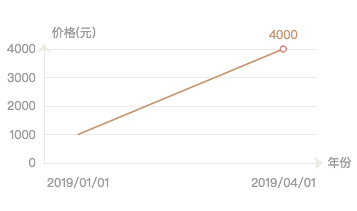
以上就是在mpvue中使用echarts绘制折线图的完整内容,希望能为各位的学习提供便利,也欢迎大家继续支持本站。