

币安如何进行双重身份验证?币安启用谷歌身份验证器(Google Authenticator)的图文设置
时间:2025-10-30
浏览:427
文章目录
在加密货币领域,保障数字资产安全是每个用户的核心关切。面对日益复杂的网络威胁,双因素身份验证(2fa)已成为防御账户被盗的关键防线。
Binance币安
[sign_id="fbd7939d674997cdb4692d34de8633c4"]
[sign_id="758691fdf7ae3403db0d3bd8ac3ad585"]
欧易OKX ?
[sign_id="fe9fc289c3ff0af142b6d3bead98a923"]
[sign_id="efd1a2f9b0b5f14b1fac70a7f8e8a9e7"]
Huobi火币?
[sign_id="9778d5d219c5080b9a6a17bef029331c"]
[sign_id="795202367b2120e77b231d4d2b98e2b9"]
通过使用谷歌身份验证器等工具,可以为账户增添一道坚固的屏障,显著提升黑客入侵的难度。这看似微小的一步,却是守护我们珍贵加密财富的重要举措。让我们积极采取防护措施,借助2FA的力量,为我们的数字资产投资保驾护航。

什么是双重身份验证(2FA)
双重身份验证(2FA)是一种增强型的安全防护机制,它要求用户在登录时提供两种不同类型的身份凭证,以完成身份核验,从而获得账户访问权限。这种多层验证方式能有效抵御未授权的访问尝试。
对于保护个人加密资产和交易所账户而言,2FA至关重要。即便攻击者窃取了您的登录密码,他们仍然需要获取您第二重验证手段(例如谷歌验证器生成的动态码),才能成功进入账户,这极大地提高了账户的安全性。
如何在币安App上启用谷歌验证器进行双重身份验证
操作前,请先在您的手机上下载并安装官方的谷歌验证器应用。
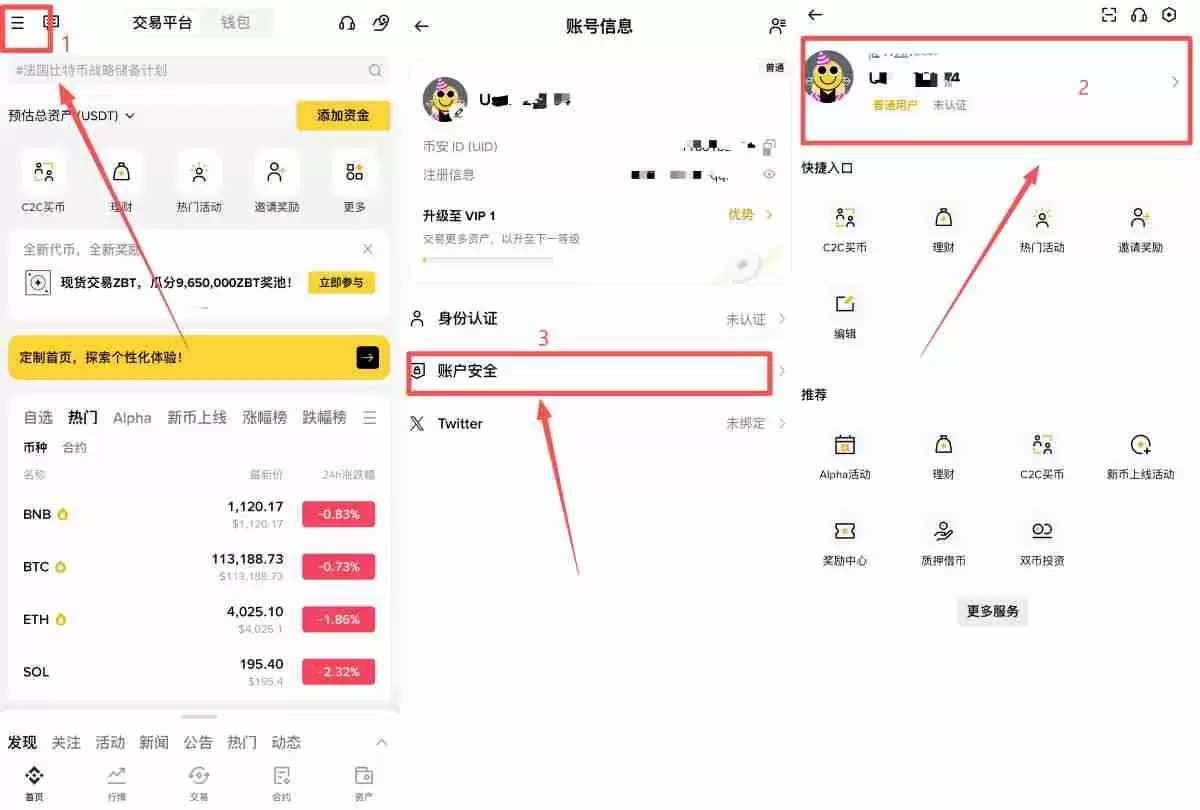
登录币安App(官方注册 官方下载),点击右下角的【账户】图标,进入个人资料页面后选择【账户安全】。
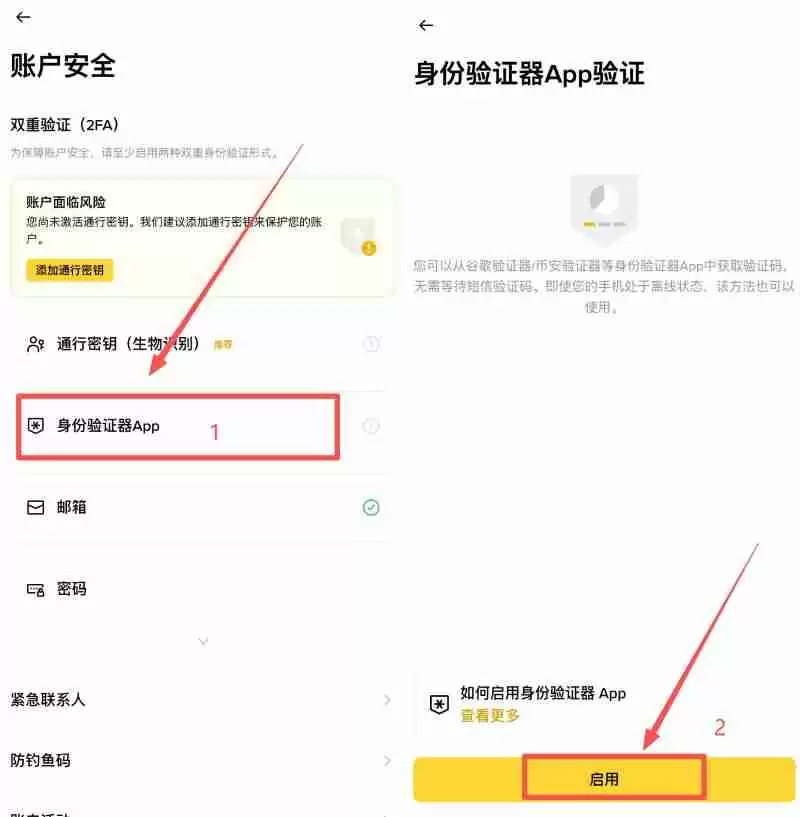
找到【身份验证器App】选项,点击其后的【启用】按钮。
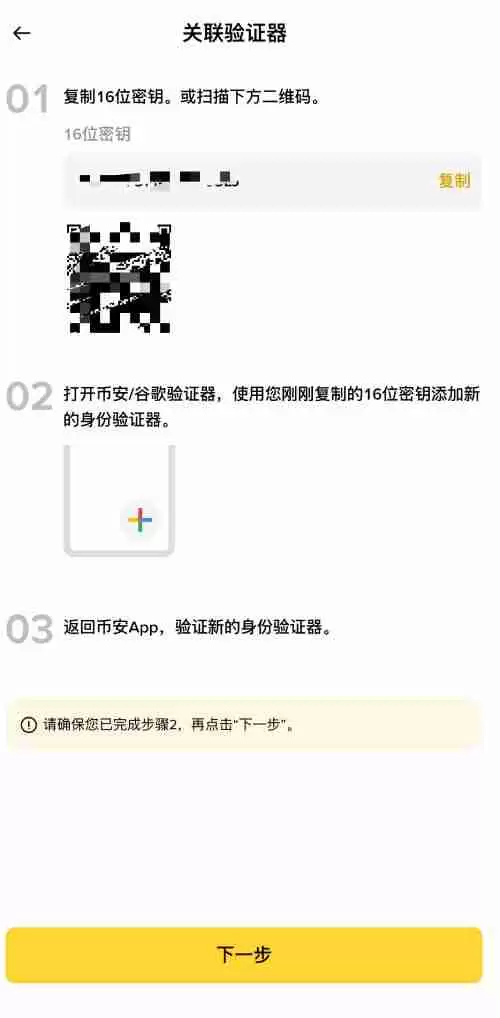
系统将展示一个二维码和一组16位的设置密钥。请先复制该密钥。在未完成谷歌验证器设置前,请勿点击【下一步】。
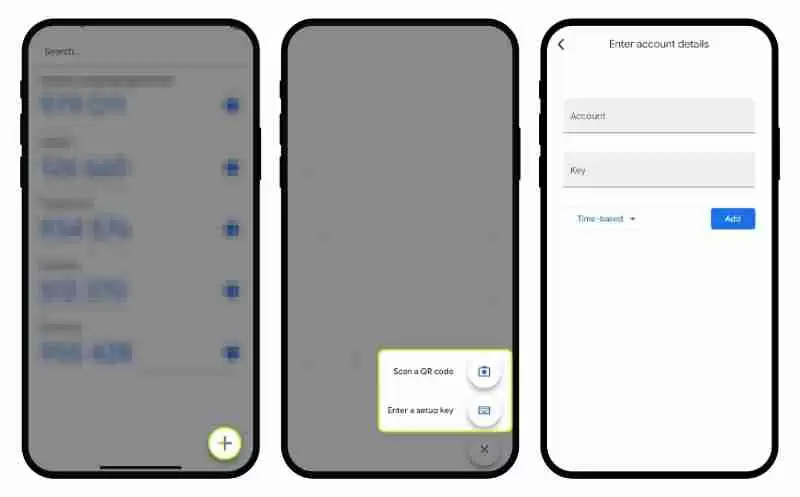
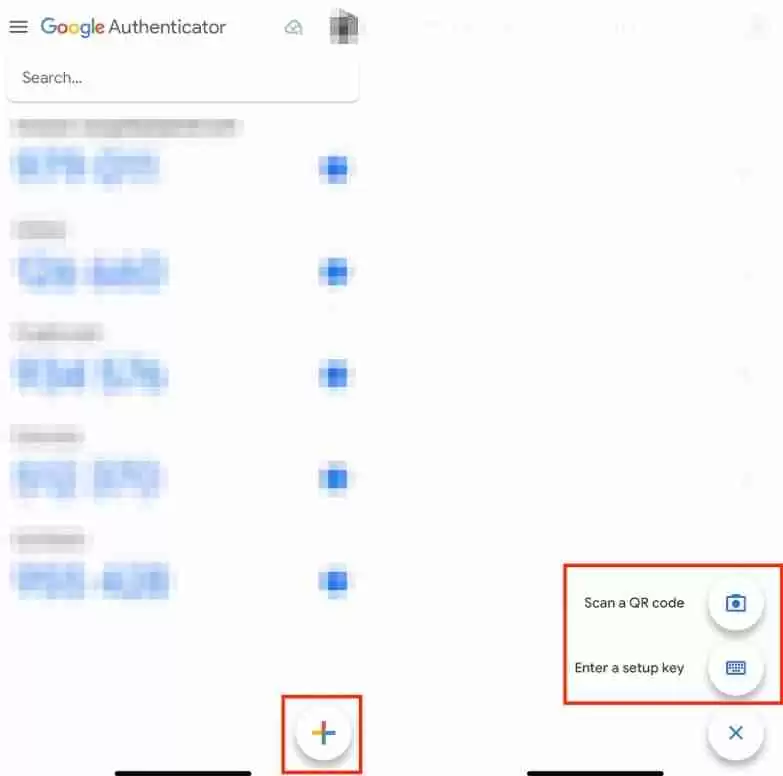
打开谷歌验证器App,点击【+】号,选择【输入设置密钥】,粘贴刚才复制的密钥。填写账户名称(如“Binance”)后点击【添加】,即可在App中创建新的验证条目。
回到币安App,确认谷歌验证器已正确设置后,点击【下一步】。
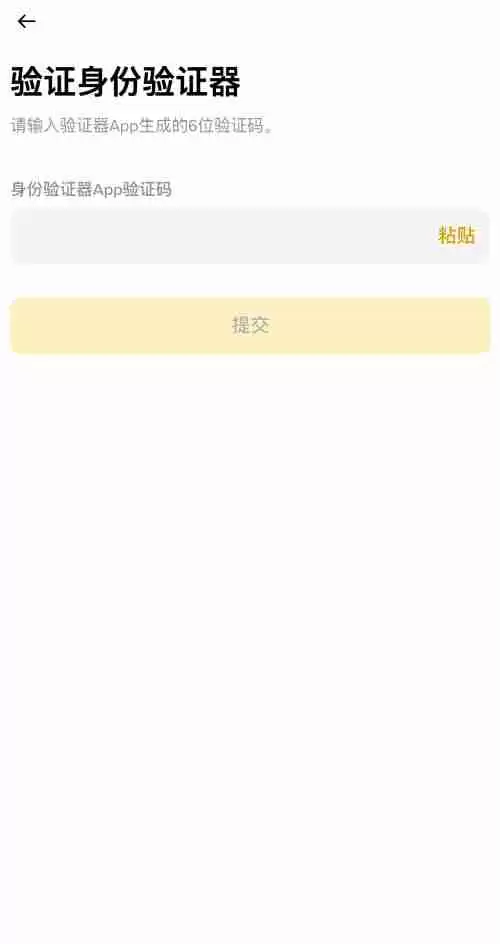
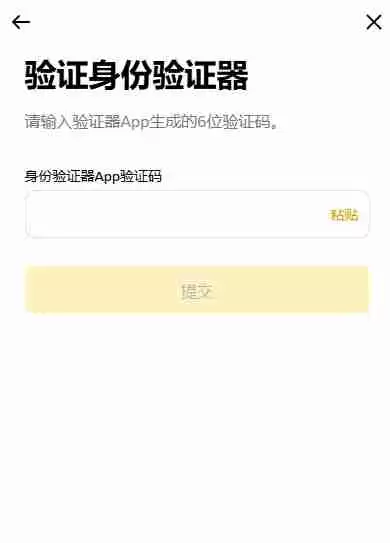
输入谷歌验证器App生成的6位动态验证码,完成最终验证。至此,2FA已成功启用。
如何在币安官网启用谷歌验证器进行双重身份验证
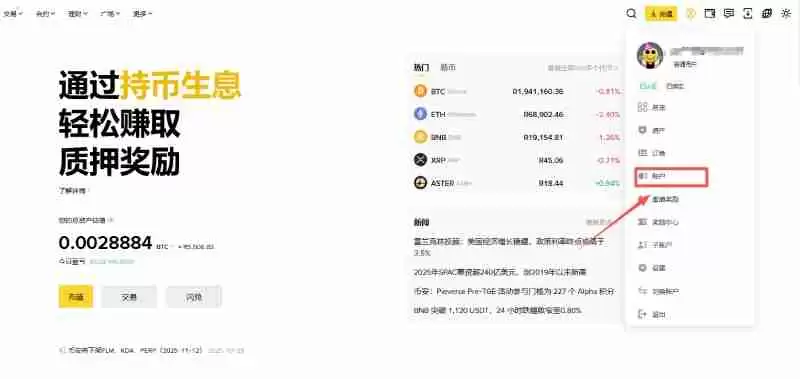
访问币安官网并登录账户,将鼠标移至右上角的【个人资料】图标,从下拉菜单中选择【账户】。
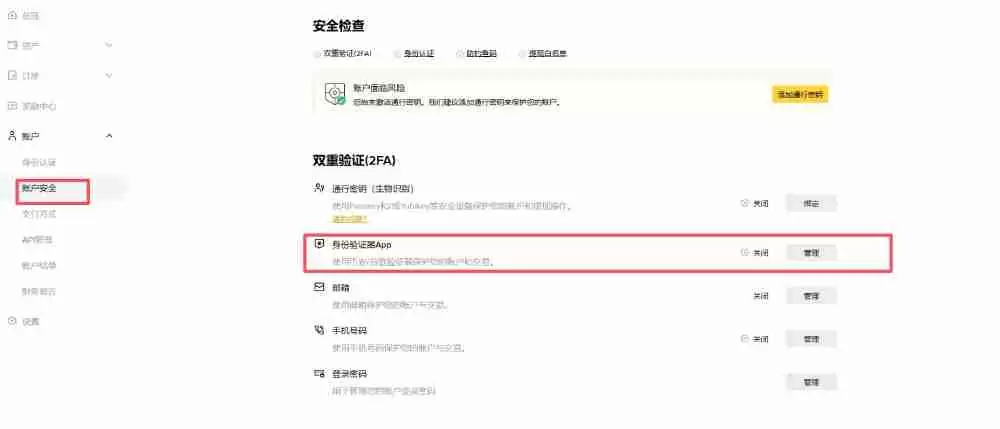
进入【账户安全】中心,找到【身份验证器App】,点击右侧的【管理】。
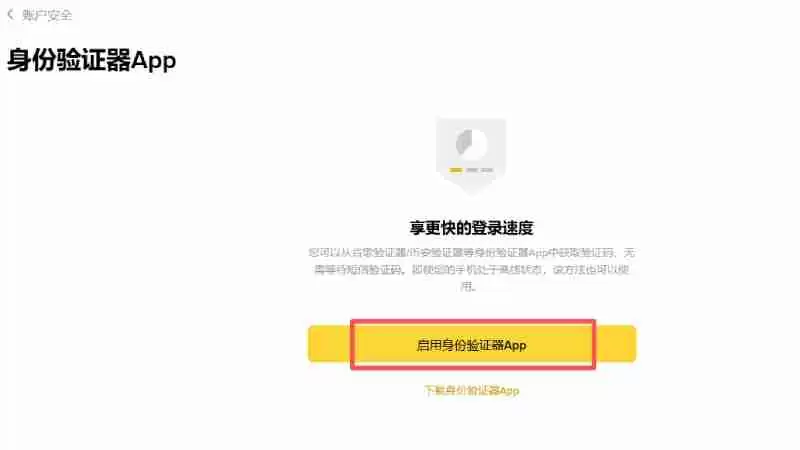
点击【启用身份验证器App】开始设置流程。
页面会显示一个二维码及对应的16位手动备份密钥。请务必先在谷歌验证器中完成设置,再进行后续操作。
打开谷歌验证器App,点击【+】,选择【扫描二维码】直接扫码添加。若无法扫描,可选择【输入设置密钥】,手动输入或粘贴密钥。完成后,您将在App中看到名为“Binance.com”的新账户。
返回网页,点击【下一步】继续。

在指定位置输入谷歌验证器生成的6位数验证码,以完成身份核验。设置成功。
注意事项
妥善保管备份密钥:在启用过程中出现的16位手动备份密钥极其重要。必须将其安全保存,推荐手写记录在物理笔记本,或存入可靠的离线密码保险库。绝对避免截图保存在手机相册或通过电子邮件传输。这是您在更换设备或丢失手机时恢复2FA访问权限的唯一途径。
理解变更与重置的后果:如果需要更换验证设备,操作成功后,出于安全考虑,币安平台通常会冻结提现和C2C交易功能长达24小时。若不幸遗失设备且无备份密钥,则需通过“安全验证不可用”流程重置,此过程可能使相关功能被锁定更久(如48小时),且步骤更为繁琐。
验证器应用的选择建议:谷歌验证器因其简洁性和可靠性而广受推崇。部分用户可能会选用支持加密云备份和跨设备同步的Authy等替代方案,以降低因设备丢失导致账户锁定的风险。此外,币安也提供了自家的官方验证器,与平台集成度高。有观点认为,将验证码仅存储于本地设备(如使用专用验证器)比依赖云同步的谷歌验证器更安全,因为这规避了因谷歌账户遭入侵而导致所有2FA密钥泄露的可能性。
到此这篇关于币安如何进行双重身份验证?币安启用谷歌身份验证器(Google Authenticator)的图文设置教学的文章就介绍到这了,更多相关币安双重身份验证内容请搜索本站以前的文章或继续浏览下面的相关文章,希望大家以后多多支持本站!
实用工具推荐
绿化、压缩、噪点和虚拟水印,自由调节做旧程度。
选择画质和输出格式,预览压缩前后的大小。