

针对原生input文件上传控件样式简陋的问题,本文提供了两种自定义UI的实现方案。方法一利用透明input覆盖图标,支持传统Form提交;方法二通过隐藏input并触发点击事件,兼容Ajax异步上传。文章包含完整的前端代码示例及Spring Boot后端接收MultipartFile的处理逻辑,帮助用户快速掌握自定义上传界面的开发技巧。
文件上传样式自定义的需求与方案概述
在Web开发中,文件上传是一项基础且高频的功能。然而,浏览器默认提供的原生input文件选择控件样式往往较为简陋,难以满足现代网页的美观需求。因此,探讨如何自定义input文件上传的样式,成为前端开发中一个常见且实用的课题。
本文介绍了两种实现自定义上传样式的方法,这两种方案均能兼容传统的form表单提交以及Ajax异步提交模式。无论是点击按钮后自动触发上传,还是由用户手动点击上传按钮,这两种方法都能灵活应对不同的交互场景。
首先,让我们直观地看一下实现后的效果展示。
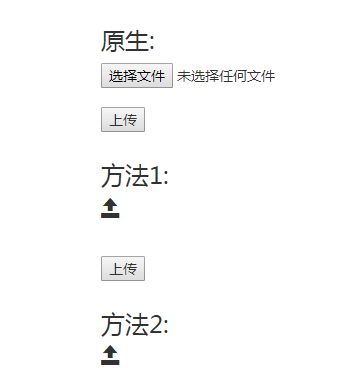
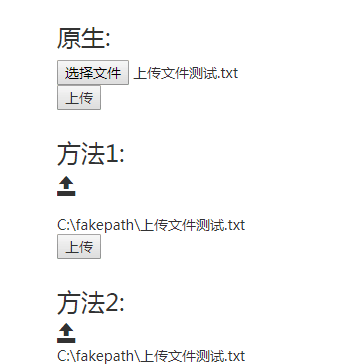
接下来,我们将详细展示具体的代码实现过程。
方法一:透明覆盖与Form提交实现
方法1的核心思路是利用CSS定位与透明度技巧。具体而言,通过一个辅助div设定显示区域的宽高,并将超出部分隐藏;将原生input设置为透明(opacity:0)并置于顶层(z-index较高),同时将其相对定位;再放置一个图标元素(如i标签)在底层。这样,用户视觉上看到的是图标,但实际点击时触发的是透明的input,从而实现样式的替换。
<!--
      方法1:
      div : 设置宽高、overflow:hidden;超出的部分被隐藏
      input : 设置层级z-index = 1;设置透明度opacity:0;设置相对定位position:relative;使两个元素重叠
      i : 设置层级z-index = 0;(要比input小)设置相对定位position:relative;使两个元素重叠
      利用div框出大小,input在i上面但透明度为0,当我们点击i时其实是点击到了input但视觉上我们只看到了i
    -->
    <h3>方法1:</h3>
    <form action="upload" method="post" enctype="multipart/form-data">
      <!-- 辅助div,框出显示内容 -->
      <div style="width: 20px;height: 20px;overflow:hidden;">
        <!-- 实际的选择文件input -->
        <input style="position:relative;z-index :1;opacity:0" onchange="change()" id="file" type="file"
            name="file"/>
        <!-- 可视图标 -->
        <i class="glyphicon glyphicon-open" style="position:relative;top:-22px;z-index :0;font-size: 20px;"></i>
      </div>
      <!-- 文件名 -->
      <br/><span id="fileName"></span>
      <!-- 表单提交按钮 -->
      <br/><input id="but_submit" type="submit" value="上传"/>
    </form>
    <script>
      function change() {
        //回显文件名
        $("#fileName").text($("#file").val());
      }
</script>
方法二:隐藏Input与Ajax异步提交实现
方法2则采取了更直接的隐藏策略。将原生input通过display: none直接隐藏,不占用页面空间。随后,在可视的图标元素上绑定点击事件,当用户点击图标时,程序化地触发隐藏input的click事件。这种方式逻辑简单,同样能达到自定义UI的效果。
<!--
    方法2:
      input : 设置层级display: none; 直接隐藏
      i : onclick="document.getElementById('file2').click();" 图标的click触发input的click
      直接隐藏input,设置图标的click触发input的click,从而达到我们想要的效果
    -->
    <h3>方法2:</h3>
    <form id="uploadForm">
      <!-- 实际的选择文件input -->
      <input style="display: none;" onchange="change2()" id="file2" type="file" name="file"/>
      <!-- 可视图标 -->
      <i class="glyphicon glyphicon-open" style="font-size: 20px;"
        onclick="document.getElementById('file2').click();"></i>
      <!-- 文件名 -->
      <br/><span id="fileName2"></span>
    </form>
    <script>
      //自动上传
      function change2() {
        //回显文件名
        $("#fileName2").text($("#file2").val());
        //执行上传
        var form = new FormData(document.getElementById("uploadForm"));
        $.ajax({
          url: ctx + "/rack/upload",
          type: "post",
          data: form,
          processData: false,
          contentType: false,
          success: function (data) {
            console.log(data);
          },
          error: function (e) {
            console.log(e);
          }
        });
    }
</script>
后端Controller接收文件处理
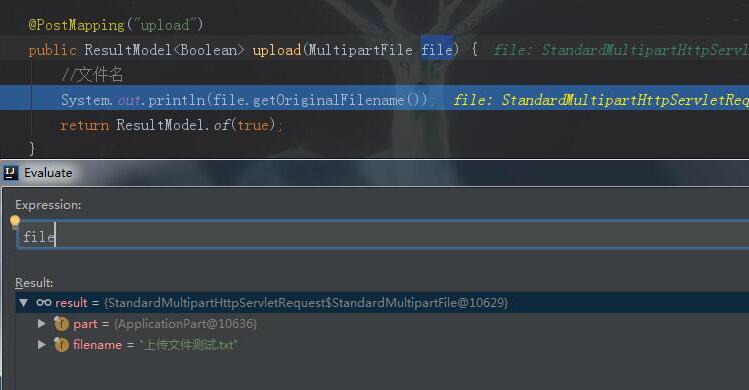
在前端完成样式与交互后,后端控制器需要正确接收上传的文件。以下展示了基于Spring框架的Controller处理逻辑,通过MultipartFile参数接收文件,并获取原始文件名进行后续处理。
@PostMapping("upload")
  public ResultModel<Boolean> upload(MultipartFile file) {
    //文件名
    System.out.println(file.getOriginalFilename());
    return ResultModel.of(true);
}
尽管上述代码实现的视觉效果可能仍显朴素,但这并非重点。关键在于掌握了这种通过透明覆盖或事件触发来替换原生控件的技术原理。在此基础上,若配合专业的UI设计师进行界面打磨,即可打造出任何符合产品需求的精美上传界面。
以上就是本文关于自定义input文件上传样式的全部内容,希望这些代码示例与思路能对各位的学习与实践有所帮助。如果内容对您有用,欢迎继续支持本站,获取更多技术分享。