

本文介绍如何利用JavaScript书签和简易浏览器扩展来优化Web浏览体验。通过保存可执行的代码片段到书签,用户可以直接在网页上下文中执行脚本,实现如页面长度测量、内容过滤等功能。此外,文章还详细讲解了如何基于Chromium内核创建简单的浏览器扩展,包括manifest.json配置、content.js编写及加载步骤,帮助用户在不依赖复杂开发流程的情况下定制个人浏览环境。
利用JavaScript书签优化浏览体验
黑客行为并非总是出于恶意,利用JavaScript可以让浏览器发挥更强大的功能。
网络上关于JavaScript的资源丰富,涵盖从基础课程到应用开发的各类教程。本文将介绍如何创建实用的“浏览器黑客”脚本来提升Web体验和工作效率。无需自行开发应用程序,也无需对产品有深入理解,即可实现这些目标。
书签的潜力
众所周知,书签功能十分强大。它支持您将网页链接保存、分类并附加元数据,以便未来快速检索并将内容归档至易于导航的结构中。鲜为人知的是,您还能在这些书签中保存微小的代码片段,这些代码将在当前网页的上下文中执行,包括对页面结构和样式的访问权限。
在Facebook的控制台中,开发者对这种访问持反对态度,这有其合理性。即使不直接访问其源代码,用户仍可能修改甚至破坏部分应用功能。
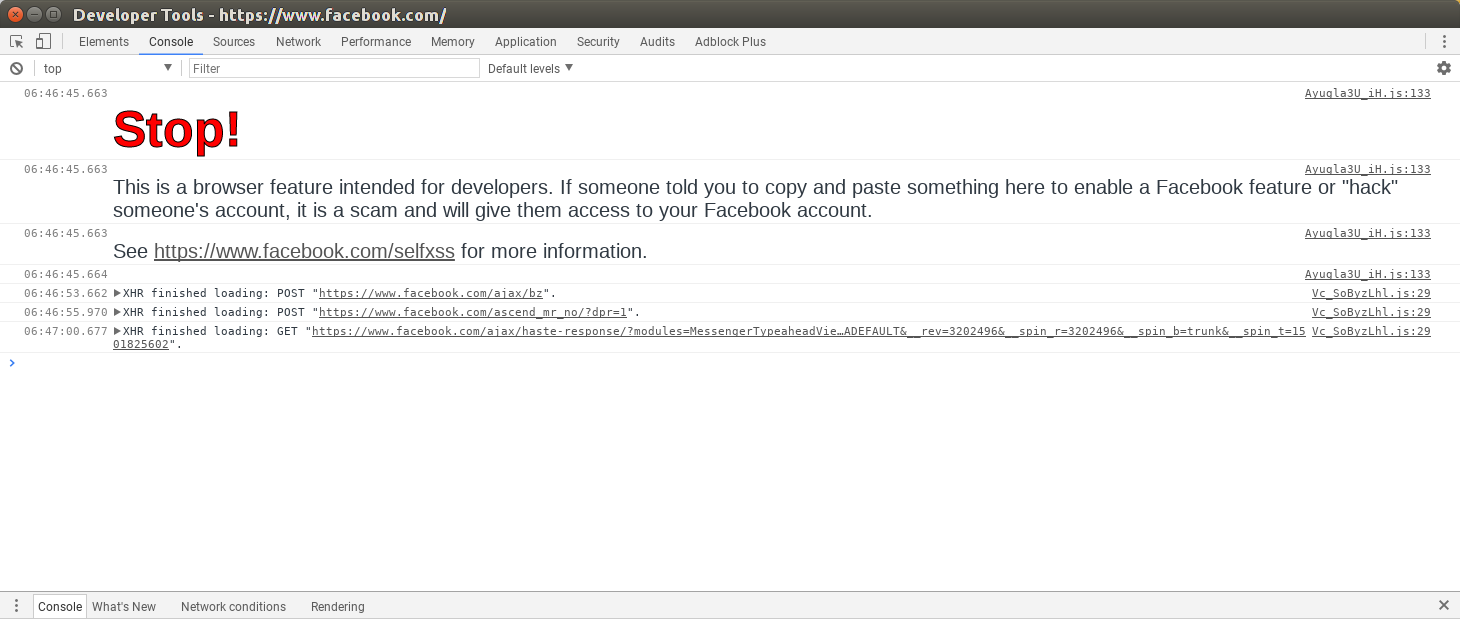
Facebook的开发者不希望用户干扰其控制台操作。
有时可能会忘记输入的代码或丢失文本。如果像作者一样,需要保存文件、复制代码、前往目标网站、打开控制台并粘贴运行,这个过程显得繁琐。以下是一段用于检查网页长度的代码,它通过测量设备屏幕高度来评估页面大小,该代码在Edge、Firefox、Chrome以及移动设备上均有效:
javascript:alert(document.body.scrollHeight / window.innerHeight) 了解页面长度有助于预先判断阅读需求。作者利用此工具向客户展示不同设备上网页的大小差异。
另一个常用工具用于移除程序员博客文章中的图片和正文,仅保留高光部分(作者也会将其加入书签,但不会完全替代阅读体验)。
javascript:(function(){ [].slice.call(document.querySelectorAll('img, .gist')).forEach(function(elem) { elem.remove(); }); })()
大多数此类代码并不复杂,甚至有些非常简单。由于主要供个人使用,简单即可。若将这些代码整理为要点供他人分叉和更新,可能会形成更好的书签库。
通过加载项实现持久性网页更改
通过加载项在整个Web上进行持久性更改。
非网页设计师的用户通常不愿处理多浏览器的兼容问题,也不希望链接被JavaScript片段污染。因此,建议利用现有插件增强网络体验,而非从头编写插件。
遇到的问题
初次使用Reddit和Imgur时,发现其画廊编辑功能难以操作。虽然可以停止使用这些工具并寻找替代服务上传媒体,但可能会忘记并返回Imgur,导致无法浏览自己的内容。解决方案是在控制台和页面检查器中探索,尝试从服务中获取所需功能。
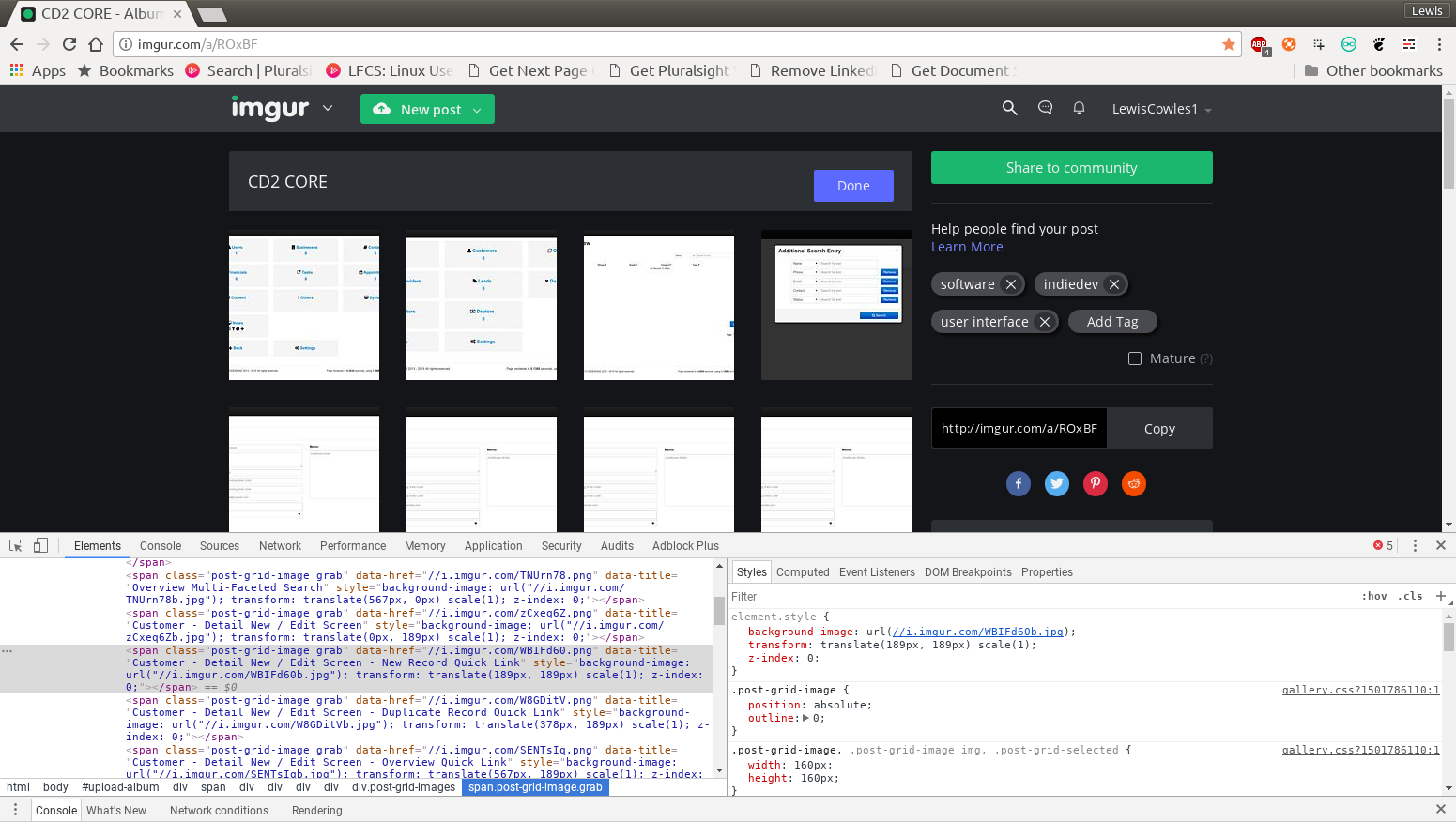
右键点击页面,选择“检查元素”,即可立即查看网页结构。
经过约五分钟的观察,注意到大型图片与小型缩略图之间的细微差别。为了看清拖拽对象并建立叙事顺序,需要获取更大的图片。
解决方案
实现的代码较为简单,仅七行。重点不在于编写最少或最整洁的代码,而在于完成任务:执行并遗忘。
(function(jQuery) {
 jQuery('.sortable-image img, .sortable-image').css({width:'auto',height:'auto'})
 jQuery('.sortable-image img').each( function(e,elem) {
 var fixedImg = jQuery(this).attr('src').replace('s.png','.png');
 jQuery(this).attr( 'src', fixedImg );
 });
})(jQuery);
首先,代码移除高度和宽度限制,然后遍历每个可排序图像并替换部分文件名。代码并非最整洁,它依赖于Imgur的DOM结构保持不变且拥有jQuery库,但其目的是获取所需内容并让用户继续操作。相比向开发团队发送电子邮件以改变每个人的体验,这种方法更为有效,尤其是当用户觉得使用困难时。
作者使用了一个外接程序,据其了解,该程序并非严格意义上的开源(尽管如果能找到Chromium用户配置文件文件夹,确实可以访问代码)[用户JavaScript和CSS]。它允许执行所需操作,甚至可以实现脚本在特定URL或URL模式上运行的规则。
(请注意,Imgur已不再使用相同的DOM结构,因此上述代码已失效。对于以此方式发布的多数代码而言,情况确实如此,且未来仍会如此。此类代码并非为构建庞大生态系统而设计,仅旨在简化日常生活。)
创建Chromium浏览器扩展
创建加载项
最后讨论的主题是如何创建自己的附加组件。本文将重点关注Chromium插件,因为作者对此类插件经验最丰富,但网络上也可找到Firefox及其他支持浏览器的相关链接。
此外,还可以尝试更雄心勃勃的项目,例如向所有页面添加包含前述链接的键盘快捷键,或屏蔽网络上的特定仇恨言论。可以通过为Web使用或创作附加组件来实现(若浏览器允许)。
首先,需要创建一个文件夹来存放相关文件。
mkdir -p ~/projects/addon-name
确定文件存放位置后,打开首选编辑器并创建两个文件:manifest.json和content.js(第二个文件专门针对JS加载项,这是作者基于内容的JS使用的命名约定)。
Manifest.json
该文件的代码是任何Chromium添加项的核心部分,它指导插件的工作方式和时机。创建此类专业文件不在本文范围内,正如本文所做的那样。创建Firefox扩展
{ "manifest_version": 2, "name": "Whatever you want to call the plugin", "description": "A brief description of what the plugin does. I prefer the GNU philosophy of do one thing well", "version": "2.0", "content_scripts": [ { "matches": [ "*://*/*" ], "js": [ "content.js" ], "run_at": "document_end" } ] }这仅告诉浏览器在读取所有方案(http、https等)的每个网页时,在所有路径上运行content.js。
Content.js
在content.js中编写的代码与在网页上放置的任何代码相同。为了浏览画廊,作者使用了朋友Barry生成的一段代码,该代码使用了一个名为“相册速递”(它是为Windows 7编写的)的旧软件。
document.addEventListener('keyup', function(k) { switch(k.code) { case "ArrowRight": document.querySelector('.nav.controls .link.next').click(); break; case "ArrowUp": document.querySelector('.nav.controls .link.up').click(); break; case "ArrowLeft": document.querySelector('.nav.controls .link.prev').click(); // window.history.back(); // The software Barry uses actually doesn't think to generate "prev" links, so we have to be creative break; default: console.log("Key Pressed:", k); } });
从这里:
在浏览器中导航至chrome://extensions/。
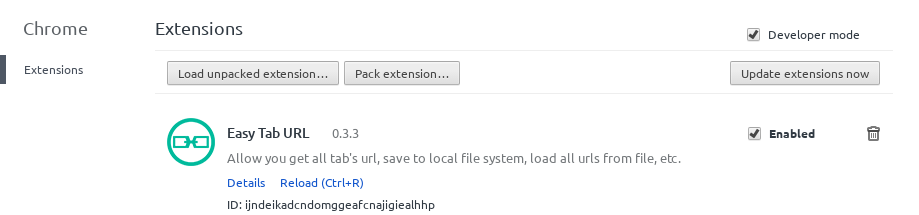
点击“加载解压扩展”按钮。
导航至保存扩展的文件夹。
最后,单击“打开”。
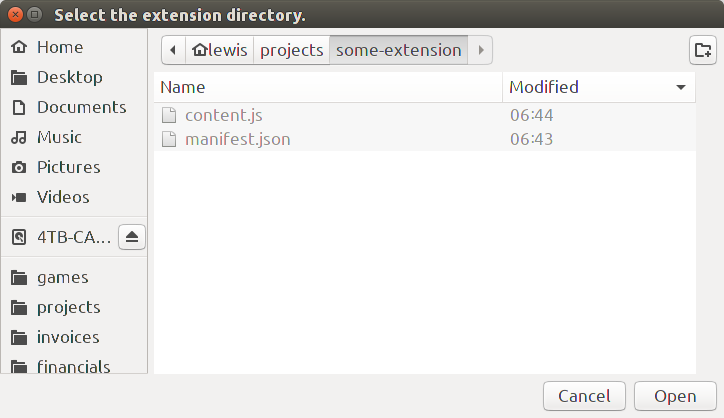
浏览Chromium扩展文件的路径。
打包
希望读者喜欢阅读本文,并帮助您在无需更改每个人代码的情况下处理软件项目。如果您刚开始接触JavaScript,在构建自己的体验之前进行实验,将有助于了解哪些模式和方法最适合您。
总结
以上就是本文的全部内容,希望本文的内容对大家的学习或者工作具有一定的参考学习价值,谢谢大家对本站的支持。如果你想了解更多相关内容请查看下面相关链接