

本文详解如何利用Chrome开发者工具的Sources面板、Event Listener Breakpoints和Call Stack功能,精准定位被封装或加密脚本包裹的元素点击事件。通过断点调试与单步执行,开发者可快速追踪事件源,解决复杂前端脚本的调试难题。
前言
在分析大型电子商务平台的Web前端脚本时,定位特定元素的点击事件往往颇具挑战。由于部分前端脚本经过高度封装甚至加密,仅依靠传统的元素ID查找或页面源码审查难以奏效。本文将介绍一种基于Chrome浏览器的高效方法,帮助开发者快速定位并分析元素绑定的点击事件。
Chrome 开发工具中最有用的面板 Sources。Sources 面板几乎是最常用到的 Chrome 功能面板,也是解决一般问题的主要功能面板。通常只要是开发遇到了 js 报错或者其他代码问题,在审视一遍代码而一无所获之后打开 Sources 进行 js 断点调试,几乎能解决 8 成的代码问题。
本文主要介绍如何利用Chrome浏览器进行JavaScript调试,并具体演示如何找出元素绑定的点击事件。以下是详细操作步骤。
只需利用Chrome浏览器的三个关键功能,即可轻松定位绑定的事件。
1. Sources(源码面板)
2. Event Listener Breakpoints(事件监听断点)
3. Call Stack(函数调用栈)
以下通过一个具体案例进行说明:
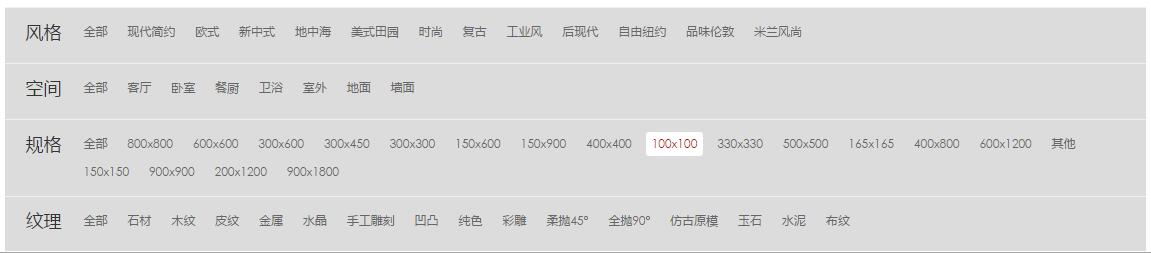
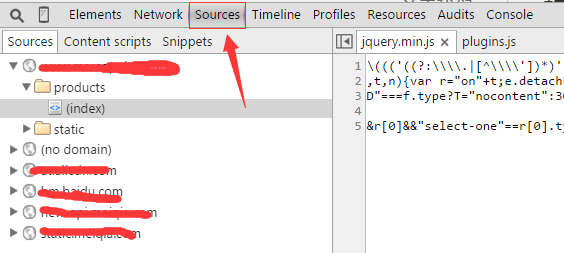
1. 访问目标网站,在“规格”选项中点击“100x100”,随后按F12键打开前端调试窗口,并切换到Sources标签页。
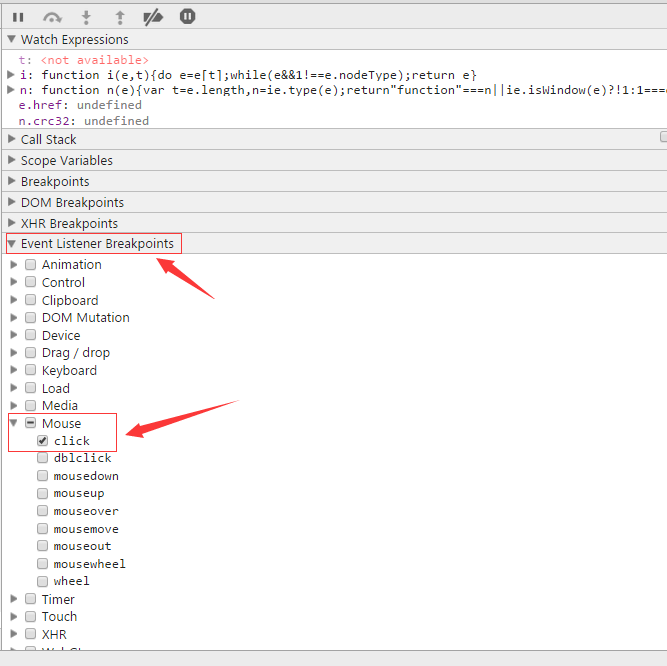
2. 在右侧窗口中找到“Event Listener Breakpoints”栏,勾选“click”选项以监听点击事件。
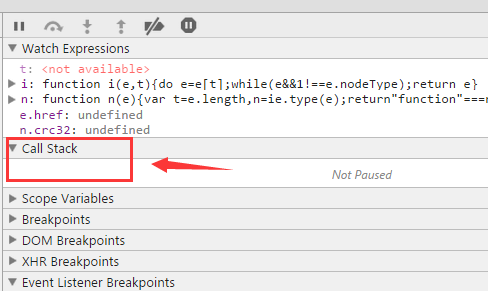
3. 展开“Call Stack”(函数调用栈)区域。
4. 点击图中所示图标或按F11键,观察Call Stack的变化。
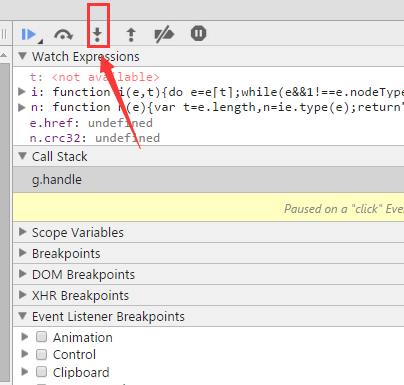
5. 持续点击该图标或按F11键,直到发现事件直接源自目标元素。
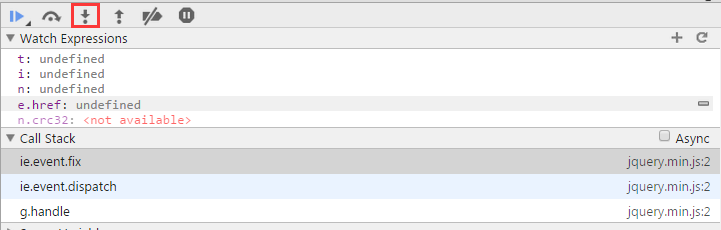
在此过程中需保持耐心,逐步向下执行。
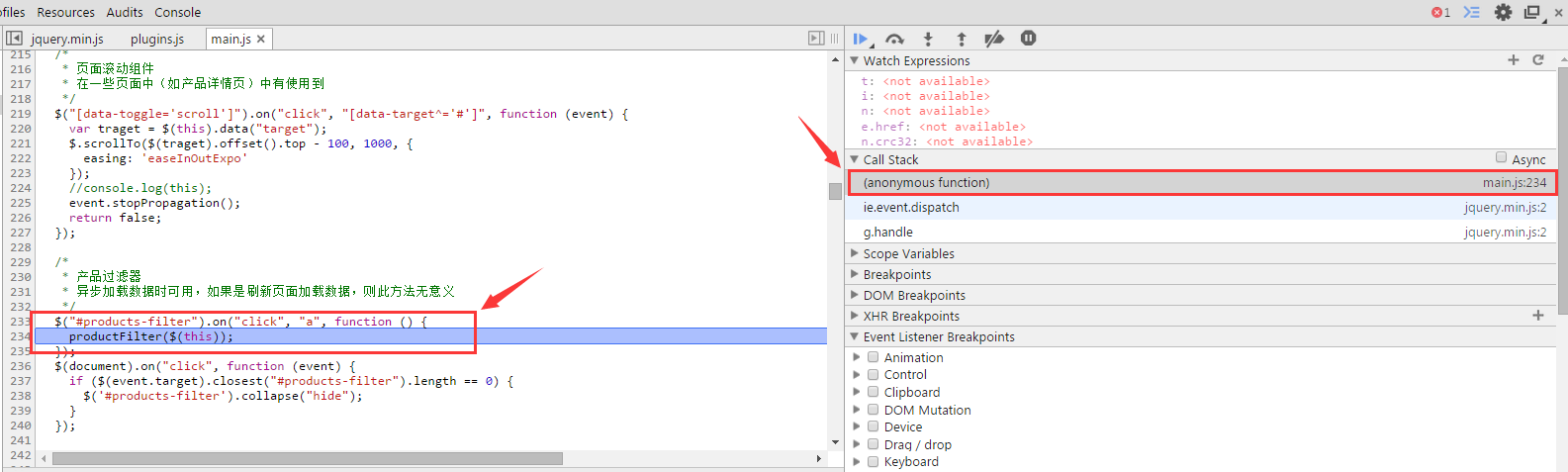
至此,已成功定位到事件源。
js 调试,chrome调试,找出点击事件
此前在参与一个项目时,需要找出点击事件所触发的JavaScript函数以便进行修改。由于JavaScript封装性较强且使用了特定的JS框架,直接通过源代码查找极为困难,因此不得不借助功能强大的Chrome浏览器进行调试。
第一步:打开调试页面。
第二步:选择需要调试的元素,并查看该元素的监听事件。
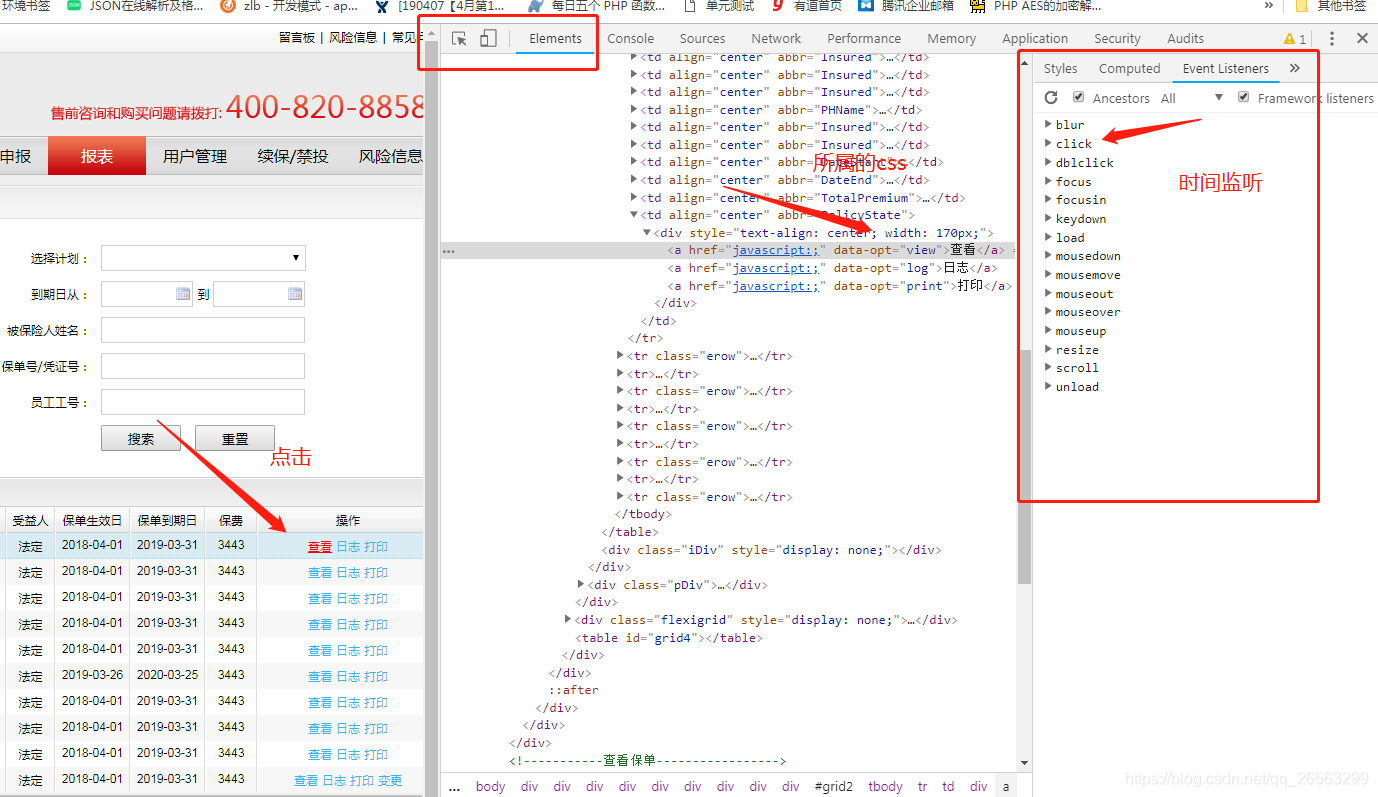
第三步:确定所需的监听事件类型。例如,若需查找点击事件,则开启点击事件监听,找到对应的JavaScript代码和方法。此时可能会列出多个结果,可尝试临时移除部分干扰项,以锁定真正生效的那个。
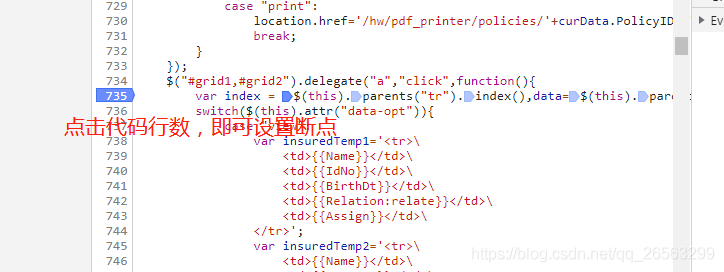
第四步:定位到相关代码段后,设置断点并开始调试执行。
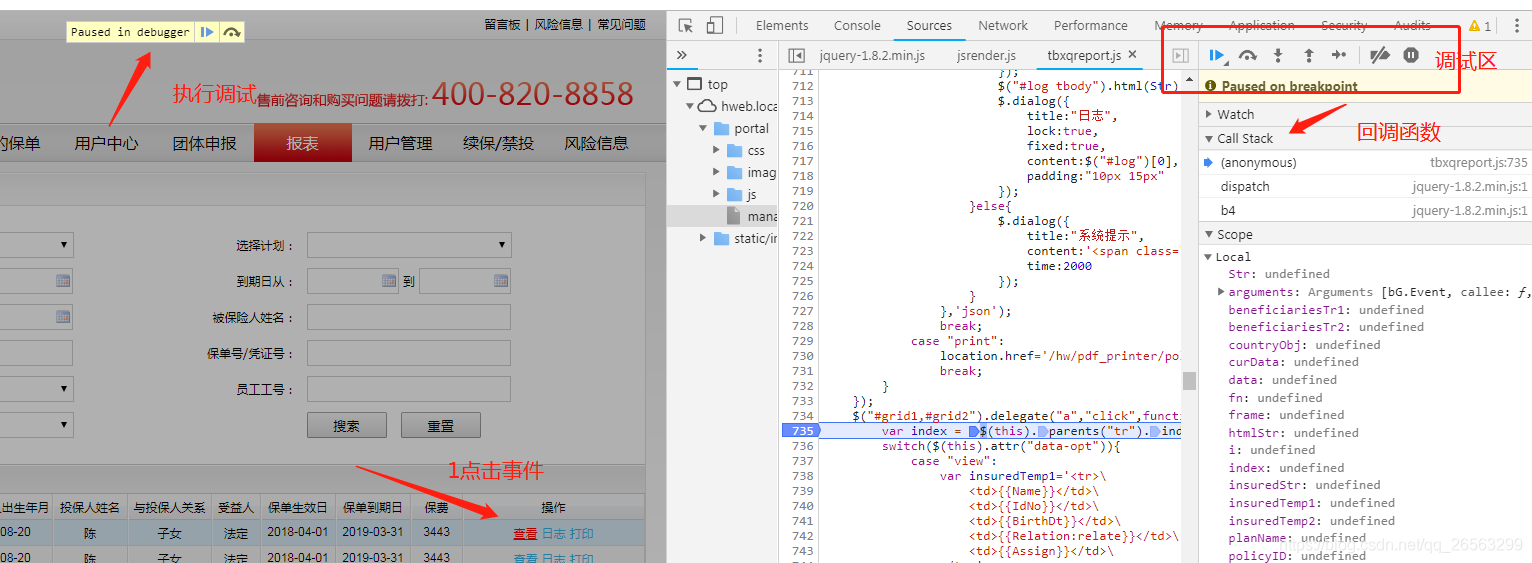
第五步:其他类型的事件处理也可参照此步骤进行。
常用调试快捷键
F8:运行剩余程序
F9:单步运行程序
F10:跳过当前方法,执行下一步
F11:进入函数内部
Shift + F11:跳出当前函数,返回上一个函数
Don't pause on exceptions:不暂停异常(默认状态;取消勾选后,按F8可直接运行至异常处)
总结
以上就是本文的全部内容,希望这些内容对大家在JavaScript学习或工作中有所帮助。如有任何疑问,欢迎留言交流,感谢支持。