

鼠标移动速度如何调整
作者:技术拾光
时间:2025-06-20
浏览:667
在使用电脑时,鼠标移动速度对用户的工作效率和体验有直接影响。适当的鼠标速度不仅能提升操作效率,还能减轻手腕和手指的疲劳。本文将详细介绍如何在不同操作系统和环境中调整鼠标移动速度。
在Windows系统中调整鼠标移动速度有多种方法,以下是常见步骤:
通过控制面板调整
点击左下角的“开始”按钮,选择“设置”或“控制面板”。在设置窗口中,找到并点击“设备”或“鼠标”选项。进入鼠标属性窗口后,切换到“指针选项”标签。在“指针选项”中,有一个“选择指针移动速度”的滑块,通过拖动滑块可以加快或减慢鼠标指针的移动速度。确保勾选“提高指针精确度”以获得更平滑的指针移动。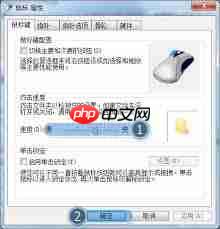
通过辅助功能调整
在Windows 10或更高版本中,也可以通过辅助功能来调整鼠标速度。打开“设置”,选择“辅助功能”,然后找到并点击“鼠标”选项。在“鼠标键”设置中,可以拉动进度条来调整鼠标的灵敏度。在Mac系统中调整鼠标移动速度的方法相对简单:
通过系统偏好设置调整
点击苹果菜单栏中的“系统偏好设置”。选择“鼠标”选项。在“鼠标”设置窗口中,可以看到一个“跟踪速度”滑块。拖动滑块来调整鼠标速度,滑块越往右,鼠标速度越快;滑块越往左,鼠标速度越慢。调整完成后,可以在桌面上移动鼠标测试速度是否合适。使用鼠标驱动软件可以进行更精细的鼠标速度调整和其他个性化设置。以下是使用鼠标驱动软件调整鼠标速度的一般步骤:
安装鼠标驱动软件
前往鼠标厂商官网下载并安装最新的鼠标驱动程序。打开驱动设置
双击打开安装好的鼠标驱动程序。找到速度设置选项
在驱动程序界面中,找到与鼠标速度相关的设置选项,如“指针速度”“DPI设置”等。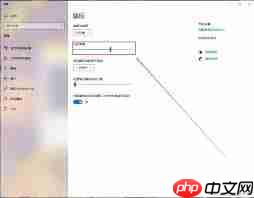
调整速度
根据个人需求,调整鼠标速度。不同品牌的软件界面和设置名称可能会有所不同,但通常会有类似的选项。应用并保存
点击“应用”或“保存”按钮,使设置生效。注意事项
逐步调整:建议逐步调整鼠标速度,避免一次性调整过大导致不适应。个性化设置:每个人的使用习惯不同,建议根据个人需求进行个性化调整。系统兼容性:部分系统或鼠标可能不支持某些调整选项,请查看相关说明。备份设置:在调整前,可以记录原始设置,以便在需要时恢复。通过以上方法,您可以轻松调整鼠标的移动速度,提高工作效率和使用体验。希望这篇文章能够帮助到您!
实用工具推荐
电子包浆
使用 ›绿化、压缩、噪点和虚拟水印,自由调节做旧程度。
图片压缩
使用 ›选择画质和输出格式,预览压缩前后的大小。