

Win11怎么调节音频平衡? Win11声音设置的方法
作者:技术拾光
时间:2025-02-13
浏览:383
相信很多用户在使用Win11系统时都会看剧或听音乐的情况,但有时候音频会出现不平衡的情况,导致部分用户体验感不太好,因此想调节一下,具体该如何操作呢?本文就给大家带来Win11系统调节音频平衡的操作方法吧!
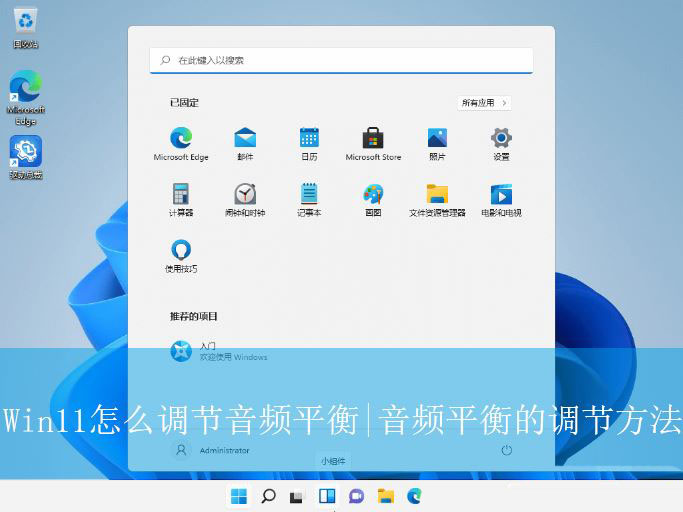
操作方法:
1、首先,打开Win11系统的设置界面。

2、接着,在打开的界面中,依次点击打开“系统-声音”。
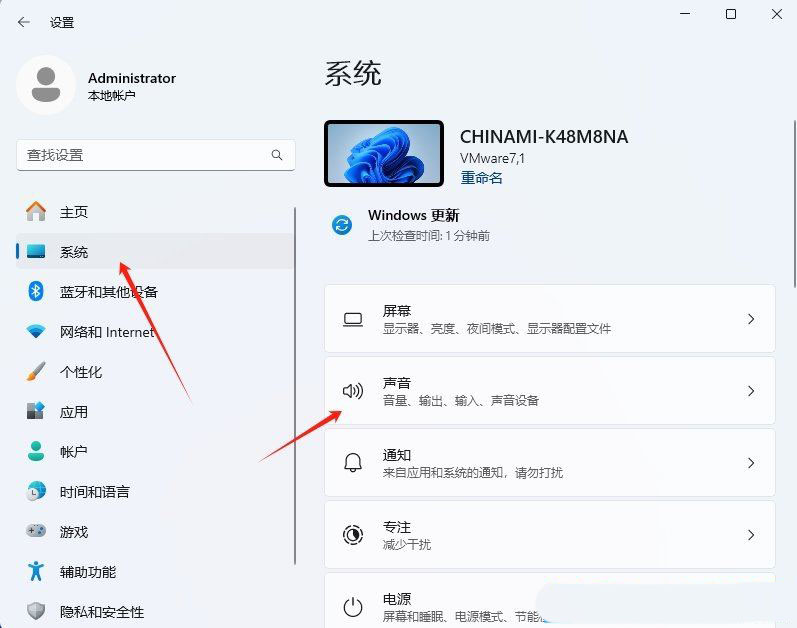
3、然后,继续点击打开“更多声音设置”。
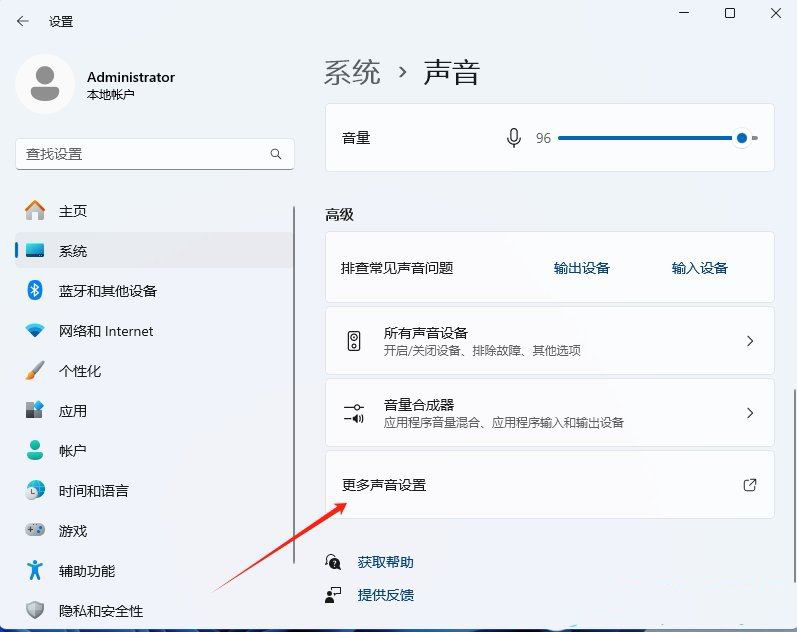
4、随后,在弹出的窗口中,选择“扬声器”,并打开其属性界面。
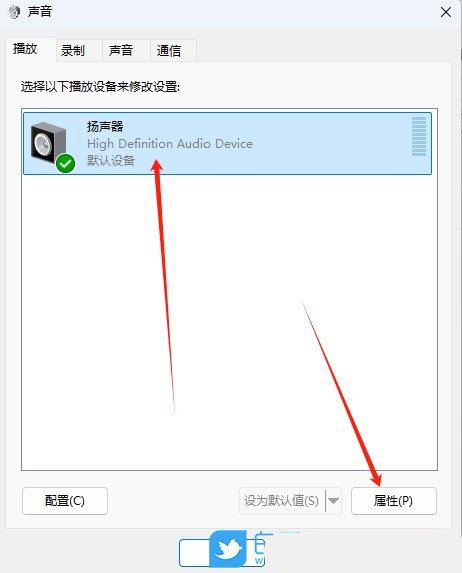
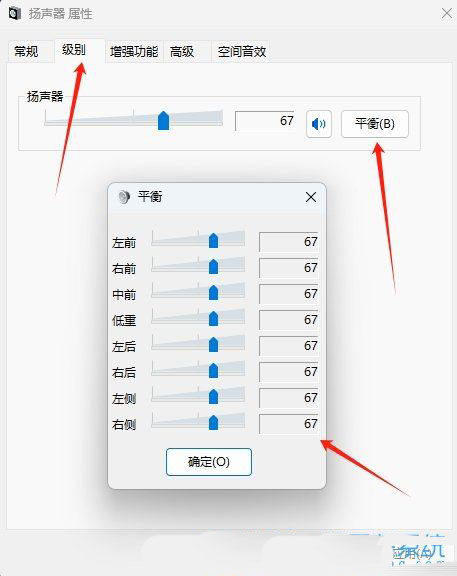
5、此时,在属性窗口中,切换到“级别”选项栏,再点击下方的“平衡”,随后根据需求去调节音频平衡即可。
实用工具推荐
电子包浆
使用 ›绿化、压缩、噪点和虚拟水印,自由调节做旧程度。
图片压缩
使用 ›选择画质和输出格式,预览压缩前后的大小。