

本文深入解析JavaScript中offset家族属性(offsetWidth、offsetHeight、offsetLeft、offsetTop及offsetParent)的具体含义与计算规则,详细对比offsetLeft与style.left的区别。在此基础上,介绍如何封装基于setInterval的匀速动画函数,并通过完整代码示例演示轮播图的实现逻辑与注意事项。
offset简介
在Web开发中,常提到的“三大家族”属性包括offset、scroll和client系列。本文将重点探讨offset属性及其在匀速动画中的应用。
offset的中文含义为偏移、补偿或位移量。
JavaScript提供了一套便捷的API来获取元素的尺寸信息,即offset家族。该家族主要包含以下属性:
- offsetWidth
- offsetHeight
- offsetLeft
- offsetTop
- offsetParent
接下来将逐一详细介绍这些属性的具体用法。
1、offsetWidth 和 offsetHeight
这两个属性用于获取元素自身的宽高,并自动包含padding和border的宽度,但不包括margin。具体计算方式如下:
offsetWidth = width + padding + border;
offsetHeight = Height + padding + border;
这两个属性绑定在所有DOM节点元素上。调用它们即可直接获取元素的宽度和高度数值。
具体示例如下:
<!DOCTYPE html>
<html>
<head lang="en">
 <meta charset="UTF-8">
 <title></title>
 <style>
  div {
   width: 100px;
   height: 100px;
   padding: 10px;
   border: 10px solid #000;
   margin: 100px;
   background-color: pink;
  }
 </style>
</head>
<body>
<div class="box"></div>
<script>
 var div1 = document.getElementsByTagName("div")[0];
 console.log(div1.offsetHeight);   //打印结果:140(100+20+20)
 console.log(typeof div1.offsetHeight); //打印结果:number

</script>
</body>
</html>
2、offsetLeft 和 offsetTop
这两个属性返回元素距离上级定位盒子(即带有position属性的父级)左侧或顶部的距离。如果所有父级元素均未设置定位,则相对于body进行计算。
offsetLeft的计算起点是父元素的padding边缘,不包含父元素的border。
具体示例如下:
<!DOCTYPE html>
<html>
<head lang="en">
 <meta charset="UTF-8">
 <title></title>
 <style>
  .box1 {
   width: 300px;
   height: 300px;
   padding: 100px;
   margin: 100px;
   position: relative;
   border: 100px solid #000;
   background-color: pink;
  }

  .box2 {
   width: 100px;
   height: 100px;
   background-color: red;
   /*position: absolute;*/
   /*left: 10px;*/
   /*top: 10px;*/
  }
 </style>
</head>
<body>
<div class="box1">
 <div class="box2"></div>
</div>
<script>
 var box2 = document.getElementsByClassName("box2")[0];
 //offsetTop和offsetLeft
 console.log(box2.offsetLeft); //100
 console.log(box2.style.left); //10px
</script>
</body>
</html>
当父盒子设置了定位时,offsetLeft的值(去除单位后)通常等于style.left。需要注意的是,style.left仅能识别行内样式,且两者在其他方面存在显著差异,后文将详细阐述。
3、offsetParent
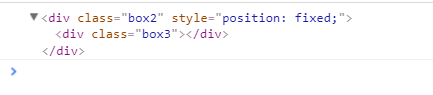
该属性用于检测并返回当前元素在父级中具有定位(position)的最近祖先节点。
如果当前元素的直接父级元素没有CSS定位(即position属性不为absolute、relative或fixed),offsetParent将返回body元素。
如果当前元素的父级元素存在CSS定位(position为absolute、relative或fixed),offsetParent将返回距离当前元素最近的那个具有定位的父级元素。
具体示例如下:
<!DOCTYPE html>
<html>
<head lang="en">
 <meta charset="UTF-8">
 <title></title>
</head>
<body>
<div class="box1">
 <div class="box2">
  <div class="box3"></div>
 </div>
</div>
<script>
 //offsetParent:复习盒子中带有定位的盒子
 //复习盒子中都没有定位,返回body
 //如果有,谁有返回最近哪个
 var box3 = document.getElementsByClassName("box3")[0];
 console.log(box3.offsetParent);
</script>
</body>
</html>
打印结果如下:
offsetLeft与style.left的区别
两者存在最大区别在于:
offsetLeft可以返回未定位盒子距离左侧的位置。若父系盒子均无定位,则以body为基准。
style.left仅能获取行内样式设置的值,若未设置则返回空字符串("")。
此外,offsetTop返回的是数值类型(number),而style.top返回的是带有单位的字符串(如"10px")。
例如:
div.offsetLeft = 100;
div.style.left = "100px";
offsetLeft和offsetTop是只读属性,仅用于获取值;而style.left和style.top是可读写属性,既可用于获取也可用于赋值。
若HTML元素未指定top样式,style.top将返回空字符串。
总结:常规做法是使用offsetLeft和offsetTop获取值,使用style.left和style.top进行赋值,这样更为便捷。原因如下:
style.left仅能获取行内样式,若未设置则返回空值,直接计算易导致NaN(非数字)。
offsetLeft获取值非常方便,且直接返回数值类型(number),便于数学计算。但它是只读的,无法直接赋值。
动画的种类
- 闪现(基本不用)
- 匀速(本文重点)
- 缓动(后续重点)
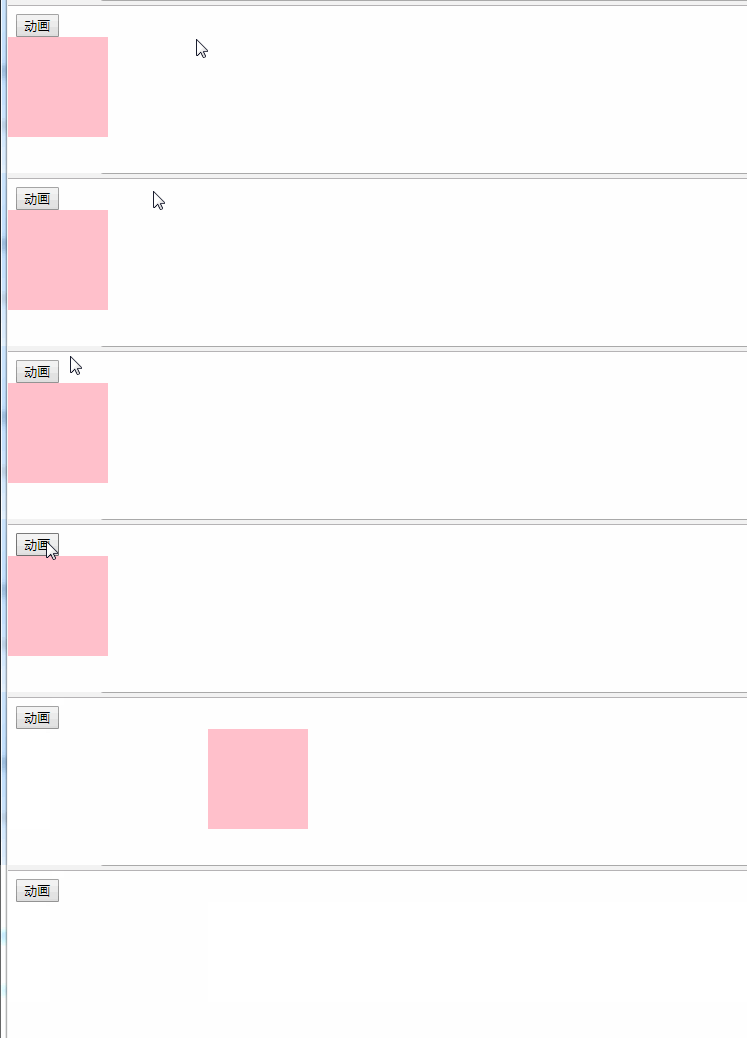
简单示例如下:每间隔500ms,向右移动盒子100px。
<!DOCTYPE html>
<html>
<head lang="en">
 <meta charset="UTF-8">
 <title></title>
 <style>
  div {
   width: 100px;
   height: 100px;
   background-color: pink;
   position: absolute;
  }
 </style>
</head>
<body>
<button>动画</button>
<div class="box"></div>

<script>
 var btn = document.getElementsByTagName("button")[0];
 var div = document.getElementsByTagName("div")[0];

 //1、闪动
 // btn.onclick = function () {
 //  div.style.left = "500px";
 // }

 //2、匀速运动
 btn.onclick = function () {
  //定时器,每隔一定的时间向右走一些
  setInterval(function () {
   console.log(parseInt(div.style.left));
   //动画原理: 盒子未来的位置 = 盒子现在的位置 + 步长;
   //用style.left赋值,用offsetLeft获取值。
   div.style.left = div.offsetLeft + 100 + "px";
   //div.style.left = parseInt(div.style.left)+10+"px"; //NaN不能用

  }, 500);
 }
</script>
</body>
</html>
效果如下:
匀速动画的封装:每间隔30ms,移动盒子10px【重要】
代码如下:
<!DOCTYPE html>
<html>
<head lang="en">
 <meta charset="UTF-8">
 <title></title>
 <style>
  .box1 {
   margin: 0;
   padding: 5px;
   height: 300px;
   background-color: #ddd;
   position: relative;
  }

  button {
   margin: 5px;
  }

  .box2 {
   width: 100px;
   height: 100px;
   background-color: red;
   position: absolute;
   left: 195px;
   top: 40px;
  }

  .box3 {
   width: 100px;
   height: 100px;
   background-color: yellow;
   position: absolute;
   left: 0;
   top: 150px;
  }
 </style>
</head>
<body>
<div class="box1">
 <button>运动到 left = 200px</button>
 <button>运动到 left = 400px</button>
 <div class="box2"></div>
 <div class="box3"></div>
</div>

<script>
 var btnArr = document.getElementsByTagName("button");
 var box2 = document.getElementsByClassName("box2")[0];
 var box3 = document.getElementsByClassName("box3")[0];

 //绑定事件
 btnArr[0].onclick = function () {
  //如果有一天我们要传递另外一个盒子,那么我们的方法就不好用了
  //所以我们要增加第二个参数,被移动的盒子本身。
  animate(box2, 200);
  animate(box3, 200);
 }

 btnArr[1].onclick = function () {
  animate(box2, 400);
  animate(box3, 400);
 }

 //【重要】方法的封装:每间隔30ms,将盒子向右移动10px
 function animate(ele, target) {
  //要用定时器,先清除定时器
  //一个盒子只能有一个定时器,这样的话,不会和其他盒子出现定时器冲突
  //我们可以把定时器本身,当成为盒子的一个属性
  clearInterval(ele.timer);
  //我们要求盒子既能向前又能向后,那么我们的步长就得有正有负
  //目标值如果大于当前值取正,目标值如果小于当前值取负
  var speed = target > ele.offsetLeft ? 10 : -10; //speed指的是步长
  ele.timer = setInterval(function () {
   //在执行之前就获取当前值和目标值之差
   var val = target - ele.offsetLeft;
   ele.style.left = ele.offsetLeft + speed + "px";
   //移动的过程中,如果目标值和当前值之差如果小于步长,那么就不能在前进了
   //因为步长有正有负,所有转换成绝对值来比较
   if (Math.abs(val) < Math.abs(speed)) {
    ele.style.left = target + "px";
    clearInterval(ele.timer);
   }
  }, 30)
 }
</script>
</body>
</html>
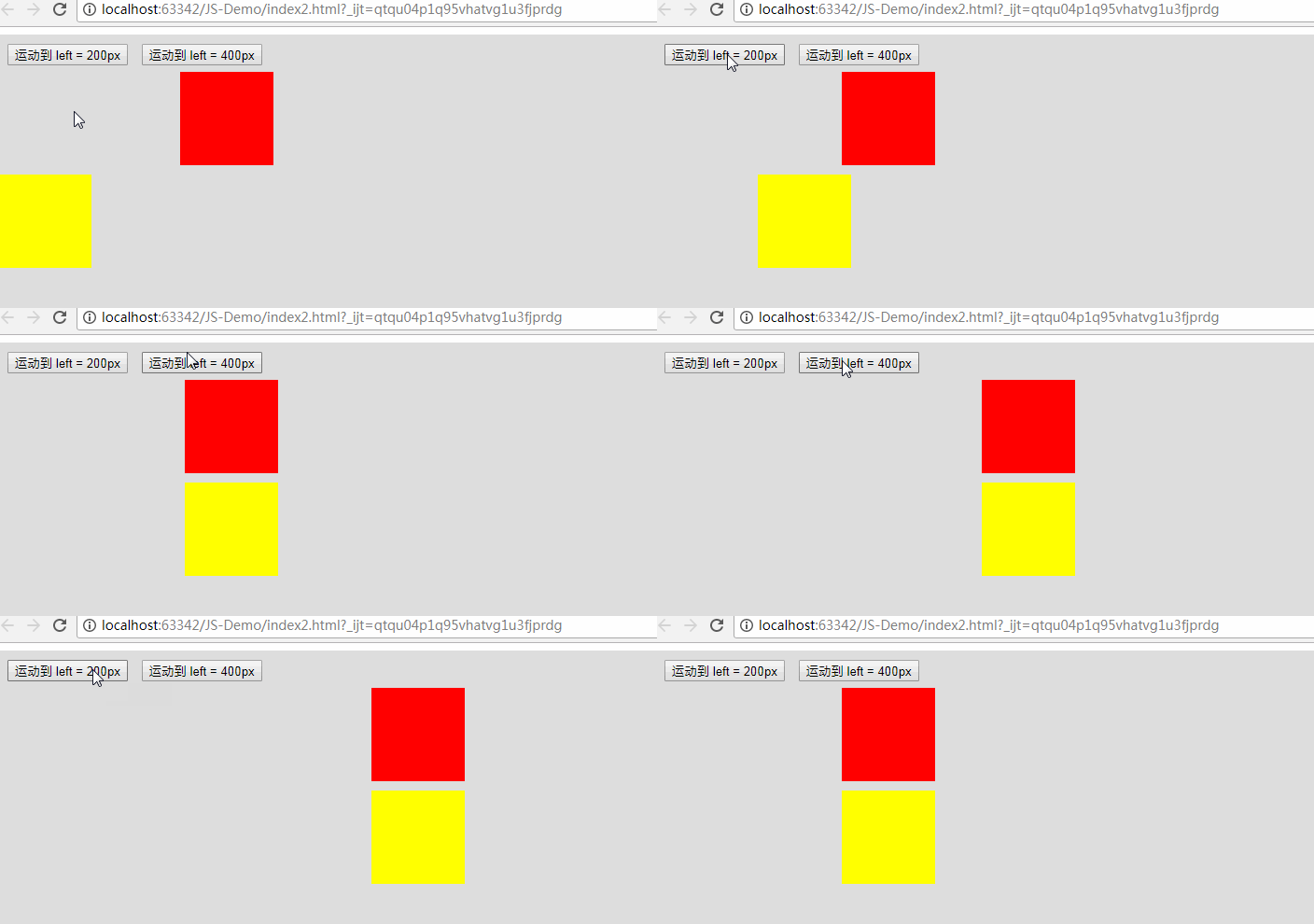
实现的效果:
上述代码中的方法封装可作为模板步骤,建议牢记。实际上,将if语句改进后,代码会更严谨且易于理解:
 //【重要】方法的封装:每间隔30ms,将盒子向右移动10px
 function animate(ele, target) {
  //要用定时器,先清除定时器
  //一个盒子只能有一个定时器,这样的话,不会和其他盒子出现定时器冲突
  //我们可以把定时器本身,当成为盒子的一个属性
  clearInterval(ele.timer);
  //我们要求盒子既能向前又能向后,那么我们的步长就得有正有负
  //目标值如果大于当前值取正,目标值如果小于当前值取负
  var speed = target > ele.offsetLeft ? 10 : -10; //speed指的是步长
  ele.timer = setInterval(function () {
   //在执行之前就获取当前值和目标值之差
   var val = target - ele.offsetLeft;

   //移动的过程中,如果目标值和当前值之差如果小于步长,那么就不能在前进了
   //因为步长有正有负,所有转换成绝对值来比较
   if (Math.abs(val) < Math.abs(speed)) { //如果val小于步长,则直接到达目的地;否则,每次移动一个步长
    ele.style.left = target + "px";
    clearInterval(ele.timer);
   } else {
    ele.style.left = ele.offsetLeft + speed + "px";
   }
  }, 30)
 }
代码举例:轮播图的实现
完整版代码如下(注释已较为详细):
<!doctype html>
<html lang="en">
<head>
 <meta http-equiv="Content-Type" content="text/html; charset=utf-8"/>
 <title>无标题文档</title>
 <style type="text/css">
  * {
   padding: 0;
   margin: 0;
   list-style: none;
   border: 0;
  }

  .all {
   width: 500px;
   height: 200px;
   padding: 7px;
   border: 1px solid #ccc;
   margin: 100px auto;
   position: relative;
  }

  .screen {
   width: 500px;
   height: 200px;
   overflow: hidden;
   position: relative;
  }

  .screen li {
   width: 500px;
   height: 200px;
   overflow: hidden;
   float: left;
  }

  .screen ul {
   position: absolute;
   left: 0;
   top: 0px;
   width: 3000px;
  }

  .all ol {
   position: absolute;
   right: 10px;
   bottom: 10px;
   line-height: 20px;
   text-align: center;
  }

  .all ol li {
   float: left;
   width: 20px;
   height: 20px;
   background: #fff;
   border: 1px solid #ccc;
   margin-left: 10px;
   cursor: pointer;
  }

  .all ol li.current {
   background: yellow;
  }

  #arr {
   display: none;
  }

  #arr span {
   width: 40px;
   height: 40px;
   position: absolute;
   left: 5px;
   top: 50%;
   margin-top: -20px;
   background: #000;
   cursor: pointer;
   line-height: 40px;
   text-align: center;
   font-weight: bold;
   font-family: '黑体';
   font-size: 30px;
   color: #fff;
   opacity: 0.3;
   border: 1px solid #fff;
  }

  #arr #right {
   right: 5px;
   left: auto;
  }
 </style>

 <script>
  window.onload = function () {

   //需求:无缝滚动。
   //思路:赋值第一张图片放到ul的最后,然后当图片切换到第五张的时候
   //  直接切换第六章,再次从第一张切换到第二张的时候先瞬间切换到
   //  第一张图片,然后滑动到第二张
   //步骤:
   //1.获取事件源及相关元素。(老三步)
   //2.复制第一张图片所在的li,添加到ul的最后面。
   //3.给ol中添加li,ul中的个数-1个,并点亮第一个按钮。
   //4.鼠标放到ol的li上切换图片
   //5.添加定时器
   //6.左右切换图片(鼠标放上去隐藏,移开显示)


   //1.获取事件源及相关元素。(老三步)
   var all = document.getElementById("all");
   var screen = all.firstElementChild || all.firstChild;
   var imgWidth = screen.offsetWidth;
   var ul = screen.firstElementChild || screen.firstChild;
   var ol = screen.children[1];
   var div = screen.lastElementChild || screen.lastChild;
   var spanArr = div.children;

   //2.复制第一张图片所在的li,添加到ul的最后面。
   var ulNewLi = ul.children[0].cloneNode(true);
   ul.appendChild(ulNewLi);
   //3.给ol中添加li,ul中的个数-1个,并点亮第一个按钮。
   for (var i = 0; i < ul.children.length - 1; i++) {
    var olNewLi = document.createElement("li");
    olNewLi.innerHTML = i + 1;
    ol.appendChild(olNewLi)
   }
   var olLiArr = ol.children;
   olLiArr[0].className = "current";

   //4.鼠标放到ol的li上切换图片
   for (var i = 0; i < olLiArr.length; i++) {
    //自定义属性,把索引值绑定到元素的index属性上
    olLiArr[i].index = i;
    olLiArr[i].onmouseover = function () {
     //排他思想
     for (var j = 0; j < olLiArr.length; j++) {
      olLiArr[j].className = "";
     }
     this.className = "current";
     //鼠标放到小的方块上的时候索引值和key以及square同步
//     key = this.index;
//     square = this.index;
     key = square = this.index;
     //移动盒子
     animate(ul, -this.index * imgWidth);
    }
   }

   //5.添加定时器
   var timer = setInterval(autoPlay, 1000);

   //固定向右切换图片
   //两个定时器(一个记录图片,一个记录小方块)
   var key = 0;
   var square = 0;

   function autoPlay() {
    //通过控制key的自增来模拟图片的索引值,然后移动ul
    key++;
    if (key > olLiArr.length) {
     //图片已经滑动到最后一张,接下来,跳转到第一张,然后在滑动到第二张
     ul.style.left = 0;
     key = 1;
    }
    animate(ul, -key * imgWidth);
    //通过控制square的自增来模拟小方块的索引值,然后点亮盒子
    //排他思想做小方块
    square++;
    if (square > olLiArr.length - 1) {//索引值不能大于等于5,如果等于5,立刻变为0;
     square = 0;
    }
    for (var i = 0; i < olLiArr.length; i++) {
     olLiArr[i].className = "";
    }
    olLiArr[square].className = "current";
   }

   //鼠标放上去清除定时器,移开后在开启定时器
   all.onmouseover = function () {
    div.style.display = "block";
    clearInterval(timer);
   }
   all.onmouseout = function () {
    div.style.display = "none";
    timer = setInterval(autoPlay, 1000);
   }

   //6.左右切换图片(鼠标放上去显示,移开隐藏)
   spanArr[0].onclick = function () {
    //通过控制key的自增来模拟图片的索引值,然后移动ul
    key--;
    if (key < 0) {
     //先移动到最后一张,然后key的值取之前一张的索引值,然后在向前移动
     ul.style.left = -imgWidth * (olLiArr.length) + "px";
     key = olLiArr.length - 1;
    }
    animate(ul, -key * imgWidth);
    //通过控制square的自增来模拟小方块的索引值,然后点亮盒子
    //排他思想做小方块
    square--;
    if (square < 0) {//索引值不能大于等于5,如果等于5,立刻变为0;
     square = olLiArr.length - 1;
    }
    for (var i = 0; i < olLiArr.length; i++) {
     olLiArr[i].className = "";
    }
    olLiArr[square].className = "current";
   }
   spanArr[1].onclick = function () {
    //右侧的和定时器一模一样
    autoPlay();
   }


   function animate(ele, target) {
    clearInterval(ele.timer);
    var speed = target > ele.offsetLeft ? 10 : -10;
    ele.timer = setInterval(function () {
     var val = target - ele.offsetLeft;
     ele.style.left = ele.offsetLeft + speed + "px";

     if (Math.abs(val) < Math.abs(speed)) {
      ele.style.left = target + "px";
      clearInterval(ele.timer);
     }
    }, 10)
   }
  }
 </script>
</head>

<body>
<div class="all" id='all'>
 <div class="screen">
  <ul>
   <li><img src="images/1.jpg"/></li>
   <li><img src="images/2.jpg"/></li>
   <li><img src="images/3.jpg"/></li>
   <li><img src="images/4.jpg"/></li>
   <li><img src="images/5.jpg"/></li>
  </ul>
  <ol>

  </ol>
  <div>
   <span><</span>
   <span>></span>
  </div>
 </div>
</div>
</body>
</html>
实现效果:
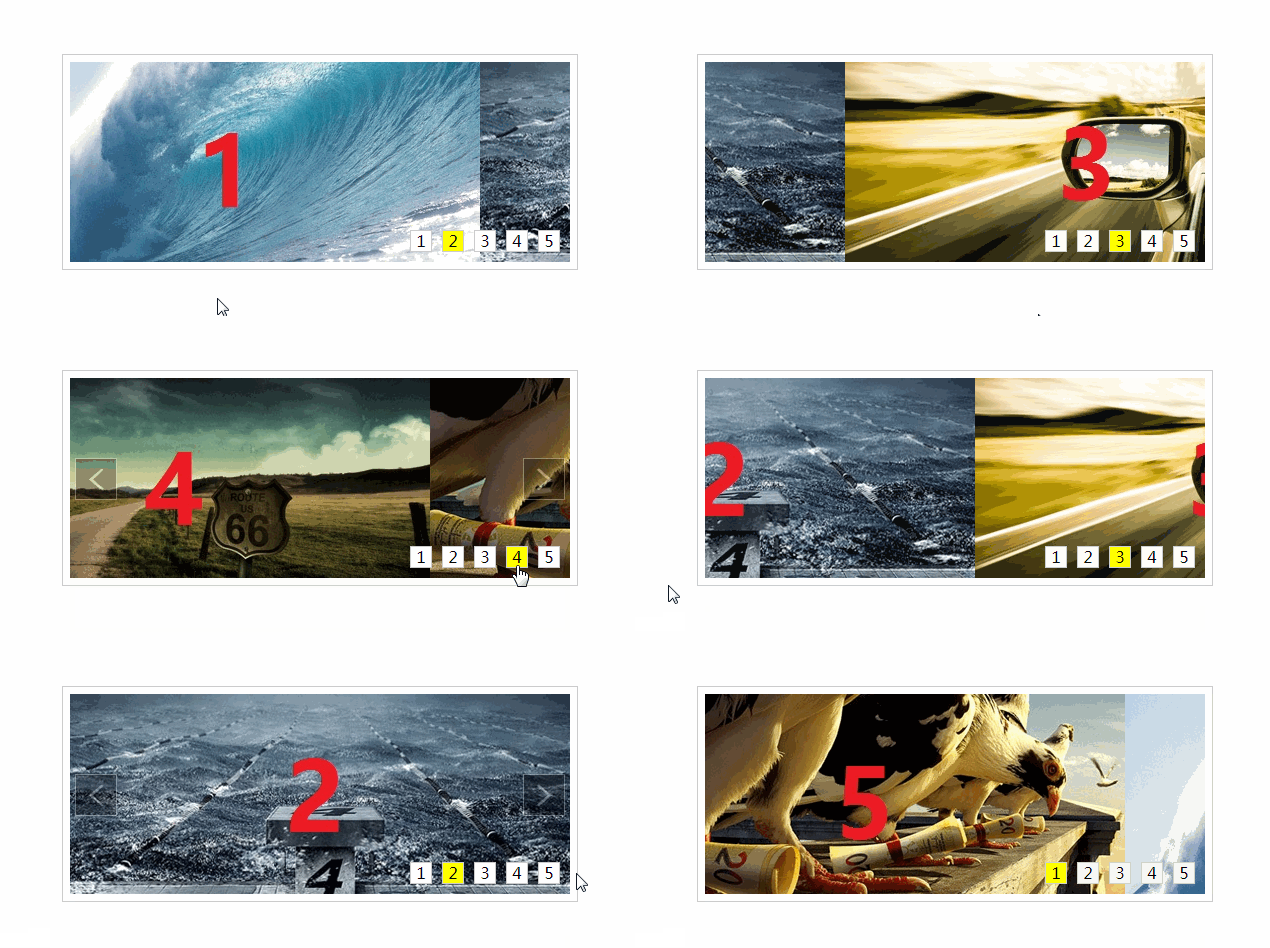
温馨提示:动图文件较大,建议将//img.jbzj.com/file_images/article/201802/201802061116064.gif单独在浏览器中打开查看。
工程文件:
2018-02-02-JS动画实现轮播图.rar