

Excel如何快速查找整个工作簿中的内容
作者:技术拾光
时间:2024-10-30
浏览:125
Excel如何快速查找整个工作簿中的内容?接下来让我们一起看看具体操作步骤吧。
1、打开需要查找的文档,点击页面上方的【开始】。
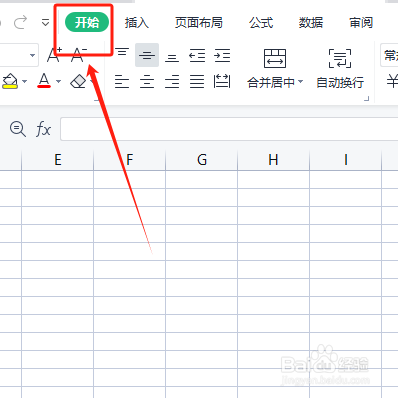
2、
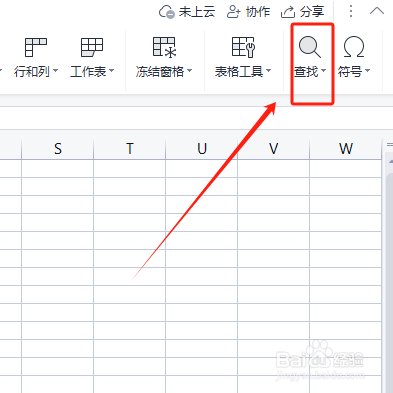
进块凤入开始铲激页面,点击【查找】。
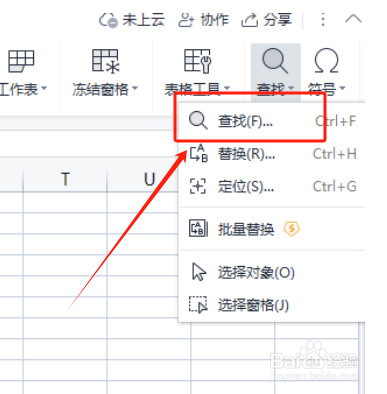
3、在弹出来的选项中,再次点击【查找】。
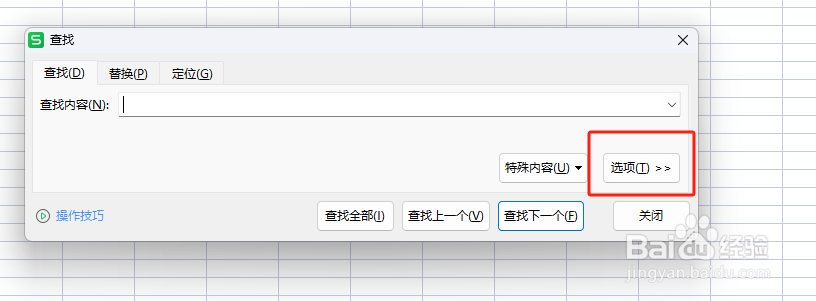
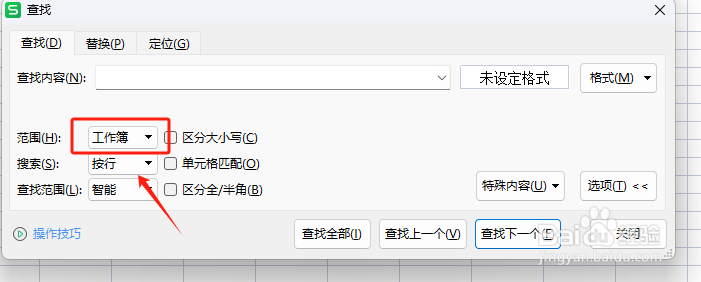
4、在弹出来的查找页面中,点击【选项】。
5、在选项页面中,将范围选择为【工作簿】。
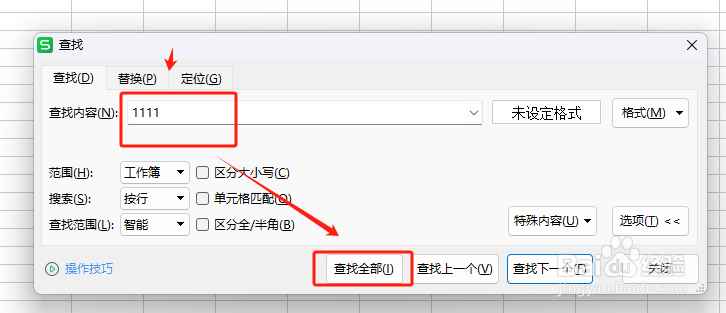
6、输入查找内容,点击【查找全缝陵胳部】即可。
实用工具推荐
电子包浆
使用 ›绿化、压缩、噪点和虚拟水印,自由调节做旧程度。
图片压缩
使用 ›选择画质和输出格式,预览压缩前后的大小。