

Win11 24H2共享文档NAS无法进入怎么办? Win11网络共享设置方法
作者:技术拾光
时间:2024-10-25
浏览:106
文章目录
2024年10月WIN11 24H2,全新安装后,会遇到局域网访问其他电脑共享文件或者NAS时,网络共享的文件夹打不开的情况。这是因为Win11 24H2 策略强制默认只能访问签名的SMB共享用户。
故障现象:
先提示输入账号和密码(输什么都没用),之后再报1208错误等。
临时解决方案
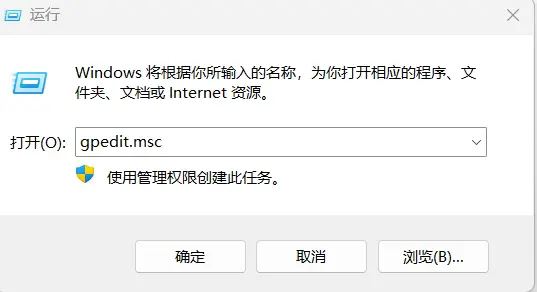
运行gpedit.msc
(家庭版没有策略编辑器可以运行CMD 输入以下代码安装)
FOR %F IN ("%SystemRoot%\servicing\Packages\Microsoft-Windows-GroupPolicy-ClientTools-Package~*.mum") DO (DISM /Online /NoRestart /Add-Package:"%F")回车,再次输入
FOR %F IN ("%SystemRoot%\servicing\Packages\Microsoft-Windows-GroupPolicy-ClientExtensions-Package~*.mum") DO (DISM /Online /NoRestart /Add-Package:"%F")完成安装
运行gpedit.msc
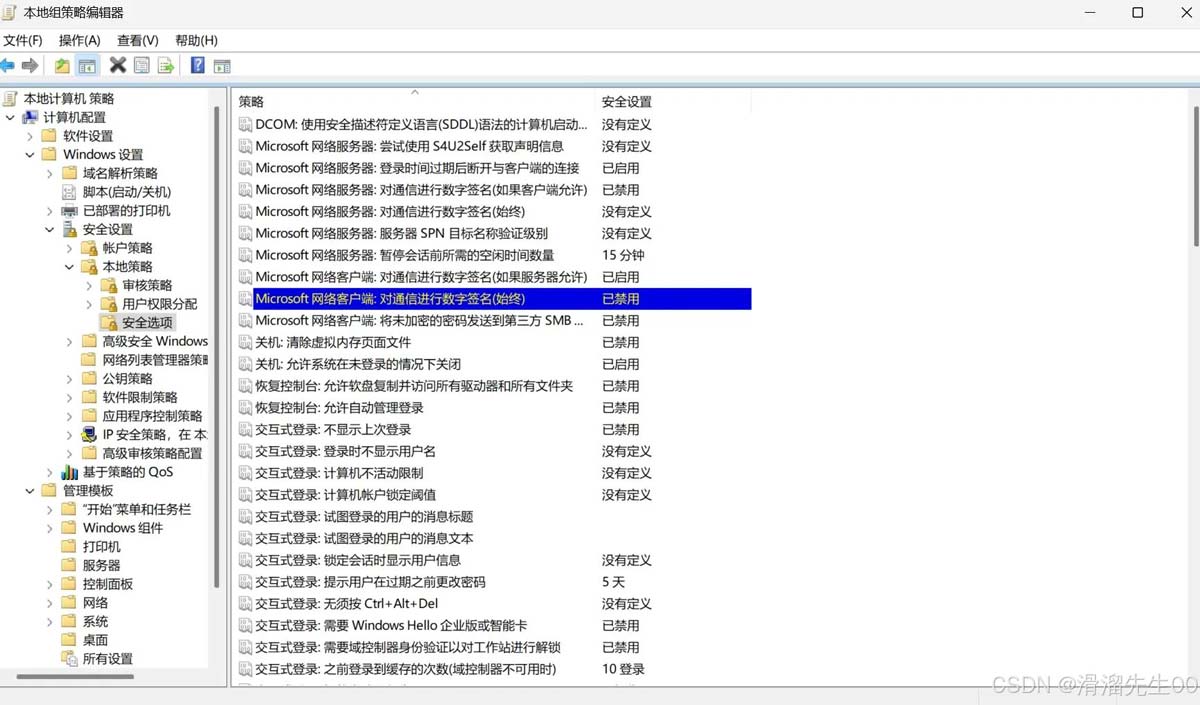
1.进入Windows设置->安全设置->安全选项。禁用Microsoft网络客户端:对通信进行数字签名(始终),如图
找到:① Microsoft网络服务器:对通信进行数字签名(始终)找到:② Microsoft网络客户端:对通信进行数字签名(始终)将这两个设为“已禁用”。
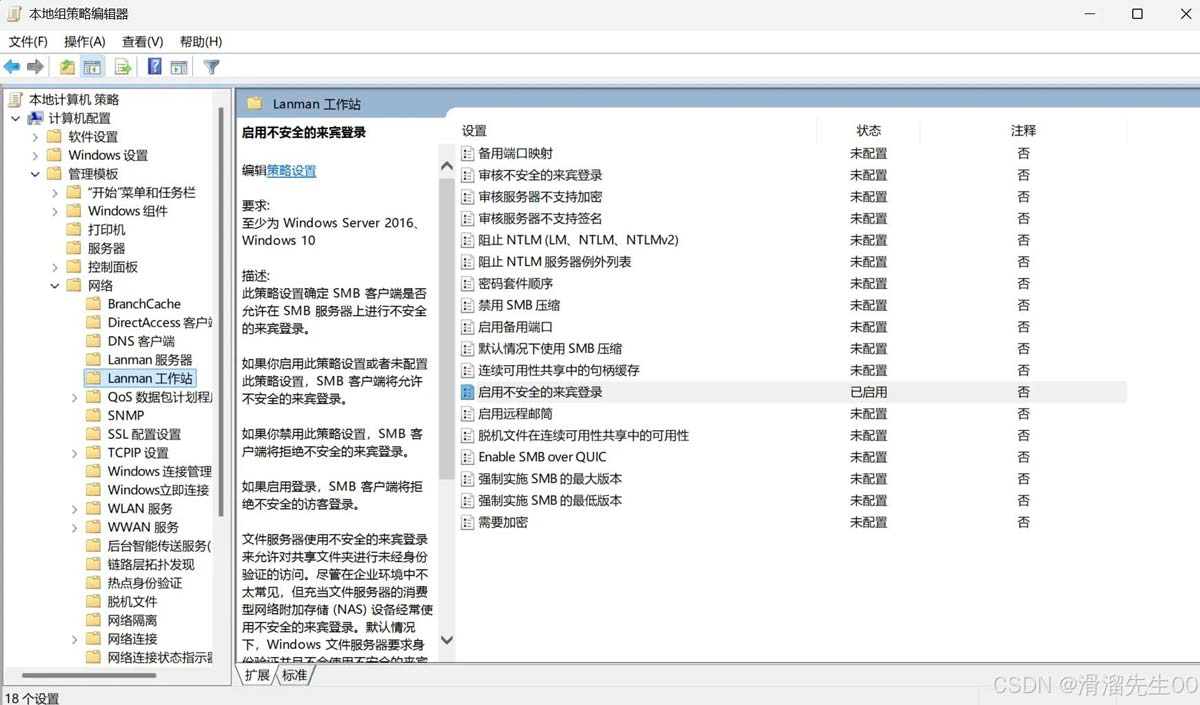
2.管理模板->网络->lanman工作站,将“启用不安全的来宾登录”,启用。如图。
启用不安全的来宾登录
其它使用SMB1.0等旧式方法
去控制面板 ->控制面板\所有控制面板项\程序和功能,启用或关闭 Windows 功能,勾选SMB1.0
完成安装。
新更新WIN11会出现看不到普通的网络邻居
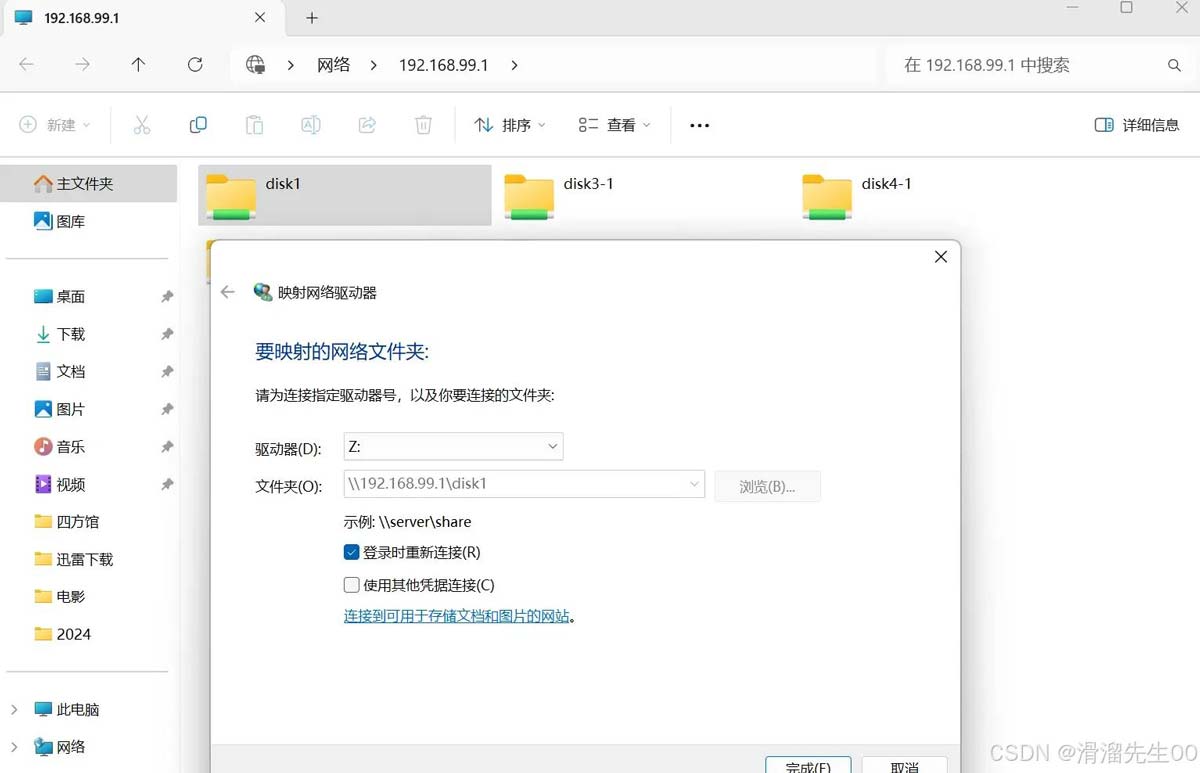
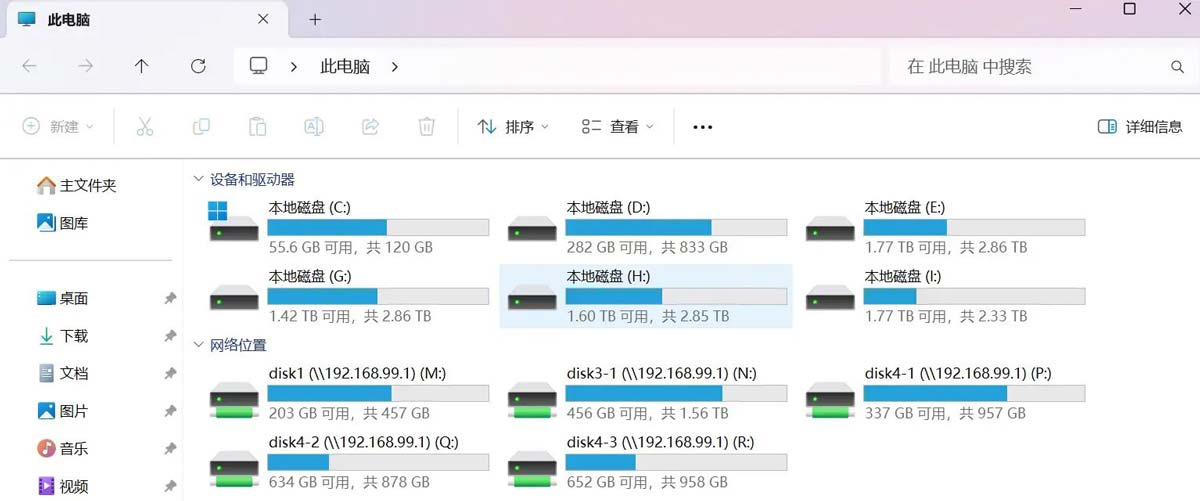
自己手动添加运行输入\\192.168.XX.X 共享机子或NAS的IP
如图右键映射网络驱动器
实用工具推荐
电子包浆
使用 ›绿化、压缩、噪点和虚拟水印,自由调节做旧程度。
图片压缩
使用 ›选择画质和输出格式,预览压缩前后的大小。