

wps怎么快速制作填空题下划线?
作者:技术拾光
时间:2024-10-21
浏览:278
wps怎么快速制作填空题下划线?小编已经为你整理好了,步骤总共分为7步,快来跟着小编一起来操作一下吧:
1、制作试题时,下划线处输入2个空格替代
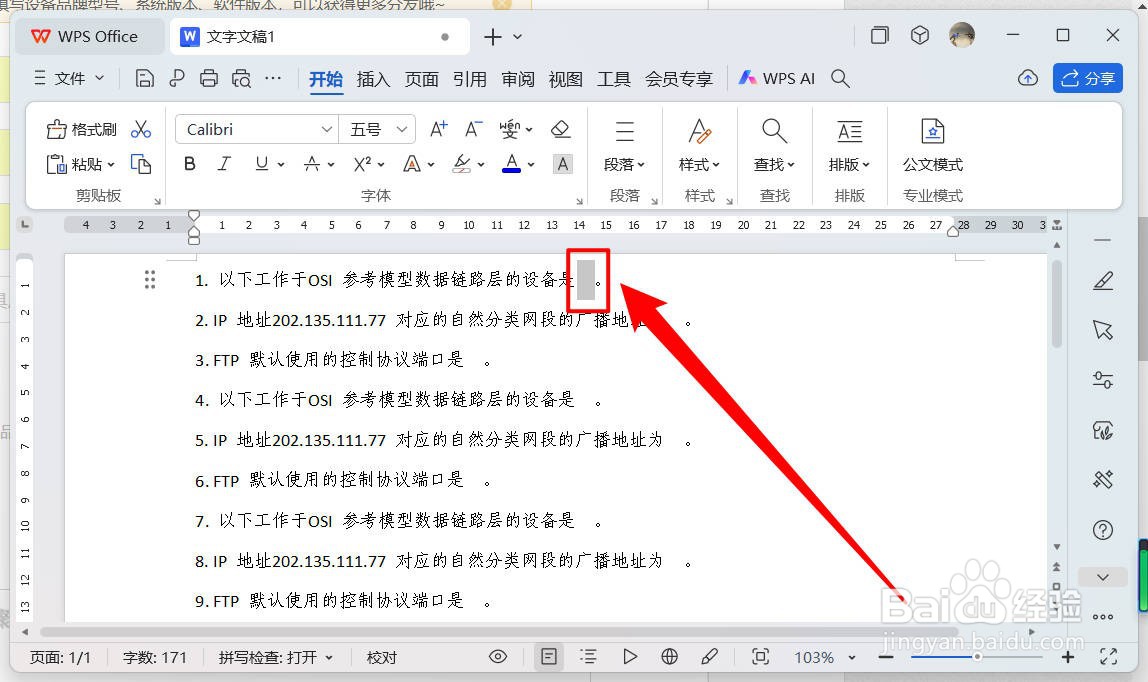
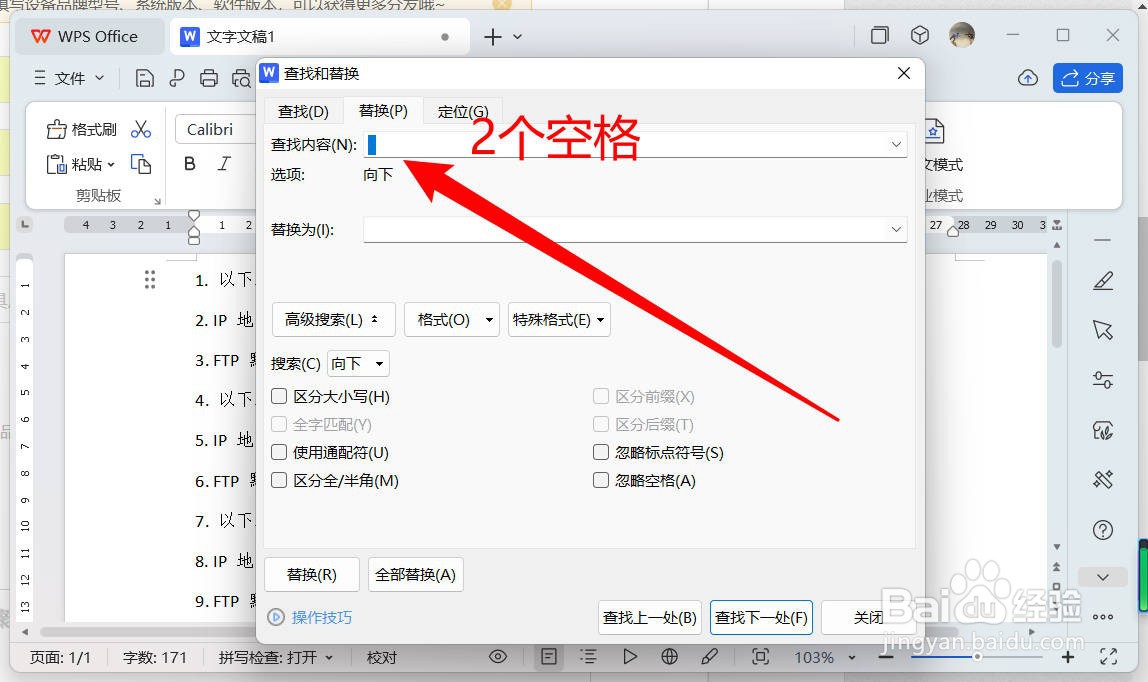
2、按下CTRL+H,打开替换对话框,输入查找内容为“ ”(2个空格)
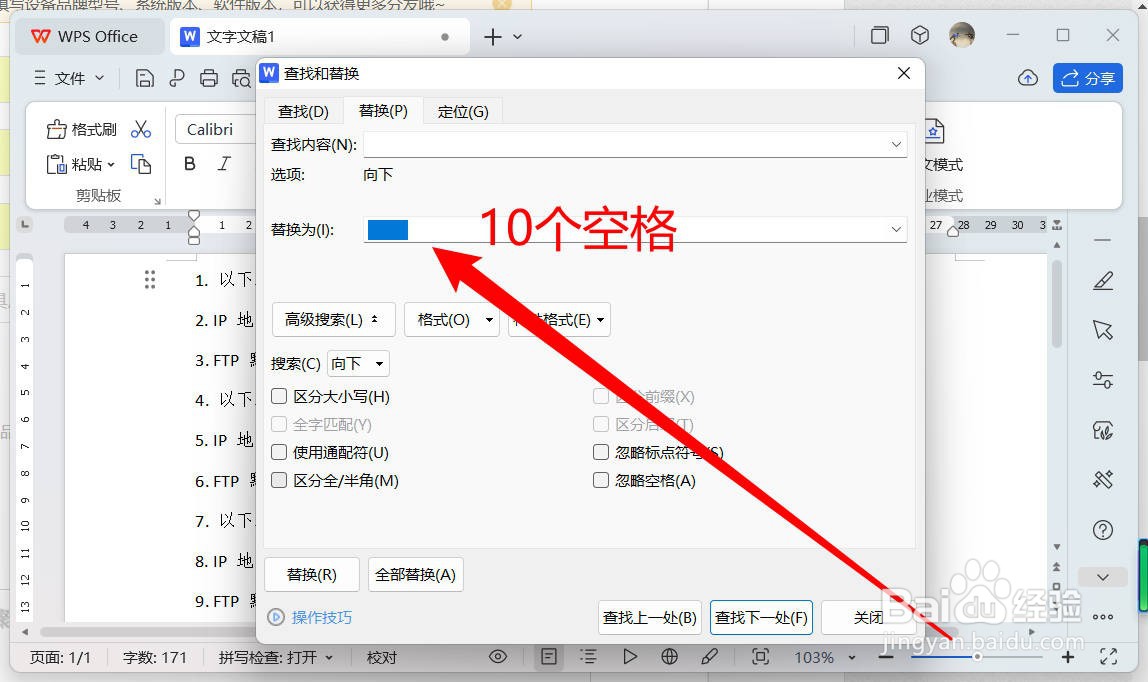
3、替换为处,输入10个空格(根据自行调整)
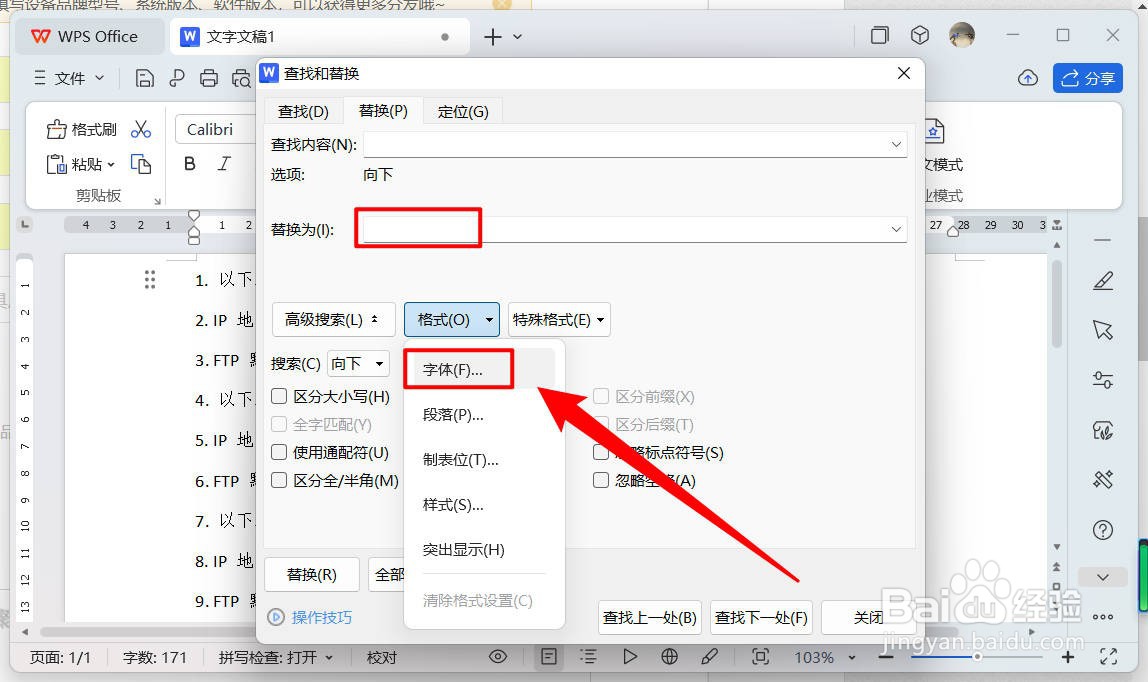
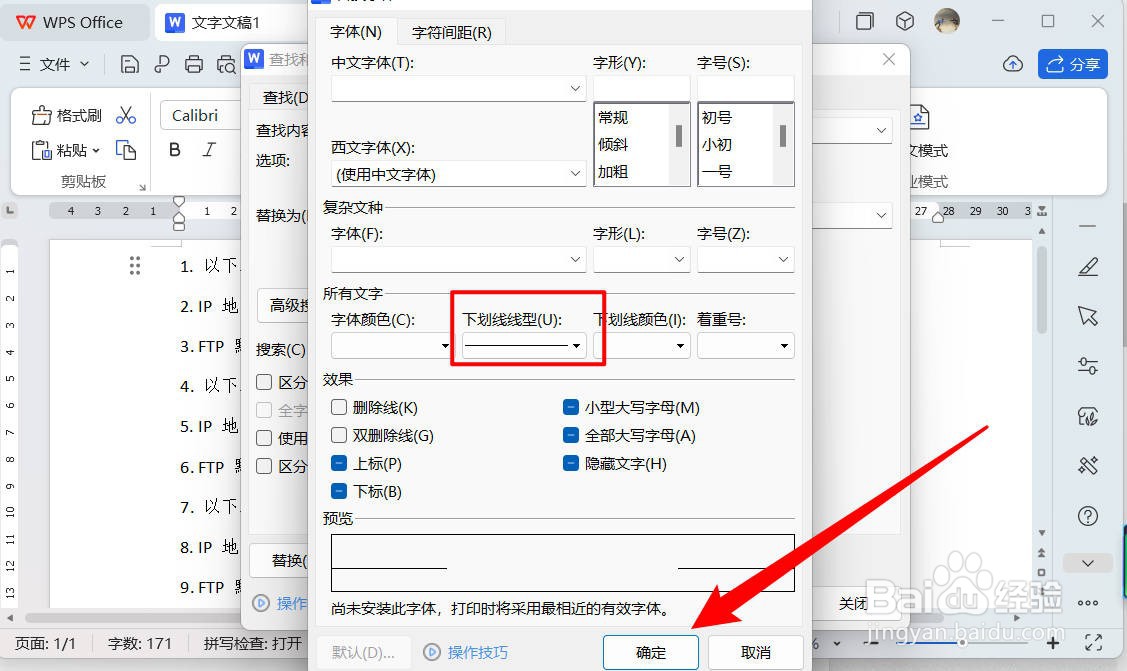
4、依次点击”格式“——”字体“
5、选择下划线线型,点击确定
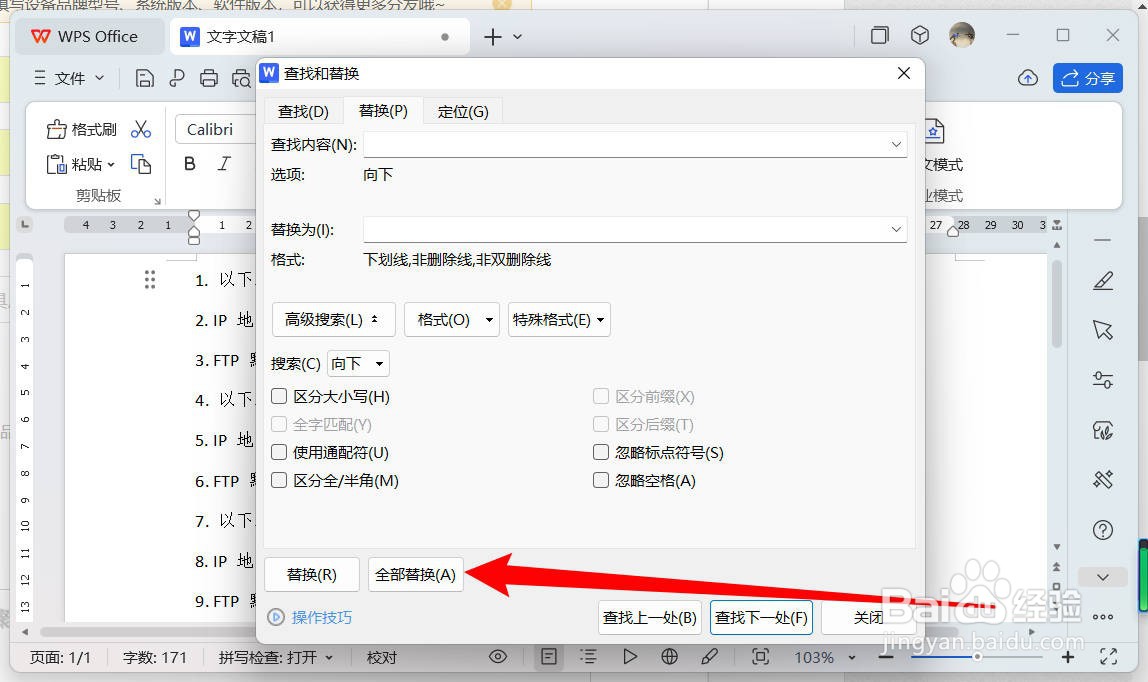
6、点击全部替换
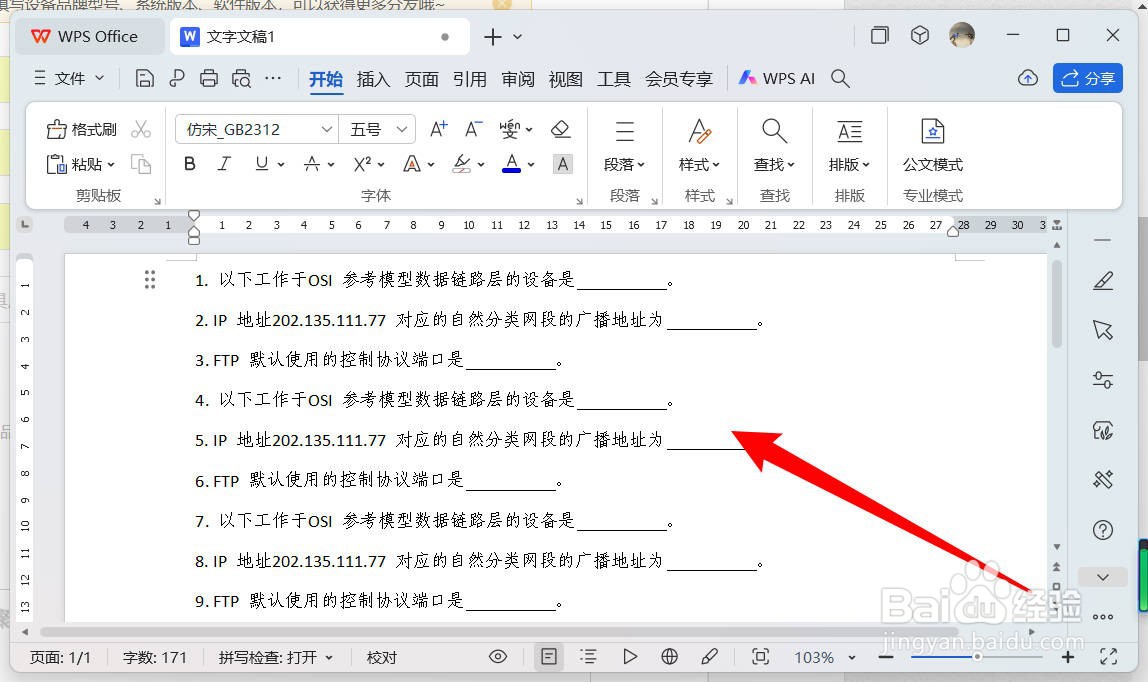
7、实现需要的效果即可
实用工具推荐
电子包浆
使用 ›绿化、压缩、噪点和虚拟水印,自由调节做旧程度。
图片压缩
使用 ›选择画质和输出格式,预览压缩前后的大小。