

怎么在任务管理器可显示SSD类型?Win11 Beta 22635.4225预览版中开启SSD类型方法
作者:技术拾光
时间:2024-10-21
浏览:265
文章目录
微软昨日面向 Beta 频道的 Windows Insider 项目成员,发布了适用于Windows 11的 KB5043186 更新,用户安装后版本号升至 Build 22635.4225。
除了常规的优化和改进,该预览版还为任务管理器带来了一项细节提升。
目前的 Windows 11 任务管理器仅支持显示 SSD(固态硬盘)或者 HDD(机械硬盘),而新功能可以展示SSD 具体是SATA、NVMe 还是其他类型。
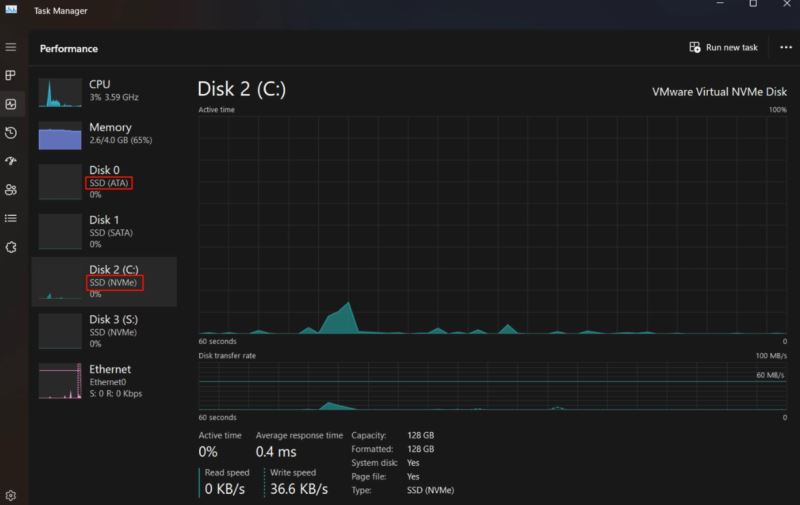
这一功能是 Windows 11Beta 预览版的隐藏内容,需要通过命令行开启,
附教程如下:
升级 Windows 11 系统到 Beta 预览版22635.4225
从GitHub 存储库下载 Vive Tool
提取 Vive Tool 文件到某个目录
以管理员身份启动 Windows 终端,切换到命令提示符
使用 CD 命令导航到 Vive Tool 的文件夹。例如,CD C:\Vive
输入vivetool /enable /id:51978387并按回车
重启电脑
如果要恢复更改,可以使用命令:
vivetool/disable/id:51978387
到此这篇关于怎么在任务管理器可显示SSD类型?Win11 Beta 22635.4225预览版中开启SSD类型方法的文章就介绍到这了,更多相关Win11开启SSD类型方法内容请搜索侠游戏以前的文章或继续浏览下面的相关文章,希望大家以后多多支持侠游戏!
实用工具推荐
电子包浆
使用 ›绿化、压缩、噪点和虚拟水印,自由调节做旧程度。
图片压缩
使用 ›选择画质和输出格式,预览压缩前后的大小。