

本文介绍在浏览器开发者工具中调试动态加载JavaScript脚本的两种有效方法。第一种通过在脚本中添加//# sourceURL指令,使动态脚本在Sources面板中可见并支持正常断点调试;第二种利用console.log输出特定日志,通过点击Console面板中的链接直接跳转到动态脚本(通常命名为vmXXX)进行调试。
动态JS调试难题
在开发过程中,有时会遇到动态引入的JavaScript脚本无法在浏览器开发者工具的Sources面板中直接列出的情况。由于脚本是动态加载的,这导致无法直接进行断点调试,仅依靠打印日志效率极低。经过搜索和实验,发现有两种方式可以解决这一调试难题。
方法一:使用sourceURL指令
第一种方法是在动态脚本内部添加//# sourceURL=xxxxxxxxx.js指令,其中文件名可自定义,例如直接使用实际文件名。具体操作如截图所示:
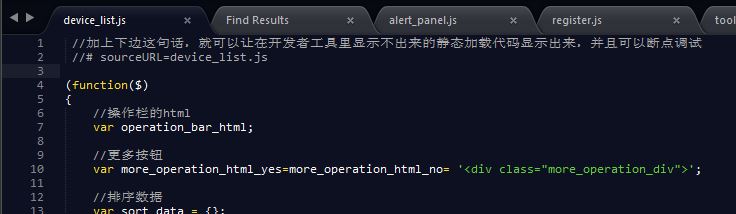
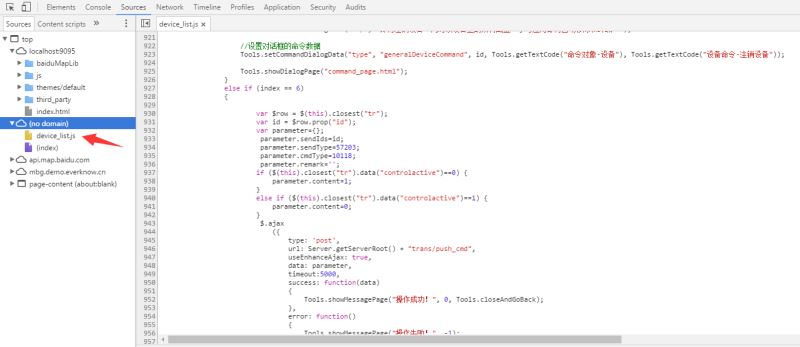
添加该指令后,刷新包含此JS的网页,即可在开发者工具的Sources面板中看到该脚本。此时,可以像调试普通静态JS文件一样,正常设置断点并进行调试。
方法二:利用Console日志跳转
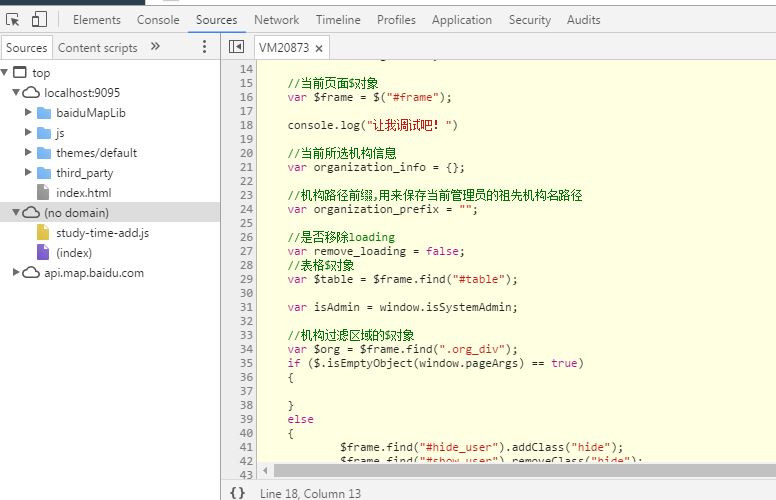
第二种方法是通过console.log("让我调试吧!")在控制台输出特定日志。当在浏览器Console面板看到该输出后,点击日志右侧的链接,即可直接跳转到动态脚本。该脚本在Sources面板中通常以vmXXX命名,具体效果如截图所示:

总结
以上介绍了两种在浏览器中调试动态加载JavaScript脚本的方法,希望能帮助开发者解决调试难题。如有任何疑问,欢迎留言交流。感谢对本站的支持!