

OPPO Reno12 pro怎么设置公交卡?
作者:技术拾光
时间:2024-05-30
浏览:489
文章目录
随着移动支付技术的发展,用手机代替实体公交卡已经成为日常出行的便捷选择。OPPO Reno12 Pro,作为一款集高科技与人性化设计于一身的智能手机,支持NFC功能,使得添加公交卡变得轻而易举。下面小编将一步步教您如何在OPPO Reno12 Pro上设置公交卡,让您从此告别携带实体卡,轻装出行。
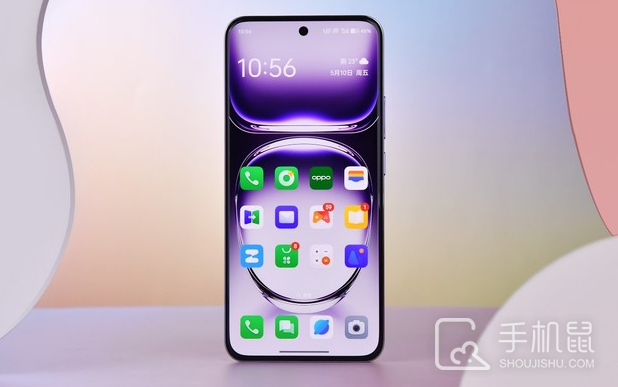
OPPO Reno12 pro怎么设置公交卡?
1、打开手机的设置,在设置中打开“其他无线连接”选项
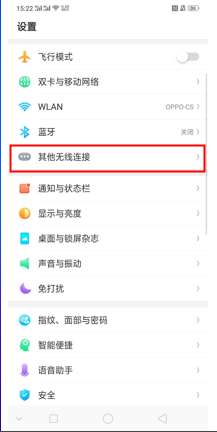
2、在打开的其他无线连接页面,找到“触碰付款”选项
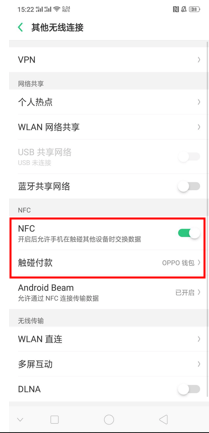
3、在打开的触碰付款界面,选择“oppo钱包”选项
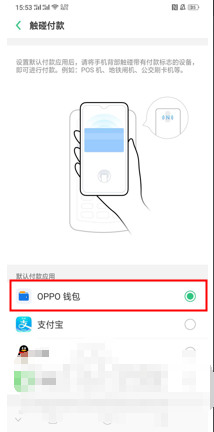
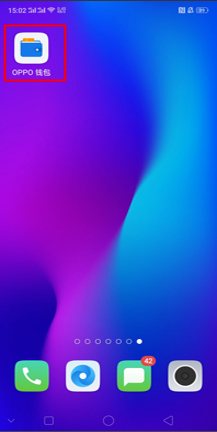
4、在手机界面单击“oppo钱包”选项
5、出现的界面,单击“添加公交卡”选项
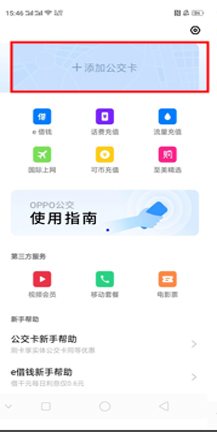
6、添加上一个公交卡

7、选择合适的金额,进行充值
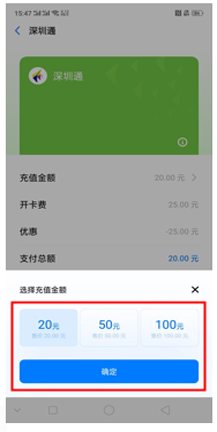
8、单击“支付”就可以了

9、在出现的界面,单击“完成”,开卡成功后,坐公交时,使用时将手机靠近读卡器或地铁进站口闸机,即可直接刷卡乘车
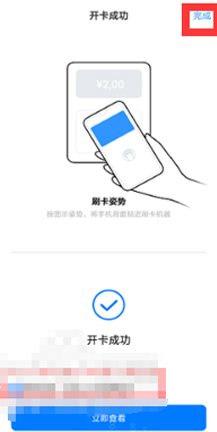
通过上述步骤的简单操作,您已经成功在OPPO Reno12 Pro上设置了公交卡,无论是日常通勤还是外出旅行,只需轻轻一扫,便能快速过闸机,享受无缝的出行体验。
上一篇:荣耀200怎么传输数据到新手机?实用工具推荐
电子包浆
使用 ›绿化、压缩、噪点和虚拟水印,自由调节做旧程度。
图片压缩
使用 ›选择画质和输出格式,预览压缩前后的大小。