

OPPO Reno12 pro怎么截屏?
时间:2024-05-29
浏览:530
文章目录
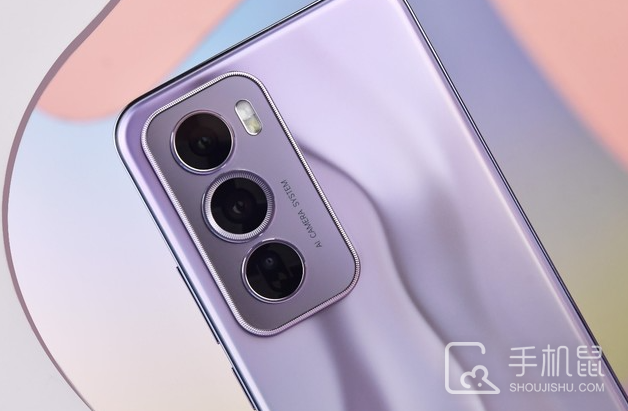
OPPO Reno12 Pro,作为一款集合了高性能与创新技术的智能手机,提供了多种便捷的截屏方式,让用户能够灵活地抓取屏幕上的精彩瞬间或重要信息。接下来,小编将详细介绍OPPO Reno12 pro怎么截屏,一起来看一看吧。
OPPO Reno12 pro怎么截屏?
一、通过物理按键截屏
1、同时按住“电源键+音量下键”1到2秒,即可截屏。
2、“物理按键”截屏开关默认开启;关闭后,“物理按键”截屏不生效。
设置方法:
ColorOS 13及以上版本:「设置 > 其他设置 > 截屏 > “电源键+音量下键”」
ColorOS 12-12.1版本:「设置 > 系统设置 > (便捷工具) > 截屏 > “电源键+音量下键”」
ColorOS 11.0-11.3版本:「设置 > 便捷工具 > 截屏 > “电源键+音量下键”(物理按键)」
ColorOS 7.0-7.2版本:「设置 > 其他设置 > 截屏 > 物理按键」
二、三指下滑截屏
1、三指同时按压手机屏幕下滑,即可截屏。
2、设置方法:
ColorOS 13及以上版本:「设置 > 其他设置 > 截屏 > 三指下滑」
ColorOS 12-12.1版本:「设置 > 系统设置 > (便捷工具) > 截屏 > 三指下滑」
ColorOS 11.0-11.3版本:「设置 > 便捷工具 > 截屏 > 三指下滑」
ColorOS 7.0-7.2版本:「设置 > 其他设置 > 截屏 > 三指下滑」
三、控制中心截屏
通过「控制中心」启用截屏,从顶部通知栏下滑打开控制中心,在图标列表中找到「截屏」,点击「截屏」,开启截屏功能。
若在「控制中心」图标列表中未找到「截屏」,请尝试点击右上角编辑按钮编辑「控制中心」图标列表项,将「截屏」添加到「控制中心」图标列表中。
综上所述,无论是通过传统的按键组合、现代感十足的三指下滑手势,还是灵活的长截图功能,OPPO Reno12 Pro都为用户提供了丰富的截屏选择,满足不同场景下的需求。
上一篇:vivo S19重量是多少?实用工具推荐
绿化、压缩、噪点和虚拟水印,自由调节做旧程度。
选择画质和输出格式,预览压缩前后的大小。